Mit SSH-Befehlen können Sie sich sicher mit einem Linux-Server verbinden und ihn von Ihrem Computer aus verwalten. Ob Sie einen VPS nutzen, mit Website-Dateien arbeiten oder die Linux-Administration erlernen: SSH gehört zu den ersten Fähigkeiten, die es sich anzueignen lohnt.
Die gute Nachricht: Sie müssen sich nicht Dutzende Befehle merken. Sobald Sie wissen, wie Sie sich mit einem Server verbinden und sich in seinem Dateisystem bewegen, werden viele alltägliche Aufgaben einfach.
In dieser SSH-Anleitung für Anfänger erfahren Sie, wie Sie Ihre erste Verbindung herstellen, Linux-Verzeichnisse erkunden, Dateien erstellen und die Verbindung sicher trennen.
Was ist SSH?
SSH (Secure Shell) ist ein Netzwerkprotokoll, das eine verschlüsselte Kommunikation zwischen Ihrem Computer und einem entfernten Server ermöglicht.
Statt über ein grafisches Control Panel auf Ihren Server zuzugreifen, können Sie ihn mit SSH über eine Befehlszeilenschnittstelle verwalten, die als Terminal bezeichnet wird.
Mit SSH können Sie beispielsweise:
- Website-Dateien und -Verzeichnisse verwalten.
- Software installieren und aktualisieren.
- Serverressourcen und Protokolle überprüfen.
- Dateien sicher übertragen.
- Anwendungen und Dienste konfigurieren.
Ein wichtiger Unterschied: SSH stellt die Verbindung zum Server her, während Sie nach dem Verbinden mit Linux-Befehlen Aufgaben ausführen.
Was benötigen Sie, bevor Sie SSH verwenden?
Stellen Sie vor dem Verbinden sicher, dass Sie Folgendes haben:
- Server-IP-Adresse: Die Adresse Ihres Linux-Servers.
- SSH-Benutzername: Das Konto, auf das Sie zugreifen dürfen.
- Anmeldedaten: Ein Passwort oder einen privaten SSH-Schlüssel.
- SSH-Port: Normalerweise Port 22, sofern kein anderer Port konfiguriert wurde.
- SSH-Client: Eine Terminalanwendung, mit der Sie SSH-Verbindungen herstellen können.
Linux und macOS enthalten SSH-Befehlszeilentools. Auch Windows 10 und 11 unterstützen OpenSSH über PowerShell oder Windows Terminal, sofern der Client installiert ist.
Auf Ihrem Server muss ein SSH-Dienst laufen, der Verbindungen aus Ihrem Netzwerk zulässt.
So verbinden Sie sich per SSH mit einem Linux-Server
Öffnen Sie Terminal, PowerShell oder Windows Terminal auf Ihrem Computer.
Geben Sie den folgenden Befehl ein:
ssh username@203.0.113.10Ersetzen Sie username durch den Namen Ihres Linux-Kontos und 203.0.113.10 durch die tatsächliche IP-Adresse Ihres Servers.
Wenn Ihr Benutzername auf dem Server beispielsweise admin lautet, sieht der Befehl so aus:
ssh admin@203.0.113.10Wenn Ihr Server einen benutzerdefinierten SSH-Port wie 2222 verwendet, stellen Sie die Verbindung mit folgendem Befehl her:
ssh -p 2222 admin@203.0.113.10Wenn Sie sich erstmals mit einem unbekannten Server verbinden, zeigt SSH möglicherweise den Fingerabdruck seines Host-Schlüssels an und fragt, ob Sie ihm vertrauen. Überprüfen Sie den Fingerabdruck bei Ihrem Hosting-Anbieter oder über eine andere vertrauenswürdige Quelle, bevor Sie ihn akzeptieren.
Nach der Authentifizierung sehen Sie eine Linux-Eingabeaufforderung, die etwa so aussieht:
admin@server:~$Herzlichen Glückwunsch! Sie sind jetzt mit Ihrem Linux-Server verbunden.
Die Befehle, die Sie an dieser Eingabeaufforderung eingeben, werden auf dem entfernten Server ausgeführt, nicht auf Ihrem eigenen Computer.
Das Linux-Terminal verstehen
Bevor Sie Befehle ausführen, sehen wir uns an, was das Terminal anzeigt.
Betrachten Sie dieses Beispiel:
admin@server:~$
adminsteht für Ihren aktuellen Benutzernamen.serverbezeichnet den Computer, mit dem Sie verbunden sind.~steht für Ihr Home-Verzeichnis.$kennzeichnet üblicherweise die Shell-Eingabeaufforderung eines regulären Benutzers.
Je nach Linux-Distribution und Shell-Konfiguration kann Ihre Eingabeaufforderung anders aussehen.
Jetzt können Sie Ihre ersten Befehle ausprobieren.
Ihre ersten SSH-Befehle: Eine praktische Übung
Statt einzelne Befehle auswendig zu lernen, führen wir eine einfache Übung durch.
Wir ermitteln Ihr aktuelles Verzeichnis, erstellen ein Verzeichnis, fügen eine Textdatei hinzu und zeigen deren Inhalt an.
Alle Änderungen erfolgen innerhalb Ihres eigenen Home-Verzeichnisses.
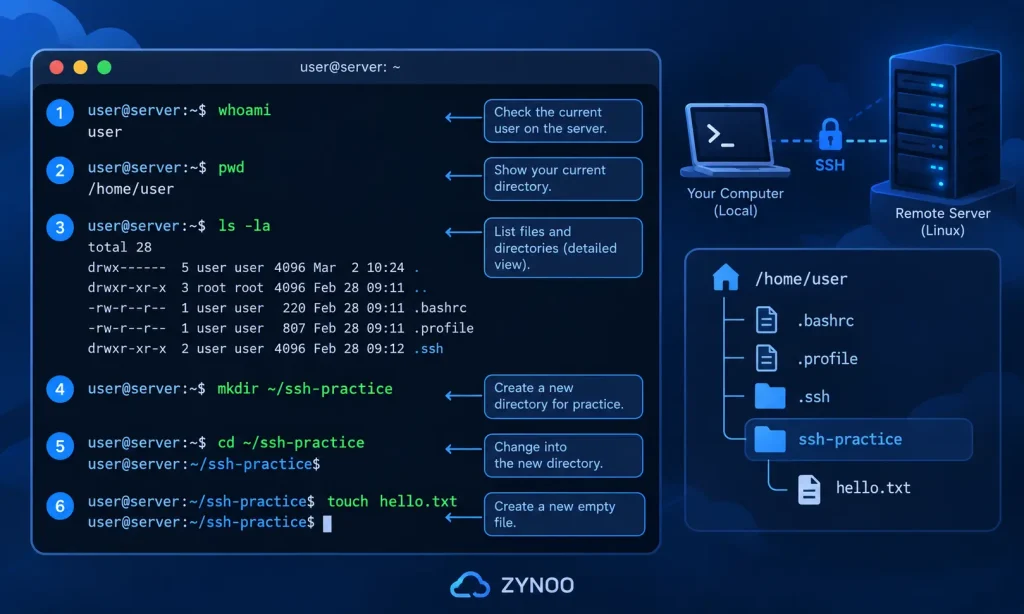
Schritt 1: Benutzernamen und aktuelles Verzeichnis überprüfen
Beginnen Sie mit:
whoamiDamit wird der Benutzername Ihrer aktuellen Sitzung angezeigt.
Führen Sie anschließend Folgendes aus:
pwdDer Befehl pwd steht für print working directory. Er zeigt an, in welchem Verzeichnis des Dateisystems Sie sich gerade befinden.
Die Ausgabe könnte beispielsweise so aussehen:
/home/admin
Das bedeutet, dass Sie sich derzeit im Home-Verzeichnis des Benutzers admin befinden.
Schritt 2: Dateien und Verzeichnisse auflisten
Verwenden Sie:
ls -laDamit werden Dateien und Ordner in Ihrem aktuellen Verzeichnis angezeigt, einschließlich versteckter Einträge.
Die Option -l liefert detaillierte Informationen, während -a auch versteckte Dateien anzeigt.
Sie werden ls häufig verwenden, um Verzeichnisse zu durchsuchen oder zu prüfen, ob Dateien vorhanden sind.
Schritt 3: Ein neues Verzeichnis erstellen
Erstellen wir für diese Übung einen Ordner.
mkdir ~/ssh-practiceDer Befehl mkdir erstellt Verzeichnisse. Hier erstellen wir in Ihrem Home-Verzeichnis eines mit dem Namen ssh-practice.
Wechseln Sie mit folgendem Befehl hinein:
cd ~/ssh-practiceFühren Sie nun Folgendes aus:
pwdIhr Terminal sollte einen Pfad anzeigen, der etwa so aussieht:
/home/admin/ssh-practice
Der Befehl cd steht für change directory („Verzeichnis wechseln“). Mit cd .. wechseln Sie ins übergeordnete Verzeichnis und mit cd ~ zurück in Ihr Home-Verzeichnis.
Schritt 4: Ihre erste Datei erstellen
Erstellen Sie nun eine leere Textdatei:
touch hello.txtDer Befehl touch erstellt die Datei, falls sie noch nicht vorhanden ist. Existiert sie bereits, aktualisiert der Befehl ihre Zeitstempel.
Überprüfen Sie den Verzeichnisinhalt:
ls -lDie Datei hello.txt sollte aufgelistet sein.
Fügen wir etwas Text hinzu:
printf 'Hello from Linux!\n' > hello.txtDer Befehl printf erzeugt den Text, während > die Ausgabe in die Datei schreibt.
Vorsicht: Der Operator > überschreibt vorhandene Inhalte der Zieldatei.
Um den geschriebenen Text anzuzeigen, führen Sie Folgendes aus:
cat hello.txtSie sollten Folgendes sehen:
Hello from Linux!
Sie haben nun ein Verzeichnis erstellt, sind hineingewechselt, haben eine Datei beschrieben und deren Inhalt angezeigt – alles über SSH.
Schritt 5: Die Verbindung sicher trennen
Wenn Sie Ihre Arbeit beendet haben, geben Sie Folgendes ein:
exitDamit schließen Sie Ihre entfernte Shell-Sitzung und kehren zu Ihrem lokalen Terminal zurück.
Beim Trennen der Verbindung müssen Sie Ihren VPS weder herunterfahren noch neu starten. Der Server läuft normal weiter.
So übertragen Sie Dateien mit SSH
Mit SSH können Sie auch Dateien sicher zwischen Ihrem Computer und dem Server übertragen.
Eine einfache Möglichkeit ist scp (secure copy).
Um beispielsweise eine Datei von Ihrem Computer in das Übungsverzeichnis hochzuladen, führen Sie diesen Befehl in Ihrem lokalen Terminal aus, nicht innerhalb der SSH-Sitzung:
scp ./example.txt admin@203.0.113.10:~/ssh-practice/Ersetzen Sie den Benutzernamen und die IP-Adresse durch Ihre eigenen Angaben. Die lokale Datei example.txt muss bereits vorhanden sein.
So laden Sie eine Datei von Ihrem Server herunter:
scp admin@203.0.113.10:~/ssh-practice/hello.txt ./Damit wird eine Kopie von hello.txt in Ihrem aktuellen lokalen Verzeichnis gespeichert.
Für interaktive Dateiübertragungen können Sie auch SFTP verwenden, das über eine SSH-Verbindung arbeitet.
SSH-Schlüssel verstehen
SSH unterstützt die Authentifizierung per Passwort und per öffentlichem Schlüssel.
Bei SSH-Schlüsseln erstellen Sie zwei zusammengehörige Schlüssel:
- Öffentlicher Schlüssel: Wird auf dem Server hinterlegt, um den Zugriff zu autorisieren.
- Privater Schlüssel: Wird sicher auf Ihrem Computer aufbewahrt.
Den privaten Schlüssel sollten Sie niemals weitergeben.
Mit folgendem Befehl können Sie ein Ed25519-Schlüsselpaar erzeugen:
ssh-keygen -t ed25519Folgen Sie den Anweisungen und wählen Sie eine starke Passphrase.
Unter Linux oder macOS können Sie den öffentlichen Schlüssel mit folgendem Befehl hinzufügen, sofern Ihr Server eine bestehende Anmeldemethode zulässt und ssh-copy-id installiert ist:
ssh-copy-id admin@203.0.113.10Bei manchen VPS-Anbietern können Sie öffentliche Schlüssel auch über das Control Panel konfigurieren.
Testen Sie die Anmeldung mit Ihrem neuen Schlüssel, bevor Sie Änderungen an der Passwortauthentifizierung vornehmen.
Für Anfänger ist vor allem eines wichtig: Schützen Sie Ihren privaten Schlüssel, überprüfen Sie die Identität von Servern und deaktivieren Sie eine Authentifizierungsmethode erst, wenn Sie wissen, dass die neue funktioniert.
Häufige SSH-Verbindungsfehler
SSH-Verbindungen schlagen gelegentlich fehl. Wenn Sie die Fehlermeldung verstehen, können Sie das Problem leichter eingrenzen.
| Fehler | Mögliche Ursache |
|---|---|
| Verbindungszeitüberschreitung | Netzwerkrouting, Firewall oder nicht erreichbarer Server |
| Verbindung abgelehnt | Der SSH-Dienst nimmt auf dem angegebenen Port keine Verbindungen entgegen |
| Zugriff verweigert (publickey) | Falscher Benutzername, SSH-Schlüssel oder fehlerhafte Serverberechtigungen |
| Überprüfung des Host-Schlüssels fehlgeschlagen | Die Identität des Servers stimmt nicht mit dem gespeicherten Schlüssel überein |
Wenn ein Verbindungsproblem auftritt, überprüfen Sie Ihre IP-Adresse, Ihren Benutzernamen, den Port und Ihre Anmeldedaten.
Prüfen Sie bei Authentifizierungsproblemen, ob Sie den richtigen privaten Schlüssel verwenden und ob der zugehörige öffentliche Schlüssel auf dem Server autorisiert ist.
Deaktivieren Sie die Überprüfung des SSH-Host-Schlüssels nicht, um eine unerwartete Warnung zu umgehen. Überprüfen Sie zuerst die Identität des Servers.
Wichtige Sicherheitstipps für SSH
Bevor Sie Produktivserver verwalten, beachten Sie einige grundlegende Sicherheitsmaßnahmen:
- Verwenden Sie SSH-Schlüssel mit starken Passphrasen, sofern dies unterstützt wird.
- Schützen Sie Ihre privaten Schlüssel und Anmeldedaten.
- Halten Sie Ihr Betriebssystem und Ihre SSH-Software aktuell.
- Vermeiden Sie eine direkte Anmeldung als root, sofern sie nicht notwendig ist.
- Beschränken Sie den SSH-Zugriff mit geeigneten Firewall-Regeln.
- Sorgen Sie für eine alternative Wiederherstellungsmöglichkeit, bevor Sie SSH-Einstellungen ändern.
SSH bietet verschlüsselte Kommunikation, doch Ihr Server benötigt weiterhin ordnungsgemäße Wartung und Zugriffsverwaltung.
Was sollten Sie nach SSH lernen?
Sobald Sie sich sicher mit Linux verbinden und durch Verzeichnisse navigieren können, können Sie Ihre Kenntnisse schrittweise erweitern.
Eine sinnvolle Reihenfolge beim Lernen ist:
- Dateiverwaltung unter Linux: Lernen Sie, Dateien zu kopieren, zu verschieben, umzubenennen und zu untersuchen.
- Dateiberechtigungen: Machen Sie sich mit
chmod,chownund administrativen Berechtigungen vertraut. - Softwareverwaltung: Installieren und aktualisieren Sie Pakete mit APT oder DNF.
- Dienstverwaltung: Starten, stoppen und überprüfen Sie Dienste mit
systemctl. - Serverüberwachung: Überprüfen Sie Arbeitsspeicher, Festplattennutzung und Systemprotokolle.
Mit diesen Kenntnissen können Sie Websites leichter verwalten, Fehler in Anwendungen beheben und Linux-Server sicher betreuen.
Häufig gestellte Fragen
Mit SSH-Befehlen können Sie sich mit entfernten Systemen verbinden, Befehle ausführen und Dateien sicher übertragen. Nach dem Verbinden können Sie Linux-Shell-Befehle verwenden, um Dateien, Software und Serverdienste zu verwalten.
Ja. Windows 10 und 11 unterstützen OpenSSH. Nach der Installation können Sie es über PowerShell oder Windows Terminal verwenden.
Nein. Mit SSH können Sie sich auch bei regulären Benutzerkonten anmelden. Einige administrative Aufgaben erfordern erhöhte Berechtigungen, für die alltägliche Dateiverwaltung und Navigation sind sie jedoch normalerweise nicht nötig.
Ja, vorausgesetzt, Sie verstehen die Befehle, die Sie ausführen, und beachten grundlegende Sicherheitsmaßnahmen. Beginnen Sie mit unbedenklichen Datei- und Verzeichnisoperationen, bevor Sie Änderungen am System vornehmen.
Fazit
SSH ist eine unverzichtbare Fähigkeit für alle, die die Administration von Linux-Servern erlernen. Es bietet eine sichere Möglichkeit, auf entfernte Systeme zuzugreifen, Dateien zu verwalten, Daten zu übertragen und alltägliche Wartungsarbeiten durchzuführen.
SSH-Befehle lernen Sie am besten durch Übung. Beginnen Sie damit, sich mit Ihrem Server zu verbinden, durch Verzeichnisse zu navigieren und Dateien zu erstellen, bevor Sie sich komplexeren Administrationsaufgaben zuwenden.
Sobald Sie mit Ihrer ersten SSH-Sitzung vertraut sind, verfügen Sie über die Grundlagen für fast jede weitere Anleitung zur Verwaltung von Linux-Servern.