Los comandos SSH te permiten conectarte de forma segura a un servidor Linux y gestionarlo desde tu ordenador. Tanto si utilizas un VPS como si trabajas con los archivos de un sitio web o estás aprendiendo a administrar Linux, SSH es una de las primeras habilidades que merece la pena dominar.
La buena noticia es que no necesitas memorizar decenas de comandos. Cuando sepas conectarte a un servidor y moverte por su sistema de archivos, muchas tareas cotidianas te resultarán sencillas.
En este tutorial de SSH para principiantes aprenderás a establecer tu primera conexión, explorar directorios de Linux, crear archivos y desconectarte de forma segura.
¿Qué es SSH?
SSH (Secure Shell) es un protocolo de red que proporciona una comunicación cifrada entre tu ordenador y un servidor remoto.
En lugar de acceder al servidor mediante un panel de control gráfico, SSH te permite gestionarlo a través de una interfaz de línea de comandos llamada terminal.
Por ejemplo, puedes usar SSH para:
- Gestionar los archivos y directorios de un sitio web.
- Instalar y actualizar software.
- Comprobar los recursos y registros del servidor.
- Transferir archivos de forma segura.
- Configurar aplicaciones y servicios.
Hay una diferencia importante que debes tener en cuenta: SSH te conecta al servidor, mientras que los comandos de Linux realizan tareas una vez establecida la conexión.
¿Qué necesitas antes de utilizar SSH?
Antes de conectarte, asegúrate de tener:
- Dirección IP del servidor: la dirección de tu servidor Linux.
- Nombre de usuario SSH: la cuenta a la que tienes autorización para acceder.
- Credenciales de autenticación: una contraseña o una clave privada SSH.
- Puerto SSH: normalmente, el puerto 22, salvo que se haya configurado otro.
- Cliente SSH: una aplicación de terminal capaz de establecer conexiones SSH.
Linux y macOS incluyen herramientas SSH de línea de comandos. Windows 10 y 11 también permiten utilizar OpenSSH a través de PowerShell o Windows Terminal, siempre que el cliente esté instalado.
Tu servidor debe tener un servicio SSH en funcionamiento y permitir conexiones desde tu red.
Cómo conectarte a un servidor Linux mediante SSH
Abre Terminal, PowerShell o Windows Terminal en tu ordenador.
Introduce el siguiente comando:
ssh username@203.0.113.10Sustituye username por el nombre de tu cuenta de Linux y 203.0.113.10 por la dirección IP real de tu servidor.
Por ejemplo, si tu nombre de usuario en el servidor es admin, el comando quedará así:
ssh admin@203.0.113.10Si tu servidor utiliza un puerto SSH personalizado, como el 2222, conéctate mediante:
ssh -p 2222 admin@203.0.113.10La primera vez que te conectes a un servidor desconocido, SSH puede mostrar la huella digital de su clave de host y preguntarte si confías en él. Comprueba la huella digital con tu proveedor de alojamiento u otra fuente fiable antes de aceptarla.
Después de autenticarte, verás un indicador de comandos de Linux similar a este:
admin@server:~$¡Enhorabuena! Ya estás conectado a tu servidor Linux.
Los comandos que introduzcas en este indicador se ejecutarán en el servidor remoto, no en tu ordenador personal.
Cómo entender el terminal de Linux
Antes de ejecutar comandos, veamos qué muestra el terminal.
Fíjate en este ejemplo:
admin@server:~$
adminrepresenta tu nombre de usuario actual.serveridentifica el ordenador al que estás conectado.~representa tu directorio personal.$suele indicar el indicador de comandos de un usuario normal.
El indicador puede tener un aspecto diferente según la distribución de Linux y la configuración del intérprete de comandos.
Ahora ya puedes probar tus primeros comandos.
Tus primeros comandos SSH: un ejercicio práctico
En lugar de memorizar los comandos uno por uno, vamos a completar un ejercicio sencillo.
Identificaremos tu ubicación actual, crearemos un directorio, añadiremos un archivo de texto y mostraremos su contenido.
Todos los cambios se harán dentro de tu directorio personal.
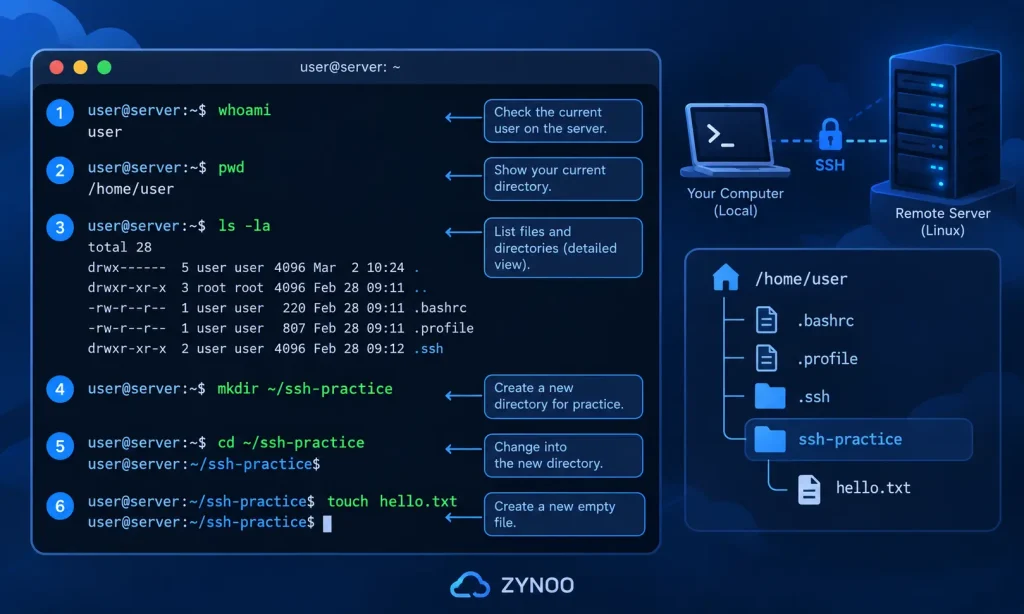
Paso 1: comprueba tu nombre de usuario y tu ubicación
Empieza con:
whoamiEsto muestra el nombre de usuario asociado a tu sesión actual.
A continuación, ejecuta:
pwdEl comando pwd significa mostrar el directorio de trabajo. Muestra tu ubicación actual en el sistema de archivos.
Por ejemplo, podrías ver:
/home/admin
Esto significa que estás trabajando en el directorio personal del usuario admin.
Paso 2: muestra los archivos y directorios
Utiliza:
ls -laEsto muestra los archivos y carpetas del directorio actual, incluidas las entradas ocultas.
La opción -l proporciona información detallada, mientras que -a incluye los archivos ocultos.
Utilizarás ls con frecuencia para explorar directorios o comprobar si existen determinados archivos.
Paso 3: crea un directorio nuevo
Vamos a crear una carpeta para este ejercicio.
mkdir ~/ssh-practiceEl comando mkdir crea directorios. En este caso, crearemos uno llamado ssh-practice en tu directorio personal.
Entra en él con:
cd ~/ssh-practiceAhora ejecuta:
pwdEl terminal debería mostrar una ruta similar a esta:
/home/admin/ssh-practice
El comando cd significa cambiar de directorio. Puedes usar cd .. para ir al directorio superior o cd ~ para volver a tu directorio personal.
Paso 4: crea tu primer archivo
Ahora crea un archivo de texto vacío:
touch hello.txtEl comando touch crea el archivo si aún no existe. Si ya existe, actualiza sus marcas de tiempo.
Comprueba el contenido del directorio:
ls -lDeberías ver hello.txt en la lista.
Vamos a añadir algo de texto:
printf 'Hello from Linux!\n' > hello.txtEl comando printf genera el texto, mientras que > escribe la salida en el archivo.
Ten cuidado: el operador > sobrescribe el contenido que ya tenga el archivo de destino.
Para mostrar lo que has escrito, ejecuta:
cat hello.txtDeberías ver:
Hello from Linux!
Ya has creado un directorio, has entrado en él, has escrito un archivo y has mostrado su contenido: todo mediante SSH.
Paso 5: desconéctate de forma segura
Cuando hayas terminado de trabajar, introduce:
exitEsto cierra la sesión remota del intérprete de comandos y te devuelve al terminal local.
No necesitas apagar ni reiniciar tu VPS al desconectarte. El servidor sigue funcionando con normalidad.
Cómo transferir archivos mediante SSH
SSH también permite transferir archivos de forma segura entre tu ordenador y el servidor.
Una opción sencilla es scp (copia segura).
Por ejemplo, para subir un archivo desde tu ordenador al directorio del ejercicio, ejecuta este comando en tu terminal local, no dentro de la sesión SSH:
scp ./example.txt admin@203.0.113.10:~/ssh-practice/Sustituye el nombre de usuario y la dirección IP por los tuyos. El archivo local example.txt debe existir previamente.
Para descargar un archivo desde tu servidor:
scp admin@203.0.113.10:~/ssh-practice/hello.txt ./Esto guarda una copia de hello.txt en tu directorio local actual.
Para transferir archivos de forma interactiva, también puedes usar SFTP, que funciona mediante una conexión SSH.
Cómo funcionan las claves SSH
SSH admite la autenticación mediante contraseña y mediante clave pública.
Con las claves SSH, creas dos claves relacionadas:
- Clave pública: se instala en el servidor para autorizar el acceso.
- Clave privada: se guarda de forma segura en tu ordenador.
Nunca debes compartir la clave privada.
Puedes generar un par de claves Ed25519 mediante:
ssh-keygen -t ed25519Sigue las indicaciones y elige una frase de contraseña segura.
En Linux o macOS, si tu servidor permite iniciar sesión mediante un método que ya tienes configurado y tienes instalado ssh-copy-id, puedes añadir la clave pública mediante:
ssh-copy-id admin@203.0.113.10Algunos proveedores de VPS también permiten configurar claves públicas desde sus paneles de control.
Prueba el inicio de sesión con la nueva clave antes de modificar la autenticación mediante contraseña.
Para los principiantes, la lección más importante es sencilla: protege tu clave privada, verifica la identidad de los servidores y nunca desactives un método de autenticación hasta que sepas que el nuevo funciona.
Errores habituales de conexión SSH
A veces, las conexiones SSH fallan. Entender el mensaje de error te ayudará a identificar el problema.
| Error | Posible causa |
|---|---|
| Connection timed out | Enrutamiento de la red, cortafuegos o servidor inaccesible |
| Connection refused | El servicio SSH no está a la escucha en el puerto indicado |
| Permission denied (publickey) | Nombre de usuario, clave SSH o permisos del servidor incorrectos |
| Host key verification failed | La identidad del servidor no coincide con la clave guardada |
Si tienes problemas de conexión, comprueba la dirección IP, el nombre de usuario, el puerto y las credenciales.
Si el problema es de autenticación, comprueba que utilizas la clave privada correcta y que la clave pública correspondiente está autorizada en el servidor.
No desactives la verificación de la clave de host SSH para eludir un aviso inesperado. Comprueba primero la identidad del servidor.
Consejos esenciales de seguridad para SSH
Antes de gestionar servidores de producción, sigue algunas prácticas de seguridad básicas:
- Utiliza claves SSH con frases de contraseña seguras cuando sea posible.
- Protege tus claves privadas y tus credenciales de inicio de sesión.
- Mantén actualizados el sistema operativo y el software SSH.
- Evita iniciar sesión directamente como root, salvo que sea necesario.
- Restringe el acceso SSH mediante reglas de cortafuegos adecuadas.
- Asegúrate de disponer de un método alternativo de recuperación antes de cambiar la configuración de SSH.
SSH proporciona una comunicación cifrada, pero tu servidor sigue necesitando un mantenimiento y una gestión de accesos adecuados.
¿Qué deberías aprender después de SSH?
Cuando te sientas cómodo conectándote a Linux y moviéndote por sus directorios, podrás ampliar tus conocimientos poco a poco.
Un orden de aprendizaje útil es el siguiente:
- Gestión de archivos en Linux: aprende a copiar, mover, renombrar y examinar archivos.
- Permisos de archivos: comprende cómo funcionan
chmod,chown, y los privilegios administrativos. - Gestión de software: instala y actualiza paquetes mediante APT o DNF.
- Gestión de servicios: inicia, detén y examina servicios mediante
systemctl. - Supervisión del servidor: comprueba la memoria, el uso del disco y los registros del sistema.
Estas habilidades te ayudarán a gestionar sitios web, solucionar problemas de aplicaciones y mantener servidores Linux con confianza.
Preguntas frecuentes
Los comandos SSH sirven para conectarse a sistemas remotos, ejecutar comandos y transferir archivos de forma segura. Una vez conectado, puedes usar comandos del intérprete de Linux para gestionar archivos, software y servicios del servidor.
Sí. Windows 10 y 11 admiten OpenSSH, que puede utilizarse a través de PowerShell o Windows Terminal cuando está instalado.
No. SSH permite conectarse con cuentas de usuario normales. Algunas operaciones administrativas requieren privilegios elevados, pero la gestión y exploración cotidiana de archivos normalmente no.
Sí, siempre que entiendas los comandos que ejecutas y sigas las prácticas de seguridad básicas. Empieza con operaciones inofensivas sobre archivos y directorios antes de intentar realizar cambios en el sistema.
Conclusión
SSH es una herramienta esencial para quienes están aprendiendo a administrar servidores Linux. Ofrece una forma segura de acceder a sistemas remotos, gestionar archivos, transferir datos y realizar tareas de mantenimiento cotidianas.
La mejor manera de aprender los comandos SSH es practicando. Empieza por conectarte a tu servidor, moverte por los directorios y crear archivos antes de pasar a tareas de administración más avanzadas.
Cuando domines tu primera sesión SSH, tendrás la base necesaria para seguir casi cualquier otro tutorial sobre servidores Linux.