Les commandes SSH vous permettent de vous connecter en toute sécurité à un serveur Linux et de le gérer depuis votre ordinateur. Que vous utilisiez un VPS, travailliez sur les fichiers d’un site web ou appreniez à administrer Linux, SSH est l’une des premières compétences à maîtriser.
La bonne nouvelle, c’est que vous n’avez pas besoin de mémoriser des dizaines de commandes. Une fois que vous savez vous connecter à un serveur et parcourir son système de fichiers, de nombreuses tâches courantes deviennent simples.
Dans ce tutoriel SSH destiné aux débutants, vous apprendrez à établir votre première connexion, à explorer les répertoires Linux, à créer des fichiers et à vous déconnecter en toute sécurité.
Qu’est-ce que SSH ?
SSH (Secure Shell) est un protocole réseau qui assure une communication chiffrée entre votre ordinateur et un serveur distant.
Au lieu d’accéder à votre serveur depuis un panneau de contrôle graphique, SSH vous permet de le gérer à l’aide d’une interface en ligne de commande appelée terminal.
Par exemple, vous pouvez utiliser SSH pour :
- Gérer les fichiers et les répertoires d’un site web.
- Installer et mettre à jour des logiciels.
- Consulter les ressources et les journaux du serveur.
- Transférer des fichiers en toute sécurité.
- Configurer des applications et des services.
Il est important de comprendre la différence : SSH vous connecte au serveur, tandis que les commandes Linux vous permettent d’effectuer des tâches une fois la connexion établie.
De quoi avez-vous besoin avant d’utiliser SSH ?
Avant de vous connecter, assurez-vous de disposer des éléments suivants :
- Adresse IP du serveur : l’adresse de votre serveur Linux.
- Nom d’utilisateur SSH : le compte auquel vous êtes autorisé à accéder.
- Identifiants d’authentification : un mot de passe ou une clé privée SSH.
- Port SSH : généralement le port 22, sauf configuration différente.
- Client SSH : une application de terminal capable d’établir des connexions SSH.
Linux et macOS comprennent des outils SSH en ligne de commande. Windows 10 et 11 prennent également en charge OpenSSH via PowerShell ou Windows Terminal, à condition que le client soit installé.
Le service SSH doit être actif sur votre serveur et autoriser les connexions depuis votre réseau.
Comment se connecter à un serveur Linux avec SSH
Ouvrez Terminal, PowerShell ou Windows Terminal sur votre ordinateur.
Saisissez la commande suivante :
ssh username@203.0.113.10Remplacez username par le nom de votre compte Linux et 203.0.113.10 par l’adresse IP réelle de votre serveur.
Par exemple, si le nom d’utilisateur de votre serveur est admin, la commande devient :
ssh admin@203.0.113.10Si votre serveur utilise un port SSH personnalisé, comme 2222, connectez-vous avec :
ssh -p 2222 admin@203.0.113.10Lors de votre première connexion à un serveur inconnu, SSH peut afficher l’empreinte de sa clé d’hôte et vous demander si vous lui faites confiance. Vérifiez cette empreinte auprès de votre hébergeur ou d’une autre source fiable avant de l’accepter.
Après l’authentification, vous verrez une invite de commande Linux semblable à celle-ci :
admin@server:~$Félicitations ! Vous êtes maintenant connecté à votre serveur Linux.
Les commandes que vous saisirez dans cette invite s’exécuteront sur le serveur distant, et non sur votre ordinateur personnel.
Comprendre le terminal Linux
Avant d’exécuter des commandes, voyons ce qu’affiche le terminal.
Prenons cet exemple :
admin@server:~$
adminreprésente votre nom d’utilisateur actuel.serverdésigne l’ordinateur auquel vous êtes connecté.~représente votre répertoire personnel.$indique généralement l’invite de commande d’un utilisateur standard.
Votre invite de commande peut être différente selon la distribution Linux et la configuration du shell.
Vous êtes maintenant prêt à essayer vos premières commandes.
Vos premières commandes SSH : un exercice pratique
Plutôt que de mémoriser les commandes une par une, faisons un exercice simple.
Nous allons repérer votre emplacement actuel, créer un répertoire, y ajouter un fichier texte et afficher son contenu.
Toutes les modifications auront lieu dans votre répertoire personnel.
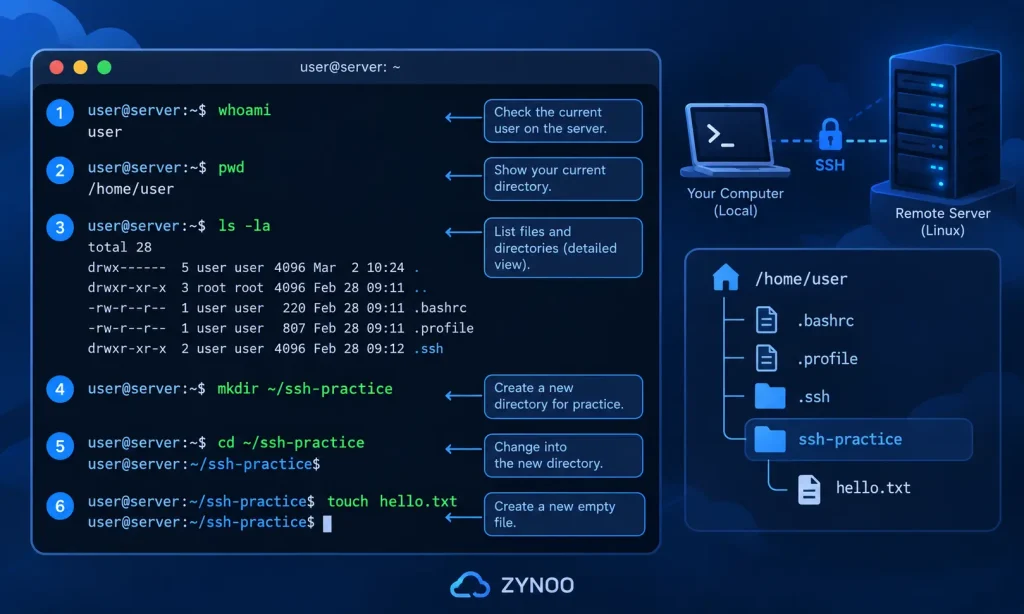
Étape 1 : vérifiez votre nom d’utilisateur et votre emplacement
Commencez par :
whoamiCette commande affiche le nom d’utilisateur associé à votre session actuelle.
Exécutez ensuite :
pwdLa commande pwd signifie print working directory (« afficher le répertoire de travail »). Elle indique votre emplacement actuel dans le système de fichiers.
Par exemple, vous pourriez voir :
/home/admin
Cela signifie que vous travaillez actuellement dans le répertoire personnel de l’utilisateur admin.
Étape 2 : affichez la liste des fichiers et des répertoires
Utilisez :
ls -laCette commande affiche les fichiers et les dossiers du répertoire actuel, y compris les éléments cachés.
L’option -l fournit des informations détaillées, tandis que -a inclut les fichiers cachés.
Vous utiliserez souvent ls pour parcourir les répertoires ou vérifier si des fichiers existent.
Étape 3 : créez un nouveau répertoire
Créons un dossier pour cet exercice.
mkdir ~/ssh-practiceLa commande mkdir crée des répertoires. Ici, nous en créons un nommé ssh-practice dans votre répertoire personnel.
Accédez-y avec :
cd ~/ssh-practiceExécutez maintenant :
pwdVotre terminal devrait afficher un chemin semblable à :
/home/admin/ssh-practice
La commande cd signifie change directory (« changer de répertoire »). Vous pouvez utiliser cd .. pour accéder au répertoire parent ou cd ~ pour revenir à votre répertoire personnel.
Étape 4 : créez votre premier fichier
Créez maintenant un fichier texte vide :
touch hello.txtLa commande touch crée le fichier s’il n’existe pas encore. S’il existe déjà, elle met à jour ses horodatages.
Vérifiez le contenu du répertoire :
ls -lVous devriez voir hello.txt dans la liste.
Ajoutons du texte :
printf 'Hello from Linux!\n' > hello.txtLa commande printf produit le texte, tandis que > écrit la sortie dans le fichier.
Attention : l’opérateur > écrase le contenu existant du fichier de destination.
Pour afficher ce que vous avez écrit, exécutez :
cat hello.txtVous devriez voir :
Hello from Linux!
Vous avez maintenant créé un répertoire, vous y êtes déplacé, avez écrit dans un fichier et affiché son contenu, le tout via SSH.
Étape 5 : déconnectez-vous en toute sécurité
Lorsque vous avez terminé, saisissez :
exitCette commande ferme votre session shell distante et vous ramène à votre terminal local.
Vous n’avez pas besoin d’éteindre ou de redémarrer votre VPS lorsque vous vous déconnectez. Le serveur continue de fonctionner normalement.
Comment transférer des fichiers avec SSH
SSH permet également de transférer des fichiers en toute sécurité entre votre ordinateur et votre serveur.
Une solution simple consiste à utiliser scp (secure copy).
Par exemple, pour envoyer un fichier de votre ordinateur vers le répertoire de l’exercice, exécutez cette commande dans votre terminal local, et non dans la session SSH :
scp ./example.txt admin@203.0.113.10:~/ssh-practice/Remplacez le nom d’utilisateur et l’adresse IP par les vôtres. Le fichier local example.txt doit déjà exister.
Pour télécharger un fichier depuis votre serveur :
scp admin@203.0.113.10:~/ssh-practice/hello.txt ./Cette commande enregistre une copie de hello.txt dans votre répertoire local actuel.
Pour transférer des fichiers de manière interactive, vous pouvez également utiliser SFTP, qui fonctionne sur une connexion SSH.
Comprendre les clés SSH
SSH prend en charge l’authentification par mot de passe et l’authentification par clé publique.
Avec les clés SSH, vous créez deux clés liées :
- Clé publique : installée sur le serveur pour autoriser l’accès.
- Clé privée : conservée en sécurité sur votre ordinateur.
La clé privée ne doit jamais être partagée.
Vous pouvez générer une paire de clés Ed25519 avec :
ssh-keygen -t ed25519Suivez les instructions affichées et choisissez une phrase secrète robuste.
Sous Linux ou macOS, si votre serveur autorise une méthode de connexion existante et que ssh-copy-id est installé, vous pouvez ajouter la clé publique avec :
ssh-copy-id admin@203.0.113.10Certains fournisseurs de VPS permettent également de configurer les clés publiques depuis leur panneau de contrôle.
Testez votre nouvelle connexion par clé avant de modifier l’authentification par mot de passe.
Pour les débutants, la leçon essentielle est simple : protégez votre clé privée, vérifiez l’identité des serveurs et ne désactivez jamais une méthode d’authentification avant de vous être assuré que celle qui la remplace fonctionne.
Erreurs de connexion SSH courantes
Les connexions SSH échouent parfois. Comprendre le message d’erreur aide à identifier le problème.
| Erreur | Cause possible |
|---|---|
| Connection timed out | Problème de routage réseau ou de pare-feu, ou serveur inaccessible |
| Connection refused | Le service SSH n’écoute pas sur le port indiqué |
| Permission denied (publickey) | Nom d’utilisateur, clé SSH ou permissions sur le serveur incorrects |
| Host key verification failed | L’identité du serveur ne correspond pas à la clé enregistrée |
Si vous rencontrez un problème de connexion, vérifiez votre adresse IP, votre nom d’utilisateur, le port et vos identifiants.
En cas de problème d’authentification, vérifiez que vous utilisez la bonne clé privée et que la clé publique correspondante est autorisée sur le serveur.
Ne désactivez pas la vérification de la clé d’hôte SSH pour contourner un avertissement inattendu. Vérifiez d’abord l’identité du serveur.
Conseils essentiels pour sécuriser SSH
Avant de gérer des serveurs de production, adoptez quelques pratiques de sécurité de base :
- Utilisez des clés SSH protégées par des phrases secrètes robustes lorsque cela est possible.
- Protégez vos clés privées et vos identifiants de connexion.
- Maintenez à jour votre système d’exploitation et votre logiciel SSH.
- Évitez de vous connecter directement en tant que root, sauf si cela est nécessaire.
- Limitez l’accès SSH à l’aide de règles de pare-feu adaptées.
- Conservez une autre méthode de récupération avant de modifier les paramètres SSH.
SSH assure une communication chiffrée, mais votre serveur nécessite toujours une maintenance et une gestion des accès appropriées.
Que devriez-vous apprendre après SSH ?
Une fois à l’aise avec la connexion à Linux et la navigation dans les répertoires, vous pourrez développer progressivement vos compétences.
Voici un ordre d’apprentissage utile :
- Gestion des fichiers Linux : apprenez à copier, déplacer, renommer et examiner des fichiers.
- Permissions des fichiers : comprenez
chmod,chown, ainsi que les privilèges d’administration. - Gestion des logiciels : installez et mettez à jour des paquets avec APT ou DNF.
- Gestion des services : démarrez, arrêtez et examinez les services avec
systemctl. - Surveillance du serveur : vérifiez la mémoire, l’utilisation du disque et les journaux système.
Ces compétences vous aideront à gérer des sites web, à résoudre les problèmes des applications et à entretenir des serveurs Linux avec assurance.
Questions fréquentes
Les commandes SSH servent à se connecter à des systèmes distants, à exécuter des commandes et à transférer des fichiers en toute sécurité. Une fois connecté, vous pouvez utiliser les commandes du shell Linux pour gérer les fichiers, les logiciels et les services du serveur.
Oui. Windows 10 et 11 prennent en charge OpenSSH, que vous pouvez utiliser via PowerShell ou Windows Terminal lorsqu’il est installé.
Non. SSH permet de se connecter à des comptes utilisateur standard. Certaines opérations d’administration nécessitent des privilèges élevés, mais ce n’est généralement pas le cas pour la gestion courante des fichiers et la navigation dans les répertoires.
Oui, à condition de comprendre les commandes que vous exécutez et de suivre les pratiques de sécurité de base. Commencez par des opérations sans risque sur les fichiers et les répertoires avant de modifier le système.
Conclusion
SSH est une compétence essentielle pour toute personne qui apprend à administrer des serveurs Linux. Il offre un moyen sûr d’accéder à des systèmes distants, de gérer des fichiers, de transférer des données et d’effectuer la maintenance courante.
La pratique est le meilleur moyen d’apprendre les commandes SSH. Commencez par vous connecter à votre serveur, parcourir les répertoires et créer des fichiers avant de passer à des tâches d’administration plus avancées.
Une fois votre première session SSH maîtrisée, vous disposerez des bases nécessaires pour suivre presque tous les autres tutoriels sur les serveurs Linux.