Met SSH-commando’s kun je veilig verbinding maken met een Linux-server en deze vanaf je computer beheren. Of je nu een VPS gebruikt, met websitebestanden werkt of Linux-serverbeheer leert: SSH is een van de eerste vaardigheden die de moeite waard zijn om onder de knie te krijgen.
Het goede nieuws is dat je geen tientallen commando’s uit je hoofd hoeft te leren. Zodra je begrijpt hoe je verbinding maakt met een server en door het bestandssysteem navigeert, worden veel dagelijkse taken eenvoudig.
In deze SSH-handleiding voor beginners leer je hoe je voor het eerst verbinding maakt, Linux-mappen verkent, bestanden aanmaakt en de verbinding veilig verbreekt.
Wat is SSH?
SSH (Secure Shell) is een netwerkprotocol dat zorgt voor versleutelde communicatie tussen je computer en een externe server.
In plaats van je server via een grafisch controlepaneel te benaderen, kun je deze met SSH beheren via een opdrachtregelinterface die een terminal wordt genoemd.
Je kunt SSH bijvoorbeeld gebruiken om:
- Websitebestanden en mappen te beheren.
- Software te installeren en bij te werken.
- Serverbronnen en logbestanden te controleren.
- Bestanden veilig over te dragen.
- Applicaties en diensten te configureren.
Er is een belangrijk verschil: met SSH maak je verbinding met de server, terwijl je met Linux-commando’s taken uitvoert nadat je verbinding hebt gemaakt.
Wat heb je nodig voordat je SSH gebruikt?
Zorg dat je het volgende hebt voordat je verbinding maakt:
- IP-adres van de server: Het adres van je Linux-server.
- SSH-gebruikersnaam: Het account waartoe je toegang hebt.
- Inloggegevens: Een wachtwoord of een persoonlijke SSH-sleutel.
- SSH-poort: Meestal poort 22, tenzij deze anders is ingesteld.
- SSH-client: Een terminalapplicatie waarmee je SSH-verbindingen kunt maken.
Linux en macOS bevatten SSH-opdrachtregeltools. Windows 10 en 11 ondersteunen ook OpenSSH via PowerShell of Windows Terminal, mits de client is geïnstalleerd.
Op je server moet een SSH-dienst actief zijn en verbindingen vanuit je netwerk toestaan.
Verbinding maken met een Linux-server via SSH
Open Terminal, PowerShell of Windows Terminal op je computer.
Voer het volgende commando in:
ssh username@203.0.113.10Vervang username door je Linux-gebruikersnaam en 203.0.113.10 door het daadwerkelijke IP-adres van je server.
Als je gebruikersnaam op de server bijvoorbeeld admin is, wordt het commando:
ssh admin@203.0.113.10Als je server een aangepaste SSH-poort gebruikt, zoals 2222, maak je verbinding met:
ssh -p 2222 admin@203.0.113.10Wanneer je voor het eerst verbinding maakt met een onbekende server, kan SSH de vingerafdruk van de hostsleutel tonen en vragen of je die vertrouwt. Controleer de vingerafdruk via je hostingprovider of een andere betrouwbare bron voordat je deze accepteert.
Na de authenticatie zie je een Linux-opdrachtprompt die hierop lijkt:
admin@server:~$Gefeliciteerd! Je bent nu verbonden met je Linux-server.
De commando’s die je bij deze prompt invoert, worden uitgevoerd op de externe server en niet op je eigen computer.
De Linux-terminal begrijpen
Voordat je commando’s uitvoert, kijken we naar wat de terminal laat zien.
Neem dit voorbeeld:
admin@server:~$
adminis je huidige gebruikersnaam.servergeeft aan met welke computer je verbonden bent.~staat voor je persoonlijke map.$geeft meestal de shellprompt van een gewone gebruiker aan.
Je prompt kan er anders uitzien, afhankelijk van de Linux-distributie en de shellconfiguratie.
Nu ben je klaar om je eerste commando’s uit te proberen.
Je eerste SSH-commando’s: een praktische oefening
In plaats van commando’s afzonderlijk uit je hoofd te leren, gaan we een eenvoudige oefening doen.
We bekijken waar je je bevindt, maken een map en een tekstbestand aan en tonen de inhoud ervan.
Alle wijzigingen vinden plaats in je eigen persoonlijke map.
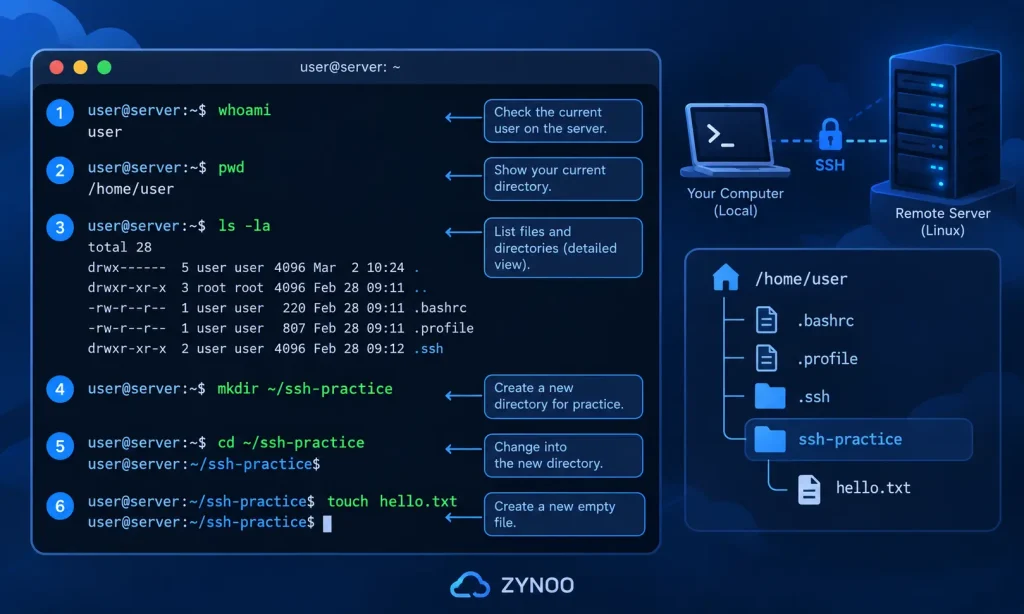
Stap 1: controleer je gebruikersnaam en locatie
Begin met:
whoamiDit toont de gebruikersnaam die bij je huidige sessie hoort.
Voer vervolgens uit:
pwdHet commando pwd staat voor print working directory. Het laat zien waar je je in het bestandssysteem bevindt.
Je kunt bijvoorbeeld dit zien:
/home/admin
Dit betekent dat je momenteel in de persoonlijke map van de gebruiker admin werkt.
Stap 2: toon bestanden en mappen
Gebruik:
ls -laDit toont de bestanden en mappen in je huidige map, inclusief verborgen items.
De optie -l geeft gedetailleerde informatie, terwijl -a ook verborgen bestanden toont.
Je zult ls vaak gebruiken om door mappen te bladeren of te controleren of bestanden bestaan.
Stap 3: maak een nieuwe map aan
Laten we een map voor deze oefening aanmaken.
mkdir ~/ssh-practiceMet het commando mkdir maak je mappen aan. Hier maken we in je persoonlijke map een map met de naam ssh-practice aan.
Ga naar die map met:
cd ~/ssh-practiceVoer nu uit:
pwdJe terminal zou een pad moeten tonen dat hierop lijkt:
/home/admin/ssh-practice
Het commando cd staat voor change directory. Met cd .. ga je naar de bovenliggende map en met cd ~ keer je terug naar je persoonlijke map.
Stap 4: maak je eerste bestand aan
Maak nu een leeg tekstbestand aan:
touch hello.txtHet commando touch maakt het bestand aan als het nog niet bestaat. Als het wel bestaat, werkt het commando de tijdstempels bij.
Controleer de inhoud van de map:
ls -lJe zou hello.txt in de lijst moeten zien.
Laten we wat tekst toevoegen:
printf 'Hello from Linux!\n' > hello.txtHet commando printf produceert de tekst, terwijl > de uitvoer naar het bestand schrijft.
Let op: de operator > overschrijft de bestaande inhoud van het doelbestand.
Voer het volgende uit om te zien wat je hebt geschreven:
cat hello.txtJe zou dit moeten zien:
Hello from Linux!
Je hebt nu een map aangemaakt, bent ernaartoe gegaan, hebt een bestand geschreven en de inhoud ervan getoond — allemaal via SSH.
Stap 5: verbreek de verbinding veilig
Voer het volgende in wanneer je klaar bent:
exitDit sluit je externe shellsessie en brengt je terug naar je lokale terminal.
Je hoeft je VPS niet af te sluiten of opnieuw op te starten wanneer je de verbinding verbreekt. De server blijft gewoon draaien.
Bestanden overdragen via SSH
Met SSH kun je ook veilig bestanden overdragen tussen je computer en de server.
Een eenvoudige optie is scp (secure copy).
Om bijvoorbeeld een bestand vanaf je computer naar de oefenmap te uploaden, voer je dit commando uit in je lokale terminal, niet in de SSH-sessie:
scp ./example.txt admin@203.0.113.10:~/ssh-practice/Vervang de gebruikersnaam en het IP-adres door je eigen gegevens. Het lokale bestand example.txt moet al bestaan.
Een bestand downloaden van je server:
scp admin@203.0.113.10:~/ssh-practice/hello.txt ./Hiermee sla je een kopie van hello.txt op in je huidige lokale map.
Voor interactieve bestandsoverdrachten kun je ook SFTP gebruiken, dat via een SSH-verbinding werkt.
SSH-sleutels begrijpen
SSH ondersteunt authenticatie met een wachtwoord en authenticatie met een openbare sleutel.
Bij SSH-sleutels maak je twee bij elkaar horende sleutels aan:
- Openbare sleutel: Wordt op de server geïnstalleerd om toegang toe te staan.
- Persoonlijke sleutel: Bewaar je veilig op je computer.
De persoonlijke sleutel mag je nooit delen.
Je kunt een Ed25519-sleutelpaar aanmaken met:
ssh-keygen -t ed25519Volg de aanwijzingen en kies een sterke wachtwoordzin.
Als je server een bestaande inlogmethode toestaat en ssh-copy-id is geïnstalleerd, kun je op Linux of macOS de openbare sleutel toevoegen met:
ssh-copy-id admin@203.0.113.10Bij sommige VPS-providers kun je openbare sleutels ook via het controlepaneel instellen.
Test of je met je nieuwe sleutel kunt inloggen voordat je de authenticatie met een wachtwoord wijzigt.
Voor beginners is de belangrijkste les eenvoudig: bescherm je persoonlijke sleutel, controleer de identiteit van servers en schakel een authenticatiemethode pas uit als je weet dat de vervangende methode werkt.
Veelvoorkomende SSH-verbindingsfouten
SSH-verbindingen mislukken soms. Als je de foutmelding begrijpt, kun je het probleem gemakkelijker achterhalen.
| Fout | Mogelijke oorzaak |
|---|---|
| Time-out van de verbinding | Netwerkroutering, firewall of onbereikbare server |
| Verbinding geweigerd | De SSH-dienst luistert niet op de opgegeven poort |
| Toegang geweigerd (publickey) | Onjuiste gebruikersnaam, SSH-sleutel of servermachtigingen |
| Verificatie van de hostsleutel mislukt | De identiteit van de server komt niet overeen met de opgeslagen sleutel |
Als je een verbindingsprobleem tegenkomt, controleer dan je IP-adres, gebruikersnaam, poort en inloggegevens.
Controleer bij authenticatieproblemen of je de juiste persoonlijke sleutel gebruikt en of de bijbehorende openbare sleutel op de server is toegestaan.
Schakel de verificatie van SSH-hostsleutels niet uit om een onverwachte waarschuwing te omzeilen. Controleer eerst de identiteit van de server.
Essentiële beveiligingstips voor SSH
Volg een paar basisregels voor beveiliging voordat je productieservers beheert:
- Gebruik SSH-sleutels met sterke wachtwoordzinnen wanneer dat wordt ondersteund.
- Bescherm je persoonlijke sleutels en inloggegevens.
- Houd je besturingssysteem en SSH-software up-to-date.
- Log niet rechtstreeks als root in, tenzij dat nodig is.
- Beperk SSH-toegang met passende firewallregels.
- Zorg dat je een alternatieve herstelmethode hebt voordat je SSH-instellingen wijzigt.
SSH zorgt voor versleutelde communicatie, maar je server heeft nog steeds goed onderhoud en toegangsbeheer nodig.
Wat kun je na SSH leren?
Zodra je vertrouwd bent met het maken van verbinding met Linux en het navigeren door mappen, kun je je vaardigheden geleidelijk uitbreiden.
Een handige volgorde om te leren is:
- Bestandsbeheer in Linux: Leer bestanden kopiëren, verplaatsen, hernoemen en bekijken.
- Bestandsmachtigingen: Leer hoe
chmod,chown, en beheerdersrechten werken. - Softwarebeheer: Installeer pakketten en werk ze bij met APT of DNF.
- Dienstenbeheer: Start, stop en controleer diensten met
systemctl. - Servermonitoring: Controleer het geheugen, schijfgebruik en systeemlogbestanden.
Met deze vaardigheden kun je gemakkelijker websites beheren, problemen met applicaties oplossen en Linux-servers met vertrouwen onderhouden.
Veelgestelde vragen
SSH-commando’s worden gebruikt om verbinding te maken met externe systemen, commando’s uit te voeren en bestanden veilig over te dragen. Nadat je verbinding hebt gemaakt, kun je Linux-shellcommando’s gebruiken om bestanden, software en serverdiensten te beheren.
Ja. Windows 10 en 11 ondersteunen OpenSSH. Als het is geïnstalleerd, kun je het via PowerShell of Windows Terminal gebruiken.
Nee. Met SSH kun je verbinding maken met gewone gebruikersaccounts. Voor sommige beheertaken zijn hogere rechten nodig, maar voor dagelijks bestandsbeheer en het navigeren door mappen meestal niet.
Ja, mits je begrijpt welke commando’s je uitvoert en de basisregels voor beveiliging volgt. Begin met onschuldige handelingen met bestanden en mappen voordat je wijzigingen op systeemniveau probeert.
Conclusie
SSH is een essentiële vaardigheid voor iedereen die Linux-serverbeheer leert. Het biedt een veilige manier om toegang te krijgen tot externe systemen, bestanden te beheren, gegevens over te dragen en dagelijks onderhoud uit te voeren.
De beste manier om SSH-commando’s te leren, is door te oefenen. Begin met verbinding maken met je server, door mappen navigeren en bestanden aanmaken voordat je verdergaat met geavanceerdere beheertaken.
Zodra je vertrouwd bent met je eerste SSH-sessie, heb je de basis die je voor vrijwel elke andere Linux-serverhandleiding nodig hebt.