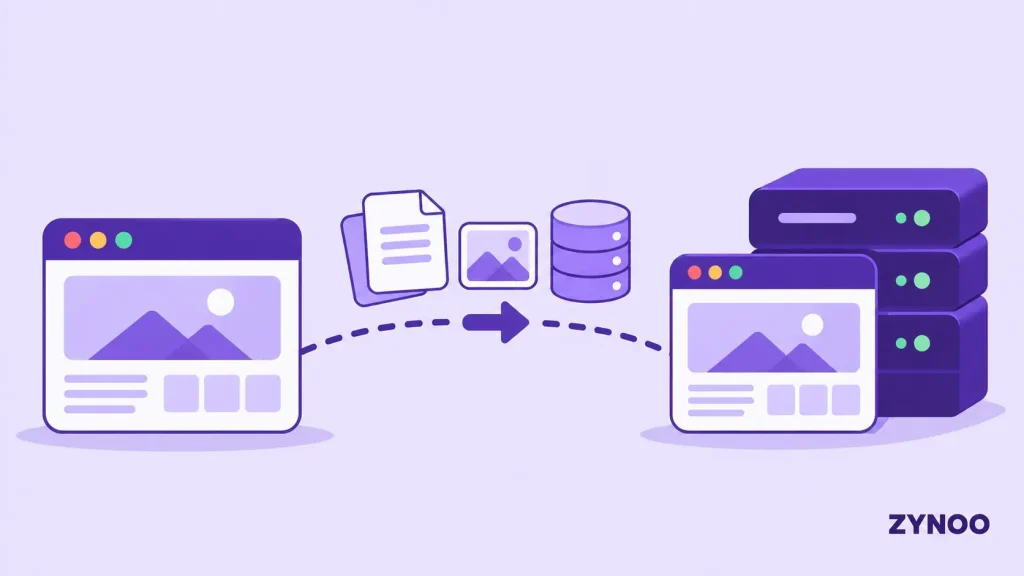
Migracja strony internetowej to proces przenoszenia jej od jednego dostawcy hostingu do innego lub z jednego serwera na drugi. Zazwyczaj obejmuje przeniesienie plików, baz danych i konfiguracji strony przy zachowaniu jej domeny oraz pełnej funkcjonalności.
Niezależnie od tego, czy zmieniasz dostawcę hostingu, czy przechodzisz na wyższy plan hostingowy, ten przewodnik wyjaśnia, jak bezpiecznie przenieść stronę internetową, ograniczając zakłócenia do minimum.
Najważniejsze informacje
- Przed migracją utwórz kopię zapasową plików, baz danych i konfiguracji strony.
- Przetestuj stronę w nowym środowisku hostingowym przed aktualizacją rekordów DNS.
- Nie rezygnuj ze starego konta hostingowego, dopóki migracja nie zostanie zakończona i zweryfikowana.
Jak przenieść stronę internetową w 7 krokach
1. Wybierz nowego dostawcę hostingu
Zacznij od wyboru dostawcy hostingu, który spełnia wymagania Twojej strony. Weź pod uwagę przestrzeń dyskową, przepustowość, wydajność serwera, bezpieczeństwo i wsparcie techniczne.
Jeśli przenosisz stronę opartą na WordPressie, sprawdź hosting WordPress od ZYNOO, aby zapoznać się z dostępnymi planami hostingowymi i pomocą przy migracji.
2. Utwórz kopię zapasową strony
Przed wprowadzeniem jakichkolwiek zmian utwórz pełną kopię zapasową. Uwzględnij w niej:
- Pliki strony, obrazy i multimedia
- Bazy danych i ustawienia aplikacji
- Konta e-mail i powiązane z nimi dane, jeśli dotyczy
- Certyfikaty SSL i ważne ustawienia konfiguracyjne
Przechowuj kopię zapasową osobno i sprawdź, czy w razie potrzeby można z niej przywrócić stronę.
3. Przygotuj nowe środowisko hostingowe
Skonfiguruj nowe konto hostingowe przed przeniesieniem plików.
Upewnij się, że dostępne są wymagana wersja PHP, oprogramowanie bazy danych, certyfikat SSL i inne niezbędne komponenty.
W przypadku stron opartych na WordPressie sprawdź, czy nowe środowisko obsługuje używane motywy i wtyczki.
4. Przenieś pliki strony i bazę danych
Przenieś pliki strony za pomocą panelu administracyjnego hostingu, SFTP lub odpowiedniego narzędzia do migracji.
Jeśli strona korzysta z bazy danych, wyeksportuj ją ze starego hostingu i zaimportuj do nowego środowiska.
W razie potrzeby zaktualizuj dane dostępowe do bazy danych i ścieżki w konfiguracji.
W przypadku WordPressa może to wymagać zmiany danych połączenia z bazą danych w pliku wp-config.php.
5. Przetestuj stronę przed jej udostępnieniem
Przed aktualizacją publicznych rekordów DNS przetestuj przeniesioną stronę, korzystając z tymczasowego adresu URL, środowiska testowego lub odpowiedniej konfiguracji pliku hosts.
Sprawdź najważniejsze funkcje, w tym:
- Podstrony, obrazy i linki wewnętrzne
- Formularze kontaktowe i logowanie użytkowników
- Połączenia z bazą danych
- Certyfikaty SSL i połączenia HTTPS
- Proces składania zamówień i płatności, jeśli dotyczy
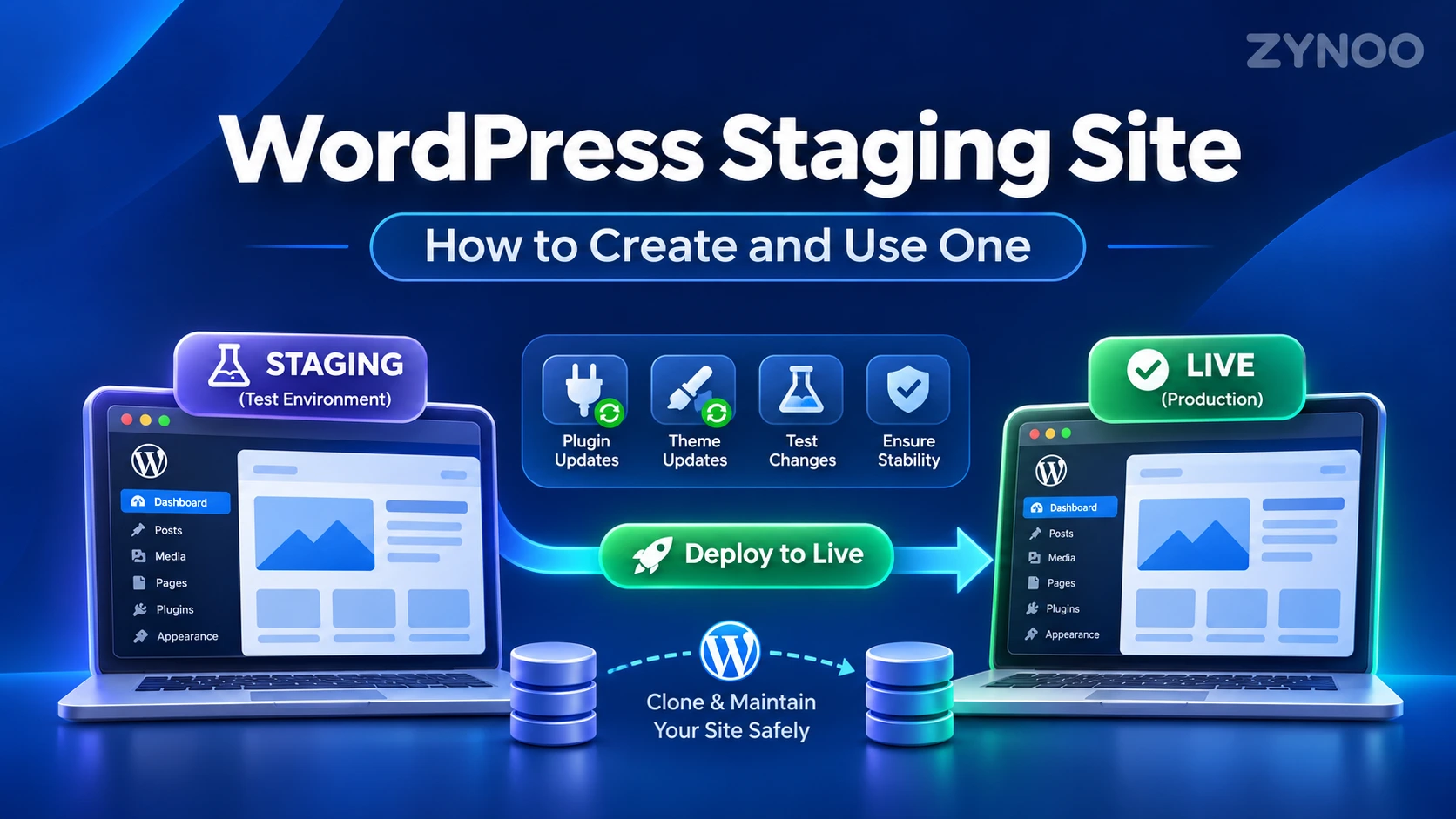
W przypadku stron opartych na WordPressie nasz przewodnik po środowisku testowym WordPressa wyjaśnia, jak testować zmiany bez wpływu na działającą stronę.
6. Zaktualizuj rekordy DNS
Gdy przeniesiona strona działa prawidłowo, zaktualizuj odpowiednie rekordy DNS, aby Twoja domena wskazywała nowy serwer hostingowy.
Wcześniejsze obniżenie wartości TTL rekordów DNS może skrócić okres przejściowy, choć rekordy zapisane wcześniej w pamięci podręcznej mogą pozostać aktywne do czasu wygaśnięcia ich dotychczasowej wartości TTL.
Jeśli strona przyjmuje zamówienia, rejestracje lub przesyłane pliki, zaplanuj końcową synchronizację danych przed przekierowaniem ruchu.
7. Monitoruj stronę po migracji
Po aktualizacji rekordów DNS sprawdź, czy odwiedzający trafiają na nowy serwer i czy strona działa prawidłowo.
Monitoruj wydajność strony, niedziałające linki, błędy bazy danych i dostarczanie wiadomości e-mail.
Nie rezygnuj z poprzedniego konta hostingowego, dopóki nie upewnisz się, że migracja zakończyła się sukcesem.
Czy migracja strony internetowej wpłynie na SEO?
Przeniesienie strony do innego dostawcy hostingu samo w sobie nie pogarsza jej pozycji w wynikach wyszukiwania.
Błędy podczas migracji mogą jednak wpłynąć na widoczność strony w wyszukiwarkach. Aby ograniczyć ryzyko związane z SEO:
- Zachowaj dotychczasowe adresy URL i strukturę bezpośrednich odnośników.
- Zachowaj tytuły stron, metaopisy i tagi kanoniczne.
- Sprawdź, czy przekierowania działają prawidłowo.
- Sprawdź, czy nie ma niedziałających linków ani brakujących treści.
- Unikaj niepotrzebnych przestojów.
Jeśli zmieniasz również domenę lub strukturę adresów URL, zaplanuj odpowiednie przekierowania 301, aby zachować dostęp do istniejących podstron.
Migracja strony internetowej a migracja serwera
Migracja strony internetowej koncentruje się na przeniesieniu jej plików, bazy danych i ustawień aplikacji.
Migracja serwera obejmuje dodatkowe zadania związane z infrastrukturą, w tym konfigurację systemu operacyjnego, ustawień sieciowych, reguł bezpieczeństwa i usług aplikacyjnych.
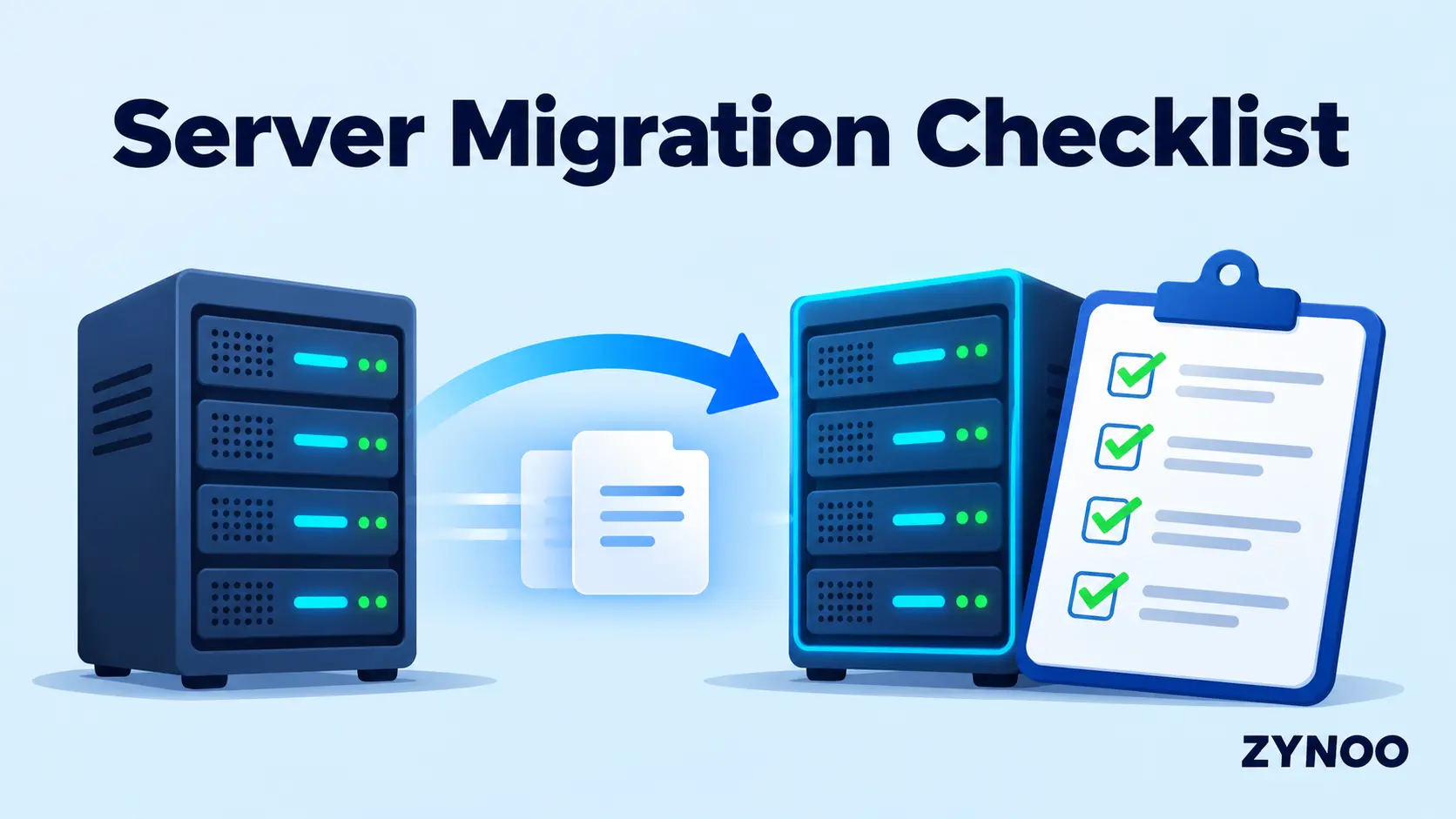
Jeśli przenosisz cały serwer VPS lub serwer dedykowany, skorzystaj z naszej listy kontrolnej migracji serwera, która szczegółowo opisuje proces migracji infrastruktury.
Podsumowanie
Powodzenie migracji strony internetowej zależy od sprawdzonych kopii zapasowych, prawidłowo skonfigurowanego środowiska docelowego i dokładnych testów przed przekierowaniem ruchu.
Postępując zgodnie z tymi krokami, możesz przenieść stronę do nowego dostawcy hostingu, ograniczając ryzyko przestojów, utraty danych i problemów z SEO.
Jeśli planujesz zmianę dostawcy hostingu, ZYNOO oferuje hosting WordPress i hosting stron internetowych wraz z pomocą przy migracji, która ułatwia cały proces.