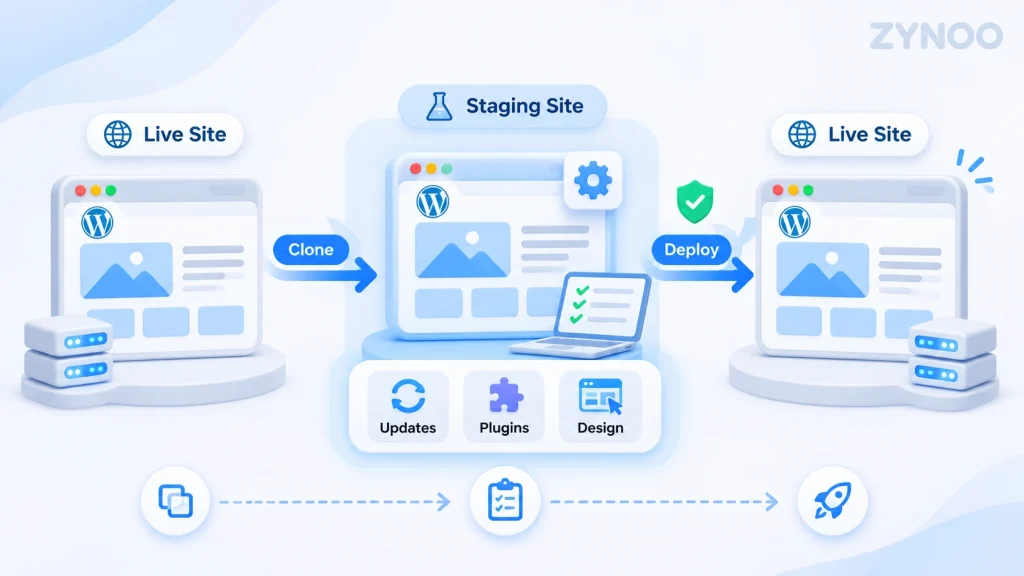
Witryna testowa WordPress to prywatna kopia działającej witryny, w której można bezpiecznie sprawdzać aktualizacje, wtyczki, motywy i zmiany wyglądu przed ich opublikowaniem. Zamiast eksperymentować na działającej witrynie i ryzykować błędy lub przerwy w jej dostępności, można wprowadzać zmiany w odizolowanym środowisku.
Utworzenie witryny testowej WordPress jest proste, jeśli dostawca hostingu udostępnia odpowiednie narzędzia. Można też użyć wtyczki WordPress do tworzenia witryn testowych lub ręcznie przygotować osobne środowisko testowe.
Ten poradnik wyjaśnia, jak działa środowisko testowe, kiedy warto z niego korzystać i jak bezpiecznie przenieść przetestowane zmiany do działającej witryny.
Najważniejsze informacje
- Witryna testowa WordPress pozwala sprawdzać zmiany bez natychmiastowego wpływu na odwiedzających.
- Środowisko testowe można utworzyć za pomocą narzędzi dostawcy hostingu, wtyczki WordPress lub ręcznej konfiguracji.
- Środowisko testowe jest szczególnie przydatne przy aktualizacjach wtyczek, zmianach wersji PHP, przebudowie wyglądu witryny i modyfikacjach WooCommerce.
- Zabezpiecz witryny testowe przed publicznym dostępem i indeksowaniem przez wyszukiwarki.
- Przed wdrożeniem zmian zawsze wykonaj kopię zapasową działającej witryny, aby uniknąć przypadkowego nadpisania ważnych danych.
Czym jest witryna testowa WordPress?
Witryna testowa WordPress to osobne środowisko, które zazwyczaj zawiera kopię plików, bazy danych, motywów, wtyczek i ustawień witryny.
Pozwala eksperymentować ze zmianami, podczas gdy działająca witryna funkcjonuje bez zakłóceń.
Załóżmy na przykład, że chcesz zainstalować nowy motyw WordPress. Zmiana motywu bezpośrednio w działającej witrynie mogłaby zakłócić układ stron, działanie menu lub innych funkcji.
W środowisku testowym możesz obejrzeć motyw, wykryć problemy i wprowadzić poprawki, zanim cokolwiek opublikujesz.
Witryna testowa a działająca witryna
| Cecha | Witryna testowa | Działająca witryna |
|---|---|---|
| Przeznaczenie | Testowanie i rozwój | Witryna publiczna |
| Dostępność | Ograniczony dostęp | Dostępna dla odwiedzających |
| Indeksowanie przez wyszukiwarki | Powinno być zablokowane | Zwykle włączone |
| Zmiany w witrynie | Testowane przed wdrożeniem | Widoczne od razu |
| Aktywność klientów | Zwykle wyłączona lub symulowana | Rzeczywiste transakcje i interakcje |
Środowisko testowe pozwala bezpieczniej wprowadzać zmiany, ale nie zastępuje regularnych kopii zapasowych ani rzetelnych testów.
Kiedy warto korzystać ze środowiska testowego WordPress?
Nie każda zmiana w witrynie wymaga środowiska testowego. Literówkę lub zwykły wpis na blogu można zazwyczaj poprawić albo opublikować bezpośrednio w działającej witrynie.
Środowisko testowe przydaje się jednak wtedy, gdy zmiany mogą wpłynąć na działanie witryny.
Typowe sytuacje to:
- Aktualizacje WordPress: Przetestuj główne wydania WordPress przed aktualizacją działającej instalacji.
- Aktualizacje wtyczek: Wykryj problemy ze zgodnością, zanim odczują je odwiedzający.
- Zmiany motywu: Sprawdź układy stron, nawigację i zmiany wyglądu.
- Zmiany wersji PHP: Sprawdź, czy wtyczki i motywy obsługują nowsze wersje PHP.
- Modyfikacje WooCommerce: Przetestuj składanie zamówień oraz integracje z usługami dostawy i płatności.
- Własne rozwiązania: Bezpiecznie sprawdź zmiany w kodzie i nowe funkcje.
Na przykład przed skorzystaniem z naszego poradnika o tym, jak zaktualizować PHP w WordPress, warto przetestować wybraną wersję PHP w środowisku testowym, aby wykryć ewentualne problemy ze zgodnością.
Jak utworzyć witrynę testową WordPress
Istnieją trzy główne sposoby. Najlepszy wybór zależy od środowiska hostingowego i doświadczenia technicznego.
Metoda 1: utworzenie witryny testowej za pomocą narzędzi dostawcy hostingu
Narzędzia hostingowe są na ogół najprostszym rozwiązaniem, ponieważ wymagają niewiele ręcznej konfiguracji.
Wielu dostawców hostingu WordPress udostępnia funkcję tworzenia środowiska testowego w panelu hostingowym lub narzędziach do zarządzania WordPress.
Na przykład na kontach hostingowych korzystających z Softaculous proces może wyglądać następująco:
- Zaloguj się do panelu sterowania hostingiem, na przykład cPanel.
- Otwórz Softaculous Apps Installer lub WordPress Manager by Softaculous.
- Znajdź istniejącą instalację WordPress.
- Wybierz opcję Staging.
- Wybierz katalog lub subdomenę dla witryny testowej, na przykład
staging.example.com. - Sprawdź ustawienia instalacji i utwórz kopię testową.
- Otwórz witrynę testową i upewnij się, że działa prawidłowo.
Softaculous tworzy osobną instalację do testów. Dostępne funkcje tworzenia środowiska testowego i wdrażania zmian zależą od konfiguracji hostingu.
Niektóre środowiska cPanel udostępniają zamiast tego WP Toolkit, w którym klonowanie i tworzenie witryn testowych może wymagać funkcji pakietu Deluxe.
Jeśli dostawca hostingu udostępnia inny interfejs do tworzenia witryn testowych, postępuj zgodnie z jego instrukcjami.
Porównując dostawców hostingu, sprawdź, czy oferują środowisko testowe. Nasz poradnik dotyczący wyboru najlepszego hostingu WordPress omawia również inne ważne funkcje hostingu.
Metoda 2: użycie wtyczki WordPress do tworzenia witryn testowych
Jeśli dostawca hostingu nie udostępnia środowiska testowego, może pomóc przeznaczona do tego wtyczka.
Jedną z możliwości jest WP STAGING, która pozwala utworzyć kopię testową istniejącej witryny WordPress.
Aby rozpocząć:
- Otwórz kokpit WordPress.
- Przejdź do Wtyczki → Dodaj nową wtyczkę.
- Wyszukaj WP STAGING.
- Zainstaluj i włącz wtyczkę.
- Otwórz jej interfejs do zarządzania środowiskiem testowym.
- Utwórz kopię testową, korzystając z dostępnych opcji.
- Otwórz sklonowaną witrynę, aby rozpocząć testy.
Darmowa wersja pozwala utworzyć witrynę testową, ale przeniesienie zmian bezpośrednio do działającej witryny wymaga wersji Pro.
Przed rozpoczęciem sprawdź ograniczenia wtyczki, dostępne miejsce na dysku i zgodność z hostingiem.
Metoda 3: ręczne utworzenie witryny testowej
Zaawansowani użytkownicy mogą tworzyć środowiska testowe bez specjalnych narzędzi.
Wymaga to utworzenia osobnej subdomeny lub katalogu, skopiowania plików witryny, powielenia bazy danych oraz zaktualizowania adresów URL i ustawień konfiguracyjnych WordPress.
Ręczne utworzenie środowiska testowego daje większą kontrolę, ale wymaga doświadczenia w pracy z bazami danych, konfiguracją hostingu i plikami WordPress.
Dla większości początkujących bezpieczniejszym wyborem będą narzędzia hostingowe lub przeznaczona do tego wtyczka.
Jak zabezpieczyć witrynę testową WordPress
Witryny testowe często zawierają kopie rzeczywistych treści, kont użytkowników i potencjalnie poufnych informacji.
Pozostawienie ich publicznie dostępnymi może stwarzać niepotrzebne zagrożenia dla bezpieczeństwa i prywatności.
Zastosuj następujące środki ostrożności:
- Włącz ochronę hasłem: Ogranicz dostęp do upoważnionych użytkowników.
- Zapobiegaj indeksowaniu: Skonfiguruj strony witryny testowej, używając odpowiednich ustawień
noindex. - Wyłącz rzeczywiste transakcje: Korzystaj z testowych bramek płatniczych zamiast przetwarzać prawdziwe płatności.
- Zablokuj niepożądane wiadomości e-mail: Nie dopuść do wysyłania klientom powiadomień ani newsletterów z witryny testowej.
- Sprawdź integracje: Wyłącz zaplanowane zadania i połączenia, które mogłyby zmienić dane w działającej witrynie.
Opcja WordPress Ustawienia → Czytanie → Poproś wyszukiwarki o nieindeksowanie tej witryny może pomóc, ale nie gwarantuje prywatności. Silniejszym zabezpieczeniem jest ochrona hasłem.
Więcej środków ostrożności znajdziesz w naszym poradniku o najlepszych praktykach zabezpieczania WordPress.
Co należy sprawdzić w witrynie testowej?
Utworzenie witryny testowej to dopiero pierwszy krok. Przed wdrożeniem zmian trzeba sprawdzić, czy wszystko działa prawidłowo.
Skorzystaj z tej listy kontrolnej:
- Wygląd witryny: Sprawdź układy stron, obrazy, menu i działanie na różnych urządzeniach.
- Wtyczki i motywy: Upewnij się, że zaktualizowane elementy działają bez konfliktów.
- Formularze: Przetestuj formularze kontaktowe, rejestrację i inne formularze bez wysyłania wiadomości do rzeczywistych klientów.
- Nawigacja: Poszukaj niedziałających linków wewnętrznych i brakujących stron.
- Zgodność z PHP: Sprawdź, czy po aktualizacjach po stronie serwera pojawiają się ostrzeżenia lub błędy.
- WooCommerce: Przetestuj koszyk i składanie zamówień, korzystając z testowych metod płatności.
- Wydajność: Sprawdź ładowanie stron i przejrzyj dzienniki błędów.
Jeśli po aktualizacji pojawi się pusta strona lub wewnętrzny błąd serwera, ustal przyczynę przed wdrożeniem zmian.
Nasz poradnik dotyczący typowych błędów WordPress i sposobów ich naprawy pomoże rozwiązać częste problemy.
Jak przenieść zmiany z witryny testowej do działającej witryny
Po pomyślnym zakończeniu testów możesz wdrożyć zatwierdzone zmiany w działającej witrynie.
Dokładny proces zależy od dostawcy hostingu lub wtyczki do tworzenia witryn testowych.
Krok 1: wykonaj kopię zapasową działającej witryny
Bezpośrednio przed wdrożeniem wykonaj aktualną kopię zapasową plików i bazy danych.
Upewnij się, że w razie problemów można przywrócić witrynę z tej kopii.
Krok 2: sprawdź, co się zmieniło
Ustal, czy aktualizacje dotyczą plików witryny, zawartości bazy danych, czy obu tych elementów.
To rozróżnienie jest szczególnie ważne w sklepach WooCommerce i witrynach z kontami członkowskimi.
Krok 3: wybierz odpowiednie opcje wdrożenia
Jeśli narzędzie obsługuje selektywne wdrażanie, wybierz tylko potrzebne pliki lub zmiany w bazie danych.
Ważne: Zastąpienie całej bazy danych działającej witryny może nadpisać zamówienia, rejestracje klientów, komentarze lub inne informacje dodane od chwili utworzenia kopii testowej.
Niektóre aktualizacje wymagają zmian zarówno w plikach, jak i w bazie danych, dlatego nie zakładaj, że samo wdrożenie plików zawsze wystarczy.
Krok 4: wdróż zmiany i sprawdź witrynę
Wdróż zmiany zgodnie z instrukcjami narzędzia do zarządzania środowiskiem testowym.
Następnie sprawdź stronę główną działającej witryny, ważne podstrony, formularze i proces składania zamówień.
Wyczyść odpowiednie pamięci podręczne i monitoruj błędy witryny.
Typowe problemy z witrynami testowymi WordPress
Podczas tworzenia lub sprawdzania witryny testowej mogą wystąpić pewne problemy.
Za mało miejsca na dysku: Klonowanie tworzy dodatkowe pliki i kopię danych z bazy. Przed rozpoczęciem sprawdź dostępne miejsce na hostingu.
Niedziałające linki lub nieprawidłowe przekierowania: Błędne adresy URL mogą powodować przekierowywanie stron testowych do działającej witryny. Sprawdź konfigurację środowiska testowego.
Problemy z licencjami wtyczek: Niektóre płatne wtyczki wymagają osobnej autoryzacji dla środowisk testowych.
Nieoczekiwane wiadomości e-mail lub transakcje: Wyłącz integracje działającej witryny i korzystaj z trybów testowych tam, gdzie są dostępne.
Wolne działanie witryny testowej: Jeśli środowisko testowe współdzieli zasoby serwera z działającą witryną, operacje wymagające dużych zasobów mogą wpływać na wydajność.
Jeśli problemy nie ustępują, zapoznaj się z dokumentacją hostingu lub skontaktuj się z dostawcą.
Podsumowanie
Witryna testowa WordPress to praktyczny sposób na sprawdzenie zmian, zanim zobaczą je odwiedzający.
Dla większości właścicieli witryn najprostszym rozwiązaniem są narzędzia hostingowe. Alternatywą są wtyczki, a ręczne tworzenie środowiska testowego sprawdza się u programistów, którzy potrzebują większej kontroli.
Niezależnie od wybranej metody zabezpiecz środowisko testowe, sprawdź ważne funkcje i wykonaj kopię zapasową przed wdrożeniem.
Cel korzystania ze środowiska testowego WordPress jest prosty: wykryć problemy, zanim wpłyną na działającą witrynę.