Os comandos SSH permitem que você se conecte a um servidor Linux com segurança e o gerencie pelo seu computador. Seja para usar um VPS, trabalhar com arquivos de um site ou aprender a administrar o Linux, o SSH é uma das primeiras habilidades que vale a pena dominar.
A boa notícia é que você não precisa memorizar dezenas de comandos. Depois que entender como se conectar a um servidor e navegar pelo sistema de arquivos, muitas tarefas do dia a dia se tornam simples.
Neste tutorial de SSH para iniciantes, você aprenderá a estabelecer sua primeira conexão, explorar diretórios do Linux, criar arquivos e encerrar a conexão com segurança.
O que é SSH?
SSH (Secure Shell) é um protocolo de rede que oferece comunicação criptografada entre seu computador e um servidor remoto.
Em vez de acessar seu servidor por um painel de controle gráfico, o SSH permite gerenciá-lo por uma interface de linha de comando chamada terminal.
Por exemplo, você pode usar o SSH para:
- Gerenciar arquivos e diretórios de sites.
- Instalar e atualizar softwares.
- Verificar os recursos e logs do servidor.
- Transferir arquivos com segurança.
- Configurar aplicativos e serviços.
É importante entender a diferença: o SSH conecta você ao servidor, enquanto os comandos do Linux executam tarefas depois que a conexão é estabelecida.
Do que você precisa antes de usar o SSH?
Antes de se conectar, verifique se você tem:
- Endereço IP do servidor: O endereço do seu servidor Linux.
- Nome de usuário SSH: A conta à qual você tem autorização para acessar.
- Credenciais de autenticação: Uma senha ou chave privada SSH.
- Porta SSH: Geralmente a porta 22, a menos que tenha sido configurada de outra forma.
- Cliente SSH: Um aplicativo de terminal capaz de estabelecer conexões SSH.
O Linux e o macOS incluem ferramentas SSH de linha de comando. O Windows 10 e o 11 também oferecem suporte ao OpenSSH pelo PowerShell ou pelo Windows Terminal, desde que o cliente esteja instalado.
O serviço SSH deve estar em execução no seu servidor, que também precisa permitir conexões da sua rede.
Como se conectar a um servidor Linux usando SSH
Abra o Terminal, o PowerShell ou o Windows Terminal no seu computador.
Digite o seguinte comando:
ssh username@203.0.113.10Substitua username pelo nome da sua conta no Linux e 203.0.113.10 pelo endereço IP real do seu servidor.
Por exemplo, se o nome de usuário no seu servidor for admin, o comando será:
ssh admin@203.0.113.10Se o servidor usar uma porta SSH personalizada, como 2222, conecte-se usando:
ssh -p 2222 admin@203.0.113.10Ao se conectar a um servidor desconhecido pela primeira vez, o SSH pode exibir a impressão digital da chave do servidor e perguntar se você confia nele. Verifique essa impressão digital com seu provedor de hospedagem ou outra fonte confiável antes de aceitá-la.
Após a autenticação, você verá um prompt de comando do Linux semelhante a:
admin@server:~$Parabéns! Agora você está conectado ao seu servidor Linux.
Os comandos digitados nesse prompt serão executados no servidor remoto, não no seu computador pessoal.
Entendendo o terminal do Linux
Antes de executar comandos, vamos entender o que o terminal exibe.
Veja este exemplo:
admin@server:~$
adminrepresenta seu nome de usuário atual.serveridentifica o computador ao qual você está conectado.~representa seu diretório pessoal.$geralmente indica o prompt do shell de um usuário comum.
Seu prompt pode ter uma aparência diferente, dependendo da distribuição Linux e da configuração do shell.
Agora você está pronto para testar seus primeiros comandos.
Seus primeiros comandos SSH: um exercício prático
Em vez de memorizar os comandos separadamente, vamos fazer um exercício simples.
Vamos identificar sua localização atual, criar um diretório, adicionar um arquivo de texto e exibir seu conteúdo.
Todas as alterações serão feitas dentro do seu diretório pessoal.
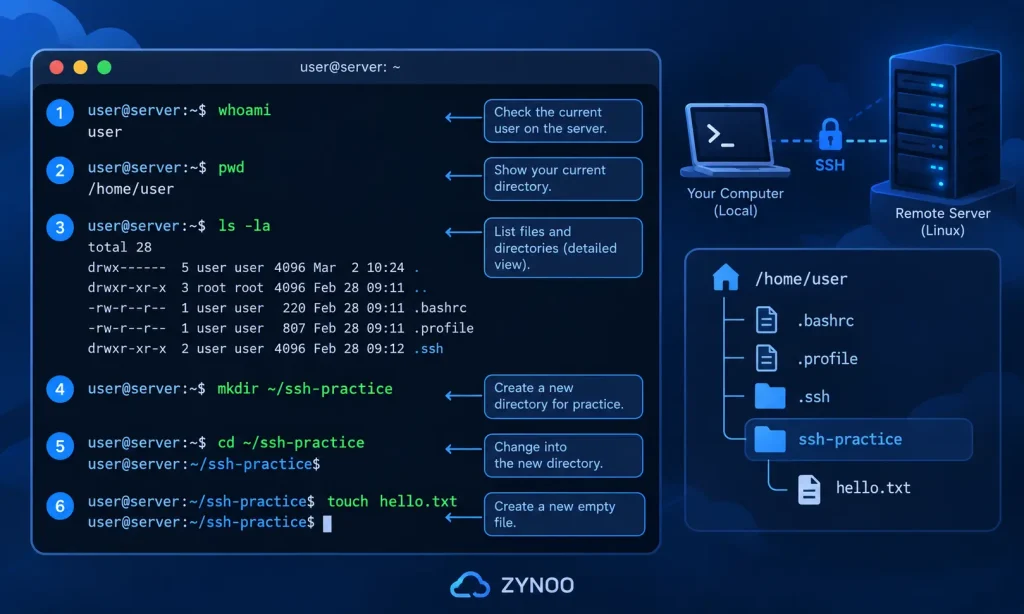
Etapa 1: verifique seu nome de usuário e sua localização
Comece com:
whoamiIsso exibe o nome de usuário associado à sua sessão atual.
Em seguida, execute:
pwdO comando pwd significa print working directory (exibir o diretório de trabalho). Ele mostra sua localização atual no sistema de arquivos.
Por exemplo, você pode ver:
/home/admin
Isso significa que você está trabalhando no diretório pessoal do usuário admin.
Etapa 2: liste arquivos e diretórios
Use:
ls -laIsso exibe os arquivos e diretórios do diretório atual, inclusive os itens ocultos.
A opção -l fornece informações detalhadas, enquanto -a inclui arquivos ocultos.
Você usará ls com frequência ao navegar pelos diretórios ou verificar se determinados arquivos existem.
Etapa 3: crie um novo diretório
Vamos criar uma pasta para este exercício.
mkdir ~/ssh-practiceO comando mkdir cria diretórios. Aqui, estamos criando um diretório chamado ssh-practice na sua pasta pessoal.
Entre nele usando:
cd ~/ssh-practiceAgora execute:
pwdSeu terminal deverá exibir um caminho semelhante a:
/home/admin/ssh-practice
O comando cd significa change directory (mudar de diretório). Você pode usar cd .. para ir ao diretório pai ou cd ~ para voltar ao diretório pessoal.
Etapa 4: crie seu primeiro arquivo
Agora crie um arquivo de texto vazio:
touch hello.txtO comando touch cria o arquivo se ele ainda não existir. Se já existir, o comando atualiza seus registros de data e hora.
Verifique o conteúdo do diretório:
ls -lVocê deverá ver hello.txt na lista.
Vamos adicionar um texto:
printf 'Hello from Linux!\n' > hello.txtO comando printf gera o texto, enquanto > grava a saída no arquivo.
Atenção: o operador > sobrescreve o conteúdo existente no arquivo de destino.
Para exibir o que você escreveu, execute:
cat hello.txtVocê deverá ver:
Hello from Linux!
Agora você já criou um diretório, entrou nele, escreveu em um arquivo e exibiu seu conteúdo — tudo por SSH.
Etapa 5: encerre a conexão com segurança
Quando terminar, digite:
exitIsso encerra sua sessão de shell remoto e leva você de volta ao terminal local.
Você não precisa desligar nem reiniciar o VPS ao encerrar a conexão. O servidor continua funcionando normalmente.
Como transferir arquivos usando SSH
O SSH também permite transferir arquivos com segurança entre seu computador e o servidor.
Uma opção simples é scp (cópia segura).
Por exemplo, para enviar um arquivo do seu computador ao diretório do exercício, execute este comando no seu terminal local, não na sessão SSH:
scp ./example.txt admin@203.0.113.10:~/ssh-practice/Substitua o nome de usuário e o endereço IP pelos seus dados. O arquivo local example.txt já deve existir.
Para baixar um arquivo do servidor:
scp admin@203.0.113.10:~/ssh-practice/hello.txt ./Isso salva uma cópia de hello.txt no seu diretório local atual.
Para transferências interativas de arquivos, você também pode usar SFTP, que funciona por uma conexão SSH.
Entendendo as chaves SSH
O SSH oferece suporte à autenticação por senha e por chave pública.
Ao usar chaves SSH, você cria duas chaves relacionadas:
- Chave pública: Instalada no servidor para autorizar o acesso.
- Chave privada: Mantida em segurança no seu computador.
A chave privada nunca deve ser compartilhada.
Você pode gerar um par de chaves Ed25519 usando:
ssh-keygen -t ed25519Siga as instruções exibidas e escolha uma frase-senha forte.
No Linux ou macOS, se o servidor permitir um método de login já existente e ssh-copy-id estiver instalado, você poderá adicionar a chave pública usando:
ssh-copy-id admin@203.0.113.10Alguns provedores de VPS também permitem configurar chaves públicas pelos painéis de controle.
Teste o login com a nova chave antes de alterar a autenticação por senha.
Para iniciantes, a lição mais importante é simples: proteja sua chave privada, verifique a identidade dos servidores e nunca desative um método de autenticação antes de confirmar que o substituto funciona.
Erros comuns de conexão SSH
Às vezes, as conexões SSH falham. Entender a mensagem de erro ajuda a identificar o problema.
| Erro | Possível causa |
|---|---|
| Connection timed out | Roteamento de rede, firewall ou servidor inacessível |
| Connection refused | O serviço SSH não está recebendo conexões na porta especificada |
| Permission denied (publickey) | Nome de usuário, chave SSH ou permissões do servidor incorretos |
| Host key verification failed | A identidade do servidor não corresponde à chave salva |
Se você encontrar um problema de conexão, verifique o endereço IP, o nome de usuário, a porta e as credenciais.
Em caso de problemas de autenticação, confira se você está usando a chave privada correta e se a chave pública correspondente está autorizada no servidor.
Não desative a verificação da chave do servidor SSH para ignorar um aviso inesperado. Primeiro, verifique a identidade do servidor.
Dicas essenciais de segurança para SSH
Antes de gerenciar servidores de produção, siga algumas práticas básicas de segurança:
- Use chaves SSH com frases-senha fortes quando houver suporte.
- Proteja suas chaves privadas e credenciais de login.
- Mantenha o sistema operacional e o software SSH atualizados.
- Evite fazer login diretamente como root, a menos que seja necessário.
- Restrinja o acesso SSH com regras de firewall adequadas.
- Mantenha disponível um método alternativo de recuperação antes de alterar as configurações de SSH.
O SSH oferece comunicação criptografada, mas seu servidor ainda precisa de manutenção e gerenciamento de acesso adequados.
O que aprender depois do SSH?
Depois que você se sentir à vontade para se conectar ao Linux e navegar pelos diretórios, poderá ampliar suas habilidades aos poucos.
Uma boa sequência de aprendizado é:
- Gerenciamento de arquivos no Linux: Aprenda a copiar, mover, renomear e inspecionar arquivos.
- Permissões de arquivos: Entenda
chmod,chowne os privilégios administrativos. - Gerenciamento de software: Instale e atualize pacotes usando APT ou DNF.
- Gerenciamento de serviços: Inicie, interrompa e inspecione serviços usando
systemctl. - Monitoramento do servidor: Verifique a memória, o uso do disco e os logs do sistema.
Essas habilidades facilitarão o gerenciamento de sites, a solução de problemas em aplicativos e a manutenção de servidores Linux com confiança.
Perguntas frequentes
Os comandos SSH são usados para se conectar a sistemas remotos, executar comandos e transferir arquivos com segurança. Depois de se conectar, você pode usar comandos do shell do Linux para gerenciar arquivos, softwares e serviços do servidor.
Sim. O Windows 10 e o 11 oferecem suporte ao OpenSSH, que pode ser usado pelo PowerShell ou pelo Windows Terminal quando instalado.
Não. O SSH permite conectar-se a contas de usuários comuns. Algumas operações administrativas exigem privilégios elevados, mas o gerenciamento de arquivos e a navegação do dia a dia geralmente não exigem.
Sim, desde que você entenda os comandos que executa e siga práticas básicas de segurança. Comece com operações simples em arquivos e diretórios antes de tentar fazer alterações no sistema.
Conclusão
O SSH é uma habilidade essencial para quem está aprendendo a administrar servidores Linux. Ele oferece uma forma segura de acessar sistemas remotos, gerenciar arquivos, transferir dados e realizar tarefas de manutenção do dia a dia.
A melhor maneira de aprender comandos SSH é praticando. Comece conectando-se ao servidor, navegando pelos diretórios e criando arquivos antes de avançar para tarefas administrativas mais complexas.
Quando você se sentir à vontade com sua primeira sessão SSH, terá a base necessária para acompanhar quase todos os outros tutoriais sobre servidores Linux.