Команды SSH позволяют безопасно подключаться к серверу Linux и управлять им со своего компьютера. Если вы пользуетесь VPS, работаете с файлами сайта или изучаете администрирование Linux, SSH — один из первых навыков, которые стоит освоить.
Хорошая новость: запоминать десятки команд не нужно. Когда вы разберётесь, как подключаться к серверу и перемещаться по его файловой системе, многие повседневные задачи станут простыми.
В этом руководстве по SSH для начинающих вы узнаете, как впервые подключиться к серверу, изучить каталоги Linux, создать файлы и безопасно завершить сеанс.
Что такое SSH?
SSH (Secure Shell) — сетевой протокол, который обеспечивает зашифрованную связь между вашим компьютером и удалённым сервером.
Вместо графической панели управления SSH позволяет управлять сервером через интерфейс командной строки — терминал.
Например, с помощью SSH можно:
- Управлять файлами и каталогами сайта.
- Устанавливать и обновлять программное обеспечение.
- Проверять ресурсы сервера и журналы.
- Безопасно передавать файлы.
- Настраивать приложения и службы.
Важно понимать разницу: SSH подключает вас к серверу, а команды Linux выполняют задачи после подключения.
Что нужно для работы с SSH?
Перед подключением убедитесь, что у вас есть:
- IP-адрес сервера: адрес вашего сервера Linux.
- Имя пользователя SSH: учётная запись, к которой у вас есть доступ.
- Данные для аутентификации: пароль или закрытый ключ SSH.
- Порт SSH: обычно порт 22, если не настроен другой.
- SSH-клиент: приложение-терминал, способное устанавливать SSH-соединения.
В Linux и macOS есть инструменты SSH для командной строки. Windows 10 и 11 также поддерживают OpenSSH через PowerShell или Windows Terminal, если установлен клиент.
На сервере должна работать служба SSH, а подключения из вашей сети должны быть разрешены.
Как подключиться к серверу Linux по SSH
Откройте на компьютере Terminal, PowerShell или Windows Terminal.
Введите следующую команду:
ssh username@203.0.113.10Замените username именем своей учётной записи Linux, а 203.0.113.10 — фактическим IP-адресом сервера.
Например, если имя пользователя на сервере — admin, команда будет выглядеть так:
ssh admin@203.0.113.10Если сервер использует нестандартный порт SSH, например 2222, подключитесь с помощью команды:
ssh -p 2222 admin@203.0.113.10При первом подключении к незнакомому серверу SSH может показать отпечаток его ключа и спросить, доверяете ли вы ему. Прежде чем принять ключ, сверьте отпечаток с данными вашего хостинг-провайдера или другого надёжного источника.
После аутентификации вы увидите приглашение командной строки Linux, похожее на это:
admin@server:~$Поздравляем! Вы подключились к серверу Linux.
Команды, которые вы вводите в этом приглашении, выполняются на удалённом сервере, а не на вашем компьютере.
Как устроен терминал Linux
Прежде чем выполнять команды, разберёмся, что показывает терминал.
Рассмотрим пример:
admin@server:~$
admin— ваше текущее имя пользователя.server— имя компьютера, к которому вы подключены.~обозначает ваш домашний каталог.$обычно обозначает приглашение командной оболочки обычного пользователя.
Внешний вид приглашения может отличаться в зависимости от дистрибутива Linux и настроек командной оболочки.
Теперь можно попробовать первые команды.
Первые команды SSH: практическое упражнение
Вместо того чтобы запоминать команды по отдельности, выполним простое упражнение.
Мы определим ваше текущее местоположение в файловой системе, создадим каталог и текстовый файл, а затем выведем его содержимое.
Все изменения произойдут внутри вашего домашнего каталога.
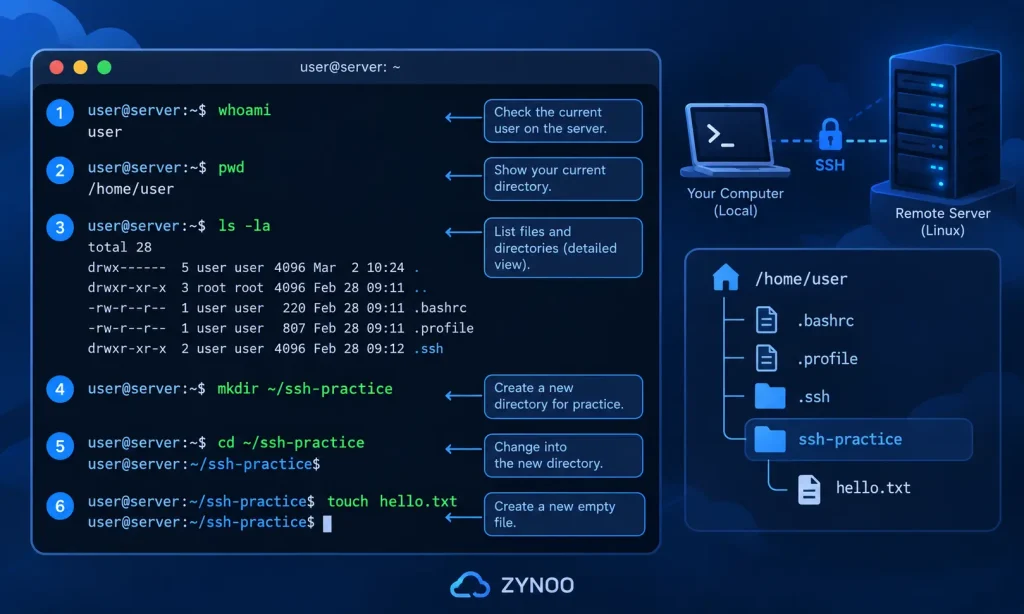
Шаг 1. Проверьте имя пользователя и текущее местоположение
Начните с команды:
whoamiОна покажет имя пользователя, от которого запущен текущий сеанс.
Затем выполните:
pwdКоманда pwd означает print working directory («показать рабочий каталог»). Она показывает ваше текущее местоположение в файловой системе.
Например, вы можете увидеть:
/home/admin
Это означает, что сейчас вы находитесь в домашнем каталоге пользователя admin.
Шаг 2. Просмотрите файлы и каталоги
Выполните:
ls -laКоманда покажет файлы и папки в текущем каталоге, включая скрытые.
Параметр -l выводит подробную информацию, а -a включает в список скрытые файлы.
Вы будете часто использовать ls при просмотре каталогов и проверке наличия файлов.
Шаг 3. Создайте новый каталог
Создадим папку для этого упражнения.
mkdir ~/ssh-practiceКоманда mkdir создаёт каталоги. В данном случае мы создаём в вашем домашнем каталоге папку с именем ssh-practice.
Перейдите в неё с помощью команды:
cd ~/ssh-practiceТеперь выполните:
pwdТерминал должен показать путь, похожий на этот:
/home/admin/ssh-practice
Команда cd — сокращение от change directory («сменить каталог»). Используйте cd .., чтобы перейти в родительский каталог, или cd ~, чтобы вернуться в домашний каталог.
Шаг 4. Создайте первый файл
Теперь создайте пустой текстовый файл:
touch hello.txtКоманда touch создаёт файл, если его ещё нет. Если файл уже существует, команда обновляет его временные метки.
Проверьте содержимое каталога:
ls -lВ списке должен появиться hello.txt.
Добавим немного текста:
printf 'Hello from Linux!\n' > hello.txtКоманда printf формирует текст, а оператор > записывает результат в файл.
Будьте осторожны: оператор > перезаписывает существующее содержимое файла назначения.
Чтобы вывести записанный текст, выполните:
cat hello.txtВы должны увидеть:
Hello from Linux!
Теперь вы создали каталог, перешли в него, записали текст в файл и вывели его содержимое — и всё это через SSH.
Шаг 5. Безопасно завершите сеанс
Когда закончите работу, введите:
exitКоманда закроет удалённый сеанс командной оболочки и вернёт вас в локальный терминал.
При отключении не нужно выключать или перезагружать VPS. Сервер продолжит работать в обычном режиме.
Как передавать файлы через SSH
SSH также позволяет безопасно передавать файлы между компьютером и сервером.
Один из простых способов — scp (secure copy, «безопасное копирование»).
Например, чтобы загрузить файл с компьютера в каталог для упражнений, выполните эту команду в локальном терминале, а не внутри сеанса SSH:
scp ./example.txt admin@203.0.113.10:~/ssh-practice/Замените имя пользователя и IP-адрес своими данными. Локальный файл example.txt должен уже существовать.
Чтобы скачать файл с сервера:
scp admin@203.0.113.10:~/ssh-practice/hello.txt ./Копия hello.txt будет сохранена в текущем локальном каталоге.
Для интерактивной передачи файлов можно также использовать SFTP, который работает через SSH-соединение.
Что такое ключи SSH
SSH поддерживает аутентификацию по паролю и по открытому ключу.
При использовании ключей SSH создаётся пара связанных ключей:
- Открытый ключ: устанавливается на сервере для предоставления доступа.
- Закрытый ключ: надёжно хранится на вашем компьютере.
Закрытый ключ нельзя никому передавать.
Создать пару ключей Ed25519 можно с помощью команды:
ssh-keygen -t ed25519Следуйте инструкциям на экране и выберите надёжную парольную фразу.
В Linux или macOS, если сервер позволяет войти существующим способом и установлен ssh-copy-id, вы можете добавить открытый ключ с помощью команды:
ssh-copy-id admin@203.0.113.10Некоторые VPS-провайдеры также позволяют настраивать открытые ключи через свои панели управления.
Проверьте вход с новым ключом, прежде чем менять настройки аутентификации по паролю.
Начинающим важно запомнить главное: защищайте свой закрытый ключ, проверяйте подлинность серверов и не отключайте способ аутентификации, пока не убедитесь, что новый работает.
Распространённые ошибки подключения по SSH
Иногда подключиться по SSH не удаётся. Текст ошибки помогает определить причину.
| Ошибка | Возможная причина |
|---|---|
| Превышено время ожидания соединения | Проблемы с маршрутизацией сети, брандмауэром или недоступность сервера |
| В соединении отказано | Служба SSH не принимает подключения на указанном порту |
| Отказано в доступе (publickey) | Неверное имя пользователя, ключ SSH или права доступа на сервере |
| Не удалось проверить ключ хоста | Идентификатор сервера не совпадает с сохранённым ключом |
Если возникла проблема с подключением, проверьте IP-адрес, имя пользователя, порт и данные для аутентификации.
При проблемах с аутентификацией убедитесь, что используете правильный закрытый ключ, а соответствующий ему открытый ключ разрешён на сервере.
Не отключайте проверку ключа хоста SSH, чтобы обойти неожиданное предупреждение. Сначала проверьте подлинность сервера.
Основные правила безопасности при работе с SSH
Прежде чем управлять рабочими серверами, соблюдайте несколько основных правил безопасности:
- Используйте ключи SSH с надёжными парольными фразами, если это поддерживается.
- Защищайте закрытые ключи и данные для входа.
- Своевременно обновляйте операционную систему и программное обеспечение SSH.
- Не входите напрямую под учётной записью root без необходимости.
- Ограничивайте доступ по SSH с помощью соответствующих правил брандмауэра.
- Перед изменением настроек SSH убедитесь, что у вас есть резервный способ восстановления доступа.
SSH обеспечивает зашифрованную связь, но серверу по-прежнему необходимы надлежащее обслуживание и управление доступом.
Что изучать после SSH?
Когда вы освоите подключение к Linux и перемещение по каталогам, сможете постепенно расширять свои навыки.
Полезно изучать темы в таком порядке:
- Управление файлами в Linux: научитесь копировать, перемещать, переименовывать и просматривать файлы.
- Права доступа к файлам: разберитесь с командами
chmod,chown, и правами администратора. - Управление программным обеспечением: устанавливайте и обновляйте пакеты с помощью APT или DNF.
- Управление службами: запускайте, останавливайте и проверяйте службы с помощью
systemctl. - Мониторинг сервера: проверяйте использование памяти и диска, а также системные журналы.
Эти навыки помогут вам увереннее управлять сайтами, устранять неполадки в приложениях и обслуживать серверы Linux.
Часто задаваемые вопросы
Команды SSH используют для подключения к удалённым системам, выполнения команд и безопасной передачи файлов. После подключения вы можете управлять файлами, программным обеспечением и службами сервера с помощью командной оболочки Linux.
Да. Windows 10 и 11 поддерживают OpenSSH, который после установки можно использовать через PowerShell или Windows Terminal.
Нет. По SSH можно подключаться под обычными учётными записями пользователей. Для некоторых административных операций требуются повышенные права, но для повседневного управления файлами и перемещения по каталогам они обычно не нужны.
Да, если вы понимаете, какие команды выполняете, и соблюдаете основные правила безопасности. Прежде чем менять системные настройки, начните с безопасных операций с файлами и каталогами.
Заключение
SSH — важный навык для всех, кто изучает администрирование серверов Linux. Он позволяет безопасно подключаться к удалённым системам, управлять файлами, передавать данные и выполнять повседневные задачи по обслуживанию.
Лучший способ освоить команды SSH — практика. Сначала научитесь подключаться к серверу, перемещаться по каталогам и создавать файлы, а затем переходите к более сложным задачам администрирования.
Освоив первые сеансы работы по SSH, вы получите основу, необходимую для изучения почти любого другого руководства по серверам Linux.