

DNS_PROBE_FINISHED_NXDOMAIN est une erreur de Google Chrome qui apparaît lorsque votre navigateur ne trouve pas le nom de domaine que vous essayez de consulter. Elle signifie que la recherche DNS a renvoyé un résultat indiquant que le domaine demandé n’existe pas.
Cette erreur peut être causée par une adresse de site web mal saisie, des enregistrements DNS incorrects, des données en cache obsolètes ou des paramètres de réseau local.
Heureusement, la cause est souvent facile à identifier. Ce guide présente sept façons de corriger l’erreur DNS_PROBE_FINISHED_NXDOMAIN sous Windows et macOS, ainsi que les vérifications à effectuer par les propriétaires de sites web lorsque leur domaine cesse de fonctionner.
Que signifie DNS_PROBE_FINISHED_NXDOMAIN ?
Le DNS (Domain Name System, ou système de noms de domaine) traduit les adresses de sites web, comme example.com, en adresses IP que les ordinateurs utilisent pour établir des connexions.
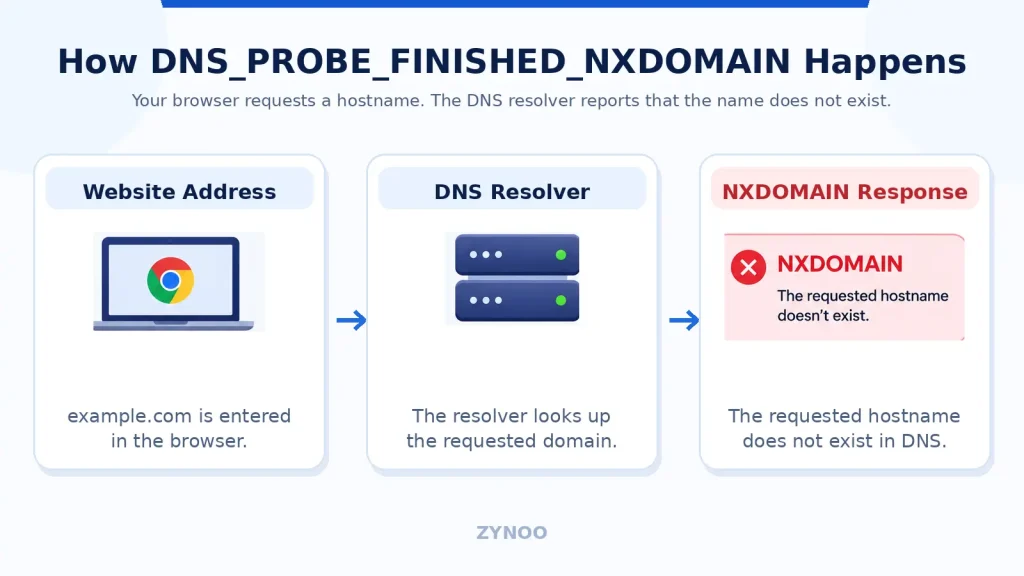
Lorsque vous saisissez un domaine dans Chrome, votre appareil demande à un résolveur DNS de le trouver.
Si la recherche renvoie NXDOMAIN, le résolveur indique que le nom DNS demandé n’existe pas.
Cette situation est différente de celle où un serveur DNS ne répond pas.
Parmi les causes courantes figurent :
- Un nom de domaine mal saisi.
- Des enregistrements DNS manquants ou mal configurés.
- Un enregistrement de domaine expiré ou suspendu.
- Une configuration incorrecte des serveurs de noms.
- Des entrées de cache DNS obsolètes.
- Des problèmes liés au résolveur DNS local ou à la configuration du réseau.
L’essentiel est de déterminer si l’erreur provient de votre appareil ou de la configuration DNS du site web.
Comment corriger l’erreur DNS_PROBE_FINISHED_NXDOMAIN
Suivez ces sept méthodes, en commençant par les vérifications les plus simples.
1. Vérifiez l’adresse du site web
Avant de modifier des paramètres, examinez attentivement l’URL.
Une simple faute de frappe peut entraîner une réponse NXDOMAIN, car le domaine demandé n’existe pas.
Vérifiez l’orthographe, les lettres manquantes et l’extension du domaine.
Essayez également d’ouvrir le site web avec et sans www.
Si le site web fonctionne sur un autre appareil ou un autre réseau, le problème peut venir des données DNS en cache sur votre ordinateur ou des paramètres du résolveur.
S’il ne fonctionne pas sur plusieurs réseaux, examinez le domaine lui-même.
2. Testez le domaine avec nslookup
La commande nslookup permet de déterminer si un résolveur DNS peut trouver un domaine.
Sous Windows, ouvrez l’invite de commandes ou PowerShell. Sous macOS, ouvrez Terminal.
Exécutez :
nslookup example.comRemplacez example.com par le domaine concerné.
Testez ensuite le même domaine avec le résolveur DNS public de Cloudflare :
nslookup example.com 1.1.1.1Comparez les résultats.
- Les deux renvoient NXDOMAIN : Le domaine ou le nom d’hôte est peut-être réellement absent du DNS.
- Seul votre résolveur par défaut échoue : Les paramètres DNS locaux ou des données en cache peuvent être en cause.
- Les deux renvoient des adresses IP valides : Examinez les paramètres de votre navigateur ou de votre connexion.
Des résolveurs différents peuvent temporairement renvoyer des réponses différentes en raison de la mise en cache DNS.
3. Videz votre cache DNS
Votre ordinateur conserve les résultats des recherches DNS précédentes afin d’améliorer les performances.
Il arrive que des réponses négatives restent en cache après la correction des enregistrements DNS d’un domaine.
Sous Windows :
Ouvrez l’invite de commandes et saisissez :
ipconfig /flushdnsUn message devrait confirmer que le cache du résolveur DNS a été vidé.
Sous macOS :
Ouvrez Terminal et exécutez :
sudo dscacheutil -flushcachePuis :
sudo killall -HUP mDNSResponderSaisissez votre mot de passe administrateur si vous y êtes invité.
Rouvrez Chrome et testez à nouveau le site web.
N’oubliez pas que vider votre cache local ne supprime pas les réponses en cache conservées par des résolveurs DNS externes.
4. Redémarrez votre routeur et votre ordinateur
Des problèmes de réseau temporaires peuvent perturber la résolution DNS.
Redémarrez d’abord votre ordinateur. Si l’erreur persiste, redémarrez votre routeur et votre modem.
Débranchez leur alimentation pendant environ 30 secondes, rebranchez-les et attendez que la connexion réseau soit rétablie.
Ne rétablissez pas les paramètres d’usine, car cela pourrait effacer votre configuration réseau.
Si le site web ne fonctionne toujours pas, passez à la méthode suivante.
5. Vérifiez les paramètres DNS sécurisé et VPN de Chrome
Google Chrome prend en charge le DNS sécurisé, qui chiffre les requêtes DNS à l’aide de fournisseurs compatibles.
Toutefois, un fournisseur DNS personnalisé mal configuré peut parfois entraîner des problèmes de résolution.
Pour vérifier les paramètres :
- Ouvrez les paramètres de Chrome.
- Accédez à Confidentialité et sécurité → Sécurité.
- Repérez l’option Utiliser un DNS sécurisé.
- Vérifiez le fournisseur DNS sélectionné.
- Essayez le paramètre de fournisseur automatique si une configuration personnalisée ne fonctionne pas.
Si vous utilisez un VPN personnel, reconnectez-le ou testez un autre emplacement autorisé.
Évitez de modifier les paramètres VPN ou DNS gérés par votre entreprise sans autorisation.
Le paramètre DNS sécurisé de Chrome est distinct de la configuration DNS de votre système d’exploitation. Il peut donc être nécessaire d’examiner les deux.
6. Changez de résolveur DNS
Si votre fournisseur DNS actuel renvoie des données incorrectes ou obsolètes, tester un autre résolveur fiable peut vous aider.
Voici deux services couramment utilisés :
| Fournisseur | DNS principal | DNS secondaire |
|---|---|---|
| Cloudflare | 1.1.1.1 | 1.0.0.1 |
| Google Public DNS | 8.8.8.8 | 8.8.4.4 |
Sous Windows 11 :
Accédez à Paramètres → Réseau & Internet, sélectionnez votre connexion Wi-Fi ou Ethernet active, puis choisissez Modifier à côté de l’attribution du serveur DNS.
Sélectionnez Manuel, activez IPv4 et saisissez les adresses DNS souhaitées.
Sous macOS :
Ouvrez Réglages Système → Réseau, sélectionnez votre connexion, puis accédez à Détails → DNS.
Ajoutez les adresses des résolveurs de votre choix et enregistrez les modifications.
Notez vos paramètres d’origine avant de les modifier.
Important : Changer de fournisseur DNS ne corrigera pas un domaine qui n’existe réellement pas dans le DNS faisant autorité. Cette méthode est surtout utile lorsque le problème vient de votre résolveur actuel ou des réponses qu’il conserve en cache.
7. Vérifiez le domaine et les enregistrements DNS (propriétaires de sites web)
Si vous êtes propriétaire du site web concerné, concentrez-vous sur la configuration de son domaine.
Commencez par les vérifications suivantes :
Enregistrement du domaine : Vérifiez que le domaine est actif et qu’il n’a pas expiré ou été suspendu.
Serveurs de noms : Vérifiez que votre bureau d’enregistrement pointe vers le bon fournisseur DNS faisant autorité.
Enregistrements DNS : Vérifiez que les noms d’hôte requis existent. Par exemple, example.com, www.example.com et blog.example.com peuvent nécessiter des enregistrements différents.
Modifications DNS récentes : Si vous avez récemment ajouté un nom d’hôte, certains résolveurs peuvent encore conserver une réponse NXDOMAIN en cache.
Vous pouvez consulter les serveurs de noms du domaine à l’aide de :
nslookup -type=NS example.comSi vous utilisez Cloudflare, ouvrez son tableau de bord DNS et vérifiez que les enregistrements requis sont correctement configurés.
La documentation de Cloudflare sur la résolution de l’erreur DNS_PROBE_FINISHED_NXDOMAIN fournit également des conseils pour les domaines récemment ajoutés à sa plateforme.
Après avoir corrigé la configuration, attendez l’expiration des réponses DNS en cache avant de conclure que le problème persiste.
DNS_PROBE_FINISHED_NXDOMAIN et serveur DNS qui ne répond pas : quelle différence ?
Ces deux erreurs concernent le DNS, mais décrivent des problèmes différents.
| Erreur | Signification |
|---|---|
| DNS_PROBE_FINISHED_NXDOMAIN | La résolution DNS indique que le nom d’hôte demandé n’existe pas |
| Le serveur DNS ne répond pas | Le résolveur DNS configuré ne répond pas aux requêtes |
Par exemple, un sous-domaine mal configuré peut déclencher une réponse NXDOMAIN, tandis qu’un résolveur DNS inaccessible peut entraîner un délai d’attente dépassé.
Questions fréquentes
Chrome affiche cette erreur lorsque la résolution DNS indique que le nom d’hôte demandé n’existe pas. Les causes possibles comprennent un nom de domaine incorrect, des problèmes de configuration DNS et des réponses DNS en cache ou modifiées localement.
Pas nécessairement. Votre serveur web peut fonctionner normalement alors que les visiteurs ne parviennent pas à résoudre le domaine pour y accéder. Vérifiez les enregistrements DNS et la configuration des serveurs de noms avant d’examiner les performances du serveur.
Les problèmes de configuration locale peuvent souvent être résolus rapidement. Si vous avez corrigé des enregistrements DNS, des réponses négatives précédemment mises en cache peuvent persister jusqu’à l’expiration de leur durée de mise en cache. Il n’existe pas de délai de résolution universel.
Oui. Un domaine expiré ou suspendu peut cesser d’être résolu normalement, selon les politiques du bureau d’enregistrement et du registre. Vérifiez l’état de l’enregistrement de votre domaine si l’erreur apparaît de manière inattendue.
Conclusion
DNS_PROBE_FINISHED_NXDOMAIN indique qu’un nom de domaine demandé ne peut pas être trouvé par résolution DNS.
Si vous visitez le site, commencez par vérifier l’URL, tester un autre réseau, vider le cache DNS et examiner les paramètres du résolveur.
Si vous êtes propriétaire du site web, vérifiez en priorité l’enregistrement du domaine, la délégation des serveurs de noms et les enregistrements DNS.
Le moyen le plus rapide de résoudre l’erreur est de déterminer si le nom d’hôte est réellement absent du DNS ou si votre appareil reçoit une réponse incorrecte ou obsolète.



