

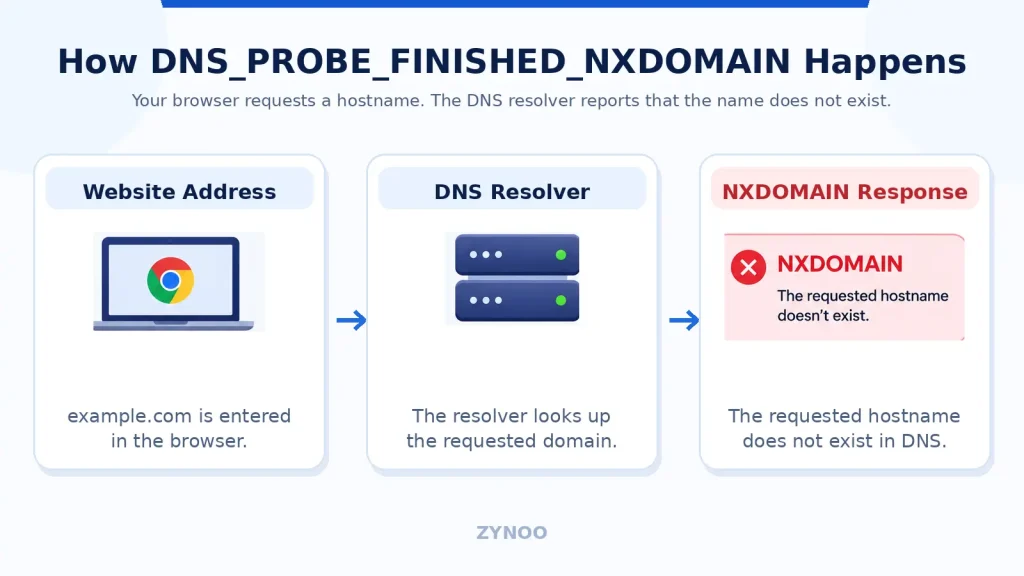
DNS_PROBE_FINISHED_NXDOMAIN è un errore di Google Chrome che compare quando il browser non riesce a trovare il nome di dominio che stai cercando di visitare. Significa che la ricerca DNS ha restituito un risultato secondo cui il dominio richiesto non esiste.
L’errore può essere causato da un indirizzo web digitato in modo errato, da record DNS non corretti, da informazioni obsolete nella cache o dalle impostazioni della rete locale.
Fortunatamente, in molti casi è facile individuare la causa. Questa guida illustra sette modi per risolvere l’errore DNS_PROBE_FINISHED_NXDOMAIN su Windows e macOS, comprese le verifiche che i proprietari di siti web dovrebbero effettuare quando il loro dominio smette di funzionare.
Che cosa significa DNS_PROBE_FINISHED_NXDOMAIN?
Il DNS (Domain Name System) traduce gli indirizzi dei siti web, come example.com, in indirizzi IP che i computer utilizzano per stabilire connessioni.
Quando inserisci un dominio in Chrome, il tuo dispositivo chiede a un resolver DNS di individuarlo.
Se la ricerca restituisce NXDOMAIN, il resolver segnala che il nome DNS richiesto non esiste.
È una situazione diversa da quella in cui un server DNS non risponde.
Le cause più comuni includono:
- Nomi di dominio digitati in modo errato.
- Record DNS mancanti o configurati in modo errato.
- Registrazioni di domini scadute o sospese.
- Configurazione errata dei nameserver.
- Voci obsolete nella cache DNS.
- Problemi relativi al resolver DNS locale o alla configurazione di rete.
La cosa importante è stabilire se l’errore dipende dal tuo dispositivo o dalla configurazione DNS del sito web.
Come risolvere l’errore DNS_PROBE_FINISHED_NXDOMAIN
Segui questi sette metodi, partendo dalle verifiche più semplici.
1. Controlla l’indirizzo del sito web
Prima di modificare qualsiasi impostazione, controlla attentamente l’URL.
Un piccolo errore di digitazione può causare una risposta NXDOMAIN perché il dominio richiesto non esiste.
Verifica che non ci siano errori di ortografia, lettere mancanti o un’estensione di dominio sbagliata.
Prova anche ad aprire il sito web con e senza www.
Se il sito web funziona su un altro dispositivo o un’altra rete, il problema potrebbe riguardare le informazioni DNS nella cache del tuo computer o le impostazioni del resolver.
Se invece non funziona su più reti, verifica il dominio stesso.
2. Verifica il dominio con nslookup
Il comando nslookup aiuta a stabilire se un resolver DNS riesce a trovare un dominio.
Su Windows, apri il Prompt dei comandi o PowerShell. Su macOS, apri Terminale.
Esegui:
nslookup example.comSostituisci example.com con il dominio interessato.
Quindi verifica lo stesso dominio usando il resolver DNS pubblico di Cloudflare:
nslookup example.com 1.1.1.1Confronta i risultati.
- Entrambi restituiscono NXDOMAIN: il dominio o il nome host potrebbe essere effettivamente assente dal DNS.
- Solo il resolver predefinito non riesce a trovare il dominio: il problema potrebbe dipendere dalle impostazioni DNS locali o dalle informazioni nella cache.
- Entrambi restituiscono indirizzi IP validi: verifica le impostazioni del browser o della connessione.
Resolver diversi possono restituire temporaneamente risposte diverse a causa della cache DNS.
3. Svuota la cache DNS
Il computer memorizza i risultati delle precedenti ricerche DNS per migliorare le prestazioni.
A volte le risposte negative rimangono nella cache anche dopo che i record DNS di un dominio sono stati corretti.
Su Windows:
Apri il Prompt dei comandi e inserisci:
ipconfig /flushdnsDovresti ricevere una conferma dell’avvenuto svuotamento della cache del resolver DNS.
Su macOS:
Apri Terminale ed esegui:
sudo dscacheutil -flushcacheQuindi:
sudo killall -HUP mDNSResponderSe richiesto, inserisci la password di amministratore.
Riapri Chrome e prova di nuovo ad accedere al sito web.
Ricorda che svuotare la cache locale non elimina le risposte memorizzate nella cache dei resolver DNS esterni.
4. Riavvia il router e il computer
Problemi di rete temporanei possono influire sulla risoluzione DNS.
Riavvia prima il computer. Se l’errore persiste, riavvia il router e il modem.
Scollegali dall’alimentazione per circa 30 secondi, ricollegali e attendi che la rete torni operativa.
Non eseguire un ripristino delle impostazioni di fabbrica, perché potrebbe cancellare la configurazione di rete.
Se il sito web continua a non funzionare, passa al metodo successivo.
5. Controlla le impostazioni DNS sicuro di Chrome e della VPN
Google Chrome supporta il DNS sicuro, che cifra le ricerche DNS tramite provider compatibili.
Tuttavia, un provider DNS personalizzato configurato in modo errato può talvolta causare problemi di ricerca.
Per controllare le impostazioni:
- Apri le Impostazioni di Chrome.
- Vai a Privacy e sicurezza → Sicurezza.
- Trova Utilizza DNS sicuro.
- Controlla il provider DNS selezionato.
- Se una configurazione personalizzata non funziona, prova l’impostazione che seleziona automaticamente il provider.
Se utilizzi una VPN personale, riconnettiti oppure prova un’altra località consentita.
Evita di modificare le impostazioni VPN o DNS gestite dalla tua azienda senza autorizzazione.
L’impostazione DNS sicuro di Chrome è diversa dalla configurazione DNS del sistema operativo, quindi potrebbe essere necessario controllarle entrambe.
6. Cambia il resolver DNS
Se il tuo attuale provider DNS restituisce informazioni errate o obsolete, può essere utile provare un altro resolver affidabile.
Due servizi comunemente utilizzati sono:
| Provider | DNS primario | DNS secondario |
|---|---|---|
| Cloudflare | 1.1.1.1 | 1.0.0.1 |
| Google Public DNS | 8.8.8.8 | 8.8.4.4 |
Su Windows 11:
Vai a Impostazioni → Rete e Internet, seleziona la connessione Wi-Fi o Ethernet attiva e scegli Modifica accanto all’assegnazione del server DNS.
Seleziona Manuale, abilita IPv4 e inserisci gli indirizzi DNS desiderati.
Su macOS:
Apri Impostazioni di Sistema → Rete, seleziona la connessione e vai a Dettagli → DNS.
Aggiungi gli indirizzi dei resolver che preferisci e salva le modifiche.
Prendi nota delle impostazioni originali prima di modificarle.
Importante: cambiare provider DNS non risolverà il problema se un dominio è effettivamente inesistente nel DNS autorevole. È utile soprattutto quando il problema riguarda il resolver attuale o le risposte memorizzate nella sua cache.
7. Controlla il dominio e i record DNS (per i proprietari di siti web)
Se sei il proprietario del sito web interessato, concentrati sulla configurazione del dominio.
Inizia con queste verifiche:
Registrazione del dominio: verifica che il dominio sia attivo e che non sia scaduto o stato sospeso.
Nameserver: verifica che il registrar del dominio punti al provider DNS autorevole corretto.
Record DNS: controlla che i nomi host necessari siano presenti. Per esempio, example.com, www.example.com e blog.example.com potrebbero richiedere record diversi.
Modifiche DNS recenti: se hai aggiunto di recente un nome host, alcuni resolver potrebbero avere ancora una risposta NXDOMAIN nella cache.
Puoi controllare i nameserver del dominio usando:
nslookup -type=NS example.comSe utilizzi Cloudflare, apri la sua dashboard DNS e verifica che i record necessari siano configurati correttamente.
Anche la documentazione di Cloudflare sulla risoluzione dei problemi relativi a DNS_PROBE_FINISHED_NXDOMAIN fornisce indicazioni per i domini aggiunti di recente alla sua piattaforma.
Dopo aver corretto la configurazione, attendi che le risposte DNS nella cache scadano prima di concludere che il problema non sia stato risolto.
DNS_PROBE_FINISHED_NXDOMAIN e server DNS che non risponde: le differenze
Entrambi gli errori riguardano il DNS, ma descrivono problemi diversi.
| Errore | Significato |
|---|---|
| DNS_PROBE_FINISHED_NXDOMAIN | La risoluzione DNS indica che il nome host richiesto non esiste |
| Il server DNS non risponde | Il resolver DNS configurato non risponde alle richieste |
Per esempio, un sottodominio configurato in modo errato può causare una risposta NXDOMAIN, mentre un resolver DNS non raggiungibile può provocare un timeout.
Domande frequenti
Chrome mostra questo errore quando la risoluzione DNS segnala che il nome host richiesto non esiste. Le cause includono nomi di dominio errati, problemi di configurazione DNS e risposte DNS memorizzate nella cache o alterate localmente.
Non necessariamente. Il server web potrebbe funzionare normalmente, ma i visitatori non riescono a raggiungerlo perché non possono risolvere il dominio. Controlla i record DNS e la configurazione dei nameserver prima di esaminare le prestazioni del server.
Spesso puoi risolvere rapidamente i problemi di configurazione locale. Se hai corretto i record DNS, le risposte negative memorizzate in precedenza nella cache potrebbero persistere fino alla scadenza dei rispettivi periodi di memorizzazione. Non esiste un tempo di risoluzione valido in tutti i casi.
Sì. Un dominio scaduto o sospeso potrebbe non essere più risolto normalmente, a seconda delle politiche del registrar e del registro. Se l’errore compare inaspettatamente, verifica lo stato della registrazione del dominio.
Conclusione
DNS_PROBE_FINISHED_NXDOMAIN indica che un nome di dominio richiesto non può essere trovato tramite la risoluzione DNS.
Se stai cercando di visitare un sito, inizia controllando l’URL, provando un’altra rete, svuotando la cache DNS e verificando le impostazioni del resolver.
Se sei il proprietario del sito web, dai priorità alla registrazione del dominio, alla delega dei nameserver e ai record DNS.
Il modo più rapido per risolvere l’errore è stabilire se il nome host è effettivamente assente dal DNS oppure se il tuo dispositivo sta ricevendo una risposta errata o obsoleta.



