

DNS_PROBE_FINISHED_NXDOMAIN to błąd przeglądarki Google Chrome, który pojawia się, gdy przeglądarka nie może znaleźć nazwy domeny, którą próbujesz odwiedzić. Oznacza to, że zapytanie DNS zwróciło wynik wskazujący, że żądana domena nie istnieje.
Przyczyną błędu może być literówka w adresie witryny, nieprawidłowe rekordy DNS, nieaktualne informacje w pamięci podręcznej lub lokalne ustawienia sieciowe.
Na szczęście w wielu przypadkach ustalenie przyczyny jest proste. W tym poradniku opisujemy siedem sposobów na naprawienie błędu DNS_PROBE_FINISHED_NXDOMAIN w systemach Windows i macOS, w tym kwestie, które właściciele witryn powinni sprawdzić, gdy ich domena przestaje działać.
Co oznacza DNS_PROBE_FINISHED_NXDOMAIN?
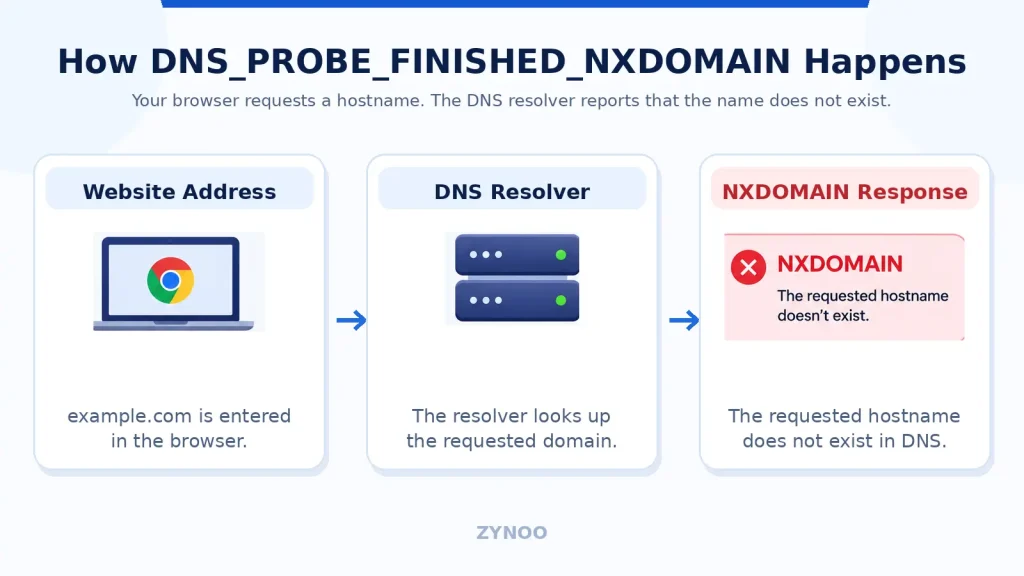
DNS (Domain Name System) tłumaczy adresy witryn, takie jak example.com, na adresy IP, których komputery używają do nawiązywania połączeń.
Gdy wpisujesz domenę w Chrome, Twoje urządzenie wysyła do serwera DNS zapytanie o jej adres.
Jeśli zapytanie zwróci NXDOMAIN, serwer DNS informuje, że żądana nazwa nie istnieje w DNS.
To inna sytuacja niż brak odpowiedzi serwera DNS.
Typowe przyczyny to:
- Błędy w nazwie domeny.
- Brakujące lub nieprawidłowo skonfigurowane rekordy DNS.
- Wygasła lub zawieszona rejestracja domeny.
- Nieprawidłowa konfiguracja serwerów nazw.
- Nieaktualne wpisy w pamięci podręcznej DNS.
- Problemy z lokalnym serwerem DNS lub konfiguracją sieci.
Najważniejsze jest ustalenie, czy źródłem błędu jest Twoje urządzenie, czy konfiguracja DNS witryny.
Jak naprawić błąd DNS_PROBE_FINISHED_NXDOMAIN
Wypróbuj poniższe siedem metod, zaczynając od najprostszych czynności.
1. Sprawdź adres witryny
Zanim zmienisz jakiekolwiek ustawienia, dokładnie sprawdź adres URL.
Nawet drobna literówka może spowodować odpowiedź NXDOMAIN, ponieważ domena, o którą pytasz, nie istnieje.
Sprawdź pisownię, brakujące litery i rozszerzenie domeny.
Spróbuj też otworzyć witrynę z przedrostkiem www i bez niego.
Jeśli witryna działa na innym urządzeniu lub w innej sieci, problem może dotyczyć danych DNS zapisanych w pamięci podręcznej Twojego komputera albo ustawień serwera DNS.
Jeśli nie działa w kilku różnych sieciach, sprawdź samą domenę.
2. Sprawdź domenę za pomocą nslookup
Polecenie nslookup pomaga ustalić, czy serwer DNS może znaleźć domenę.
W systemie Windows otwórz Wiersz polecenia lub PowerShell. W systemie macOS otwórz Terminal.
Uruchom polecenie:
nslookup example.comZastąp example.com domeną, której dotyczy problem.
Następnie sprawdź tę samą domenę, korzystając z publicznego serwera DNS Cloudflare:
nslookup example.com 1.1.1.1Porównaj wyniki.
- Oba zwracają NXDOMAIN: Domena lub nazwa hosta może rzeczywiście nie istnieć w DNS.
- Tylko domyślny serwer DNS nie znajduje domeny: Przyczyną mogą być lokalne ustawienia DNS lub informacje w pamięci podręcznej.
- Oba zwracają prawidłowe adresy IP: Sprawdź ustawienia przeglądarki lub połączenia.
Różne serwery DNS mogą tymczasowo zwracać różne odpowiedzi ze względu na buforowanie DNS.
3. Wyczyść pamięć podręczną DNS
Twój komputer przechowuje wyniki wcześniejszych zapytań DNS, aby przyspieszyć działanie.
Czasami zapisane w pamięci podręcznej odpowiedzi negatywne pozostają w niej nawet po poprawieniu rekordów DNS domeny.
W systemie Windows:
Otwórz Wiersz polecenia i wpisz:
ipconfig /flushdnsPowinien pojawić się komunikat potwierdzający wyczyszczenie pamięci podręcznej DNS.
W systemie macOS:
Otwórz Terminal i uruchom:
sudo dscacheutil -flushcacheNastępnie:
sudo killall -HUP mDNSResponderJeśli pojawi się taka prośba, wpisz hasło administratora.
Ponownie otwórz Chrome i sprawdź witrynę.
Pamiętaj, że wyczyszczenie lokalnej pamięci podręcznej nie usuwa odpowiedzi zapisanych przez zewnętrzne serwery DNS.
4. Uruchom ponownie router i komputer
Przejściowe problemy z siecią mogą wpływać na rozwiązywanie nazw DNS.
Najpierw uruchom ponownie komputer. Jeśli błąd nadal występuje, uruchom ponownie router i modem.
Odłącz je od zasilania na około 30 sekund, podłącz ponownie i poczekaj, aż połączenie sieciowe zostanie przywrócone.
Nie przywracaj ustawień fabrycznych, ponieważ może to usunąć konfigurację sieci.
Jeśli witryna nadal nie działa, przejdź do następnej metody.
5. Sprawdź ustawienia bezpiecznego DNS i VPN w Chrome
Google Chrome obsługuje bezpieczny DNS, który szyfruje zapytania DNS przy użyciu zgodnych usług.
Nieprawidłowo skonfigurowany niestandardowy dostawca DNS może jednak czasami powodować problemy z wyszukiwaniem nazw.
Aby sprawdzić ustawienia:
- Otwórz ustawienia Chrome.
- Przejdź do sekcji Prywatność i bezpieczeństwo → Bezpieczeństwo.
- Znajdź opcję Używaj bezpiecznego DNS.
- Sprawdź wybranego dostawcę DNS.
- Jeśli niestandardowa konfiguracja nie działa, spróbuj wybrać ustawienie automatyczne.
Jeśli korzystasz z prywatnego VPN, połącz się ponownie lub sprawdź inną dozwoloną lokalizację.
Nie zmieniaj ustawień firmowej sieci VPN ani DNS bez upoważnienia.
Ustawienie bezpiecznego DNS w Chrome różni się od konfiguracji DNS systemu operacyjnego, dlatego może być konieczne sprawdzenie obu.
6. Zmień serwer DNS
Jeśli obecny dostawca DNS zwraca nieprawidłowe lub nieaktualne informacje, pomocne może być przetestowanie innego zaufanego serwera DNS.
Dwie często używane usługi to:
| Dostawca | Podstawowy serwer DNS | Pomocniczy serwer DNS |
|---|---|---|
| Cloudflare | 1.1.1.1 | 1.0.0.1 |
| Google Public DNS | 8.8.8.8 | 8.8.4.4 |
W systemie Windows 11:
Przejdź do sekcji Ustawienia → Sieć i Internet, wybierz aktywne połączenie Wi-Fi lub Ethernet, a następnie kliknij Edytuj obok przypisania serwera DNS.
Wybierz opcję Ręcznie, włącz IPv4 i wpisz preferowane adresy DNS.
W systemie macOS:
Otwórz Ustawienia systemowe → Sieć, wybierz swoje połączenie i przejdź do sekcji Szczegóły → DNS.
Dodaj adresy preferowanych serwerów DNS i zapisz zmiany.
Przed wprowadzeniem zmian zapisz pierwotne ustawienia.
Ważne: Zmiana dostawcy DNS nie naprawi problemu, jeśli domena rzeczywiście nie istnieje w autorytatywnym DNS. Jest przydatna przede wszystkim wtedy, gdy problem dotyczy obecnego serwera DNS lub zapisanych przez niego odpowiedzi.
7. Sprawdź domenę i rekordy DNS (dla właścicieli witryn)
Jeśli jesteś właścicielem witryny, której dotyczy problem, skup się na konfiguracji jej domeny.
Zacznij od sprawdzenia następujących kwestii:
Rejestracja domeny: Upewnij się, że domena jest aktywna, nie wygasła ani nie została zawieszona.
Serwery nazw: Sprawdź, czy u rejestratora domeny wskazano właściwe autorytatywne serwery DNS.
Rekordy DNS: Sprawdź, czy istnieją wymagane nazwy hostów. Na przykład example.com, www.example.com i blog.example.com mogą wymagać różnych rekordów.
Ostatnie zmiany w DNS: Jeśli niedawno dodano nazwę hosta, niektóre serwery DNS mogą nadal przechowywać w pamięci podręcznej odpowiedź NXDOMAIN.
Serwery nazw domeny możesz sprawdzić za pomocą polecenia:
nslookup -type=NS example.comJeśli korzystasz z Cloudflare, otwórz panel DNS tej usługi i sprawdź, czy wymagane rekordy są poprawnie skonfigurowane.
Dokumentacja Cloudflare dotycząca rozwiązywania problemów z błędem DNS_PROBE_FINISHED_NXDOMAIN zawiera również wskazówki dotyczące domen niedawno dodanych do tej platformy.
Po poprawieniu konfiguracji poczekaj, aż odpowiedzi DNS zapisane w pamięci podręcznej wygasną, zanim uznasz, że problem nadal występuje.
DNS_PROBE_FINISHED_NXDOMAIN a brak odpowiedzi serwera DNS
Oba błędy dotyczą DNS, ale oznaczają różne problemy.
| Błąd | Znaczenie |
|---|---|
| DNS_PROBE_FINISHED_NXDOMAIN | Wynik zapytania DNS wskazuje, że żądana nazwa hosta nie istnieje |
| Serwer DNS nie odpowiada | Skonfigurowany serwer DNS nie odpowiada na zapytania |
Na przykład nieprawidłowo skonfigurowana subdomena może spowodować odpowiedź NXDOMAIN, natomiast brak dostępu do serwera DNS może skutkować przekroczeniem limitu czasu.
Często zadawane pytania
Chrome wyświetla ten błąd, gdy wynik zapytania DNS wskazuje, że żądana nazwa hosta nie istnieje. Przyczyną może być błędna nazwa domeny, problem z konfiguracją DNS albo odpowiedź DNS zapisana w pamięci podręcznej lub zmodyfikowana lokalnie.
Niekoniecznie. Serwer WWW może działać prawidłowo, mimo że odwiedzający nie mogą uzyskać adresu IP domeny, aby się z nim połączyć. Zanim zaczniesz sprawdzać działanie serwera, sprawdź rekordy DNS i konfigurację serwerów nazw.
Lokalne problemy z konfiguracją często można rozwiązać szybko. Jeśli poprawiono rekordy DNS, wcześniej zapisane w pamięci podręcznej odpowiedzi negatywne mogą się utrzymywać do końca okresu ich przechowywania. Nie ma jednego uniwersalnego czasu rozwiązania problemu.
Tak. Wygasła lub zawieszona domena może przestać działać prawidłowo, zależnie od zasad rejestratora i rejestru domen. Jeśli błąd pojawił się niespodziewanie, sprawdź status rejestracji domeny.
Podsumowanie
DNS_PROBE_FINISHED_NXDOMAIN oznacza, że żądanej nazwy domeny nie można znaleźć przez DNS.
Jeśli odwiedzasz witrynę, zacznij od sprawdzenia adresu URL, wypróbowania innej sieci, wyczyszczenia pamięci podręcznej DNS i sprawdzenia ustawień serwera DNS.
Jeśli jesteś właścicielem witryny, w pierwszej kolejności sprawdź rejestrację domeny, delegację serwerów nazw i rekordy DNS.
Najszybciej rozwiążesz problem, ustalając, czy nazwa hosta rzeczywiście nie istnieje w DNS, czy też Twoje urządzenie otrzymuje nieprawidłową lub nieaktualną odpowiedź.



