

Met Google Sites-sjablonen kun je eenvoudig een website maken zonder te programmeren, hosting aan te schaffen of elke pagina helemaal zelf te ontwerpen. Of je nu een bedrijfswebsite, portfolio, klassenpagina of werkruimte voor je team maakt, je kunt beginnen met een kant-en-klare indeling en die binnen enkele minuten aanpassen.
De beste plek om te beginnen is de gratis sjabloongalerij van Google. Als je creatievere ontwerpen wilt, bieden verschillende onafhankelijke aanbieders ook gratis en betaalde Google Sites-sjablonen aan.
In deze gids bekijken we de beste opties, waar je ze vindt en hoe je je website aanpast en publiceert.
Waar vind je Google Sites-sjablonen?
Er zijn drie belangrijke plekken waar je sjablonen kunt vinden:
| Bron | Kosten | Geschikt voor |
|---|---|---|
| Sjabloongalerij van Google Sites | Gratis | Beginners en eenvoudige websites |
| I Make Templates | Gratis en betaald | Creatieve portfolio’s en bedrijfswebsites |
| SitesAvant | Gratis | Bedrijfs-, onderwijs-, portfolio- en communitywebsites |
De officiële galerij van Google is de eenvoudigste keuze, omdat de sjablonen rechtstreeks in de Google Sites-editor werken.
Sjablonen van derden kunnen onderscheidendere indelingen bieden, maar de licentievoorwaarden en installatiemethoden verschillen per aanbieder.
De beste gratis Google Sites-sjablonen om te proberen
Google biedt sjablonen voor persoonlijke, zakelijke, educatieve en gezamenlijke websites.
Hieronder staan zes handige opties uit de standaardgalerij. Het precieze aanbod kan per account of organisatie verschillen.
1. Portfolio — het beste voor persoonlijke websites
Het sjabloon Portfolio is een goed startpunt voor freelancers, studenten, ontwerpers en professionals die hun werk willen laten zien.
Het biedt een structuur die je kunt aanpassen om projecten, ervaring en contactgegevens uit te lichten.
Geschikt voor: Persoonlijke portfolio’s, online cv’s en websites voor freelancers.
2. Restaurant — het beste voor kleine bedrijven
Het sjabloon Restaurant biedt een basisindeling voor bedrijfsinformatie, afbeeldingen, menu’s en contactgegevens.
Je kunt de structuur aanpassen voor een café, salon, adviesbureau of andere lokale dienstverlener.
Geschikt voor: Kleine bedrijven die vooral een informatieve website nodig hebben.
3. Class — het beste voor docenten
Google Sites is bijzonder handig in het onderwijs, omdat het integreert met Google Docs, Drive, Forms en andere Workspace-tools.
Het sjabloon Class kan helpen om opdrachten, mededelingen, roosters en leermiddelen te organiseren.
Geschikt voor: Docenten, klassen en onderwijsprojecten.
4. Event — het beste voor evenementen en workshops
Het sjabloon Event biedt een handig startpunt voor het presenteren van programma’s, locaties, evenementgegevens en registratie-informatie.
Je kunt waar nodig een Google Form insluiten om aanmeldingen te verzamelen.
Geschikt voor: Workshops, conferenties, community-evenementen en webinars.
5. Team — het beste voor interne websites
Het sjabloon Team helpt groepen die samenwerken om gedeelde informatie te organiseren.
Je kunt het gebruiken om contactgegevens van teamleden, nuttige documenten, projectupdates en belangrijke bronnen weer te geven.
Geschikt voor: Interne bedrijfspagina’s, teampagina’s en afdelingswebsites.
6. Help Center — het beste voor documentatie
Het sjabloon Help Center is handig als je een gestructureerde verzameling instructies, veelgestelde vragen of interne bronnen nodig hebt.
Het is vooral geschikt voor eenvoudige documentatie waarvoor geen geavanceerd kennisbankplatform nodig is.
Geschikt voor: Interne ondersteuningsbronnen, handleidingen en eenvoudige documentatiewebsites.
De beste Google Sites-sjablonen van derden
Als de ingebouwde ontwerpen van Google te eenvoudig voor je zijn, bieden onafhankelijke ontwerpers extra opties.
I Make Templates
I Make Templates biedt gratis en premium indelingen voor verschillende sectoren.
Enkele handige gratis opties zijn:
- Bodie: Een zakelijk sjabloon.
- Dempsey: Een sjabloon voor een persoonlijk cv.
- Bosch: Een portfolio-ontwerp voor creatieve professionals.
- Rockford: Een minimalistische indeling in blogstijl.
De gratis sjablonen mogen volgens de gepubliceerde licentievoorwaarden van de aanbieder worden gebruikt voor persoonlijke en commerciële projecten.
SitesAvant
SitesAvant biedt gratis Google Sites-sjablonen voor bedrijven, scholen, portfolio’s en maatschappelijke organisaties.
De collectie bevat ontwerpen voor bedrijfsintranetten, studentenportfolio’s, adviesbureaus en onderwijsmateriaal.
Je kunt een ontwerp bekijken, de voorbeeldweergave openen en de instructies op de website volgen om een bewerkbare kopie te maken.
Belangrijk: Niet elk sjabloon van derden dat als gratis wordt aangeboden, mag onbeperkt commercieel worden gebruikt. Sommige aanbieders vereisen een betaalde licentie voor bedrijfswebsites of stellen voorwaarden voor naamsvermelding. Controleer altijd de voorwaarden voordat je publiceert.
Een Google Sites-sjabloon gebruiken
Met de officiële sjablonen van Google kun je in een paar stappen aan de slag.
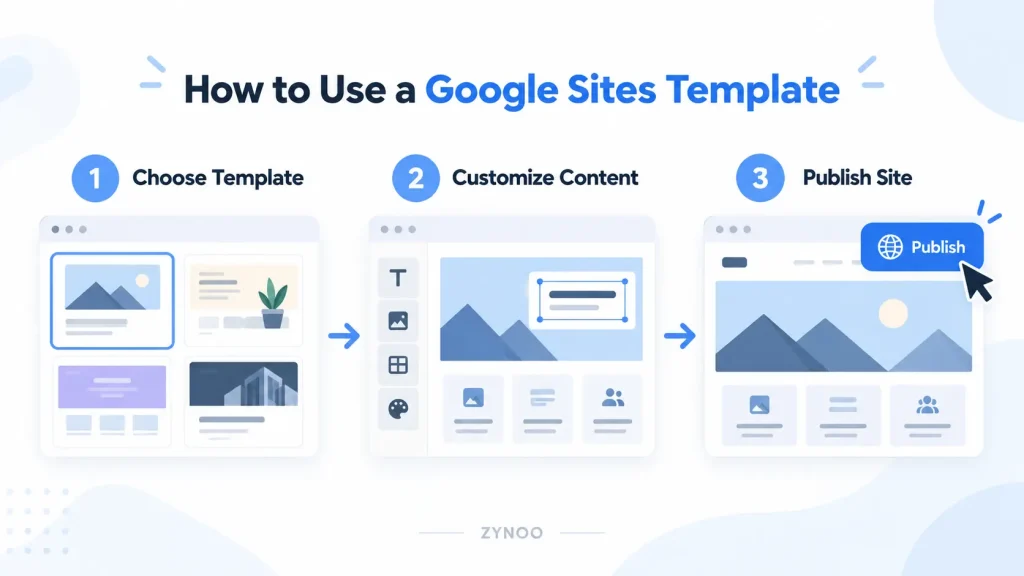
- Open Google Sites: Ga naar sites.google.com en log in met je Google-account.
- Kies een sjabloon: Klik op Sjabloongalerij en kies een ontwerp dat bij je website past.
- Pas de pagina’s aan: Vervang de voorbeeldteksten en -afbeeldingen, bewerk de navigatie en voeg je eigen inhoud toe.
- Pas de vormgeving aan: Open Thema’s om kleuren, lettertypen en andere beschikbare ontwerpinstellingen te wijzigen.
- Bekijk een voorbeeld van je website: Gebruik de voorbeeldweergave om de indeling op desktop en mobiel te controleren.
- Publiceer: Klik op Publiceren, kies het webadres van je site, controleer de instellingen voor delen en bevestig.
Google Sites slaat bewerkingen automatisch op, maar de wijzigingen zijn pas zichtbaar op de openbare website nadat je ze hebt gepubliceerd.
Sjablonen van derden installeren
Google Sites-sjablonen van derden werken doorgaans anders dan WordPress-thema’s.
In plaats van een ZIP-bestand te uploaden, krijg je meestal toegang tot een Google Site die je naar je account kunt kopiëren.
Volg de instructies van de ontwerper om een bewerkbare kopie te maken. Als je in de editor al toegang hebt tot de oorspronkelijke site, kun je Meer → Een kopie maken gebruiken.
Daarna kun je de inhoud vervangen en de gekopieerde website onder je eigen adres publiceren, met inachtneming van de sjabloonlicentie.
Je Google Sites-website een professionele uitstraling geven
Ook een goed sjabloon moet je nog aanpassen.
Gebruik je eigen huisstijl: Vervang voorbeeldlogo’s, afbeeldingen en kleuren door materiaal dat bij je website past.
Houd de navigatie eenvoudig: De meeste kleine websites hebben maar een paar pagina’s met duidelijke namen nodig.
Schrijf nuttige inhoud: Leg uit wat je website biedt in plaats van te vertrouwen op algemene beschrijvingen uit het sjabloon.
Optimaliseer voor mobiel: Bekijk de website op kleinere schermen en pas te grote afbeeldingen of overvolle secties aan.
Maak contact opnemen eenvoudig: Voeg een duidelijke contactknop, een e-mailadres of een geschikt Google Form toe.
Je kunt ook een eigen domein koppelen aan Google Sites. Zo kunnen bezoekers je website bereiken via een adres zoals www.yourbusiness.com, in plaats van via de standaard-URL van Google Sites.
Zijn Google Sites-sjablonen geschikt voor bedrijfswebsites?
Ja, maar het hangt af van het soort website dat je maakt.
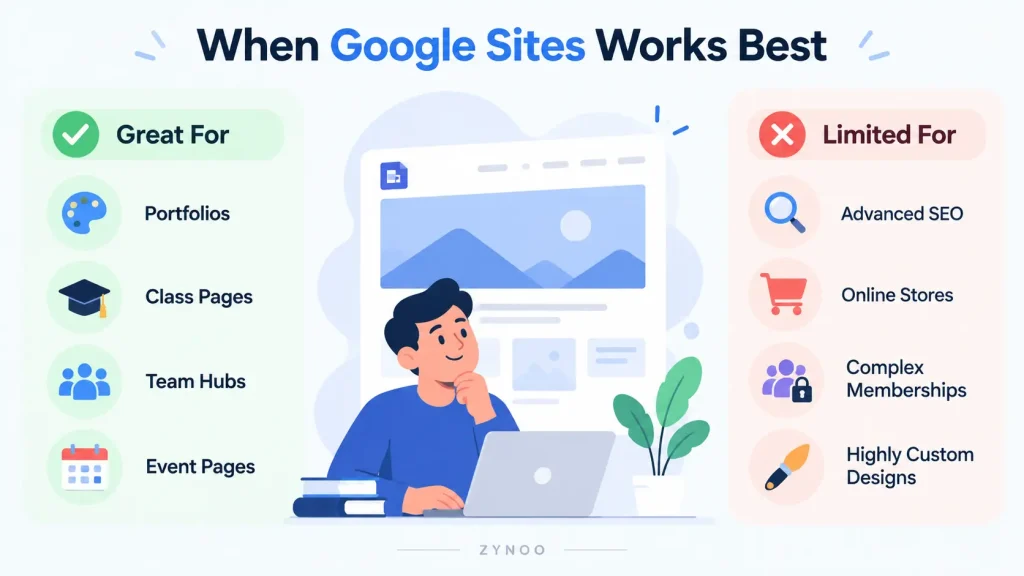
Google Sites werkt goed voor eenvoudige bedrijfsinformatie, portfolio’s, evenementwebsites en interne bedrijfsbronnen.
Er zijn echter beperkingen:
- Beperkte geavanceerde SEO-instellingen: Je hebt niet dezelfde flexibiliteit voor technische optimalisatie als bij platforms zoals WordPress.
- Beperkte aanpassing van het ontwerp: Je kunt thema’s aanpassen en inhoud insluiten, maar de mogelijkheden om het ontwerp van de hele site te bepalen zijn beperkt.
- Geen ingebouwd e-commercesysteem: Google Sites biedt geen compleet ingebouwd platform met een productcatalogus, winkelwagen en afrekenproces.
- Beperkte geavanceerde functionaliteit: Voor grote blogs, lidmaatschapssystemen en complexe websites heb je mogelijk een ander platform nodig.
Voor een lokale adviseur kan Google Sites bijvoorbeeld prima volstaan om diensten en contactgegevens te tonen.
Voor een webwinkel is een gespecialiseerd e-commerceplatform doorgaans geschikter.
Veelgestelde vragen
Ja. De ingebouwde sjablonen van Google zijn gratis te gebruiken. Externe aanbieders kunnen gratis, freemium- of betaalde ontwerpen aanbieden, met verschillende licentievoorwaarden.
Ja. Google Sites ondersteunt eigen domeinen. Je moet eigenaar zijn van het domein en de vereiste verificatie en DNS-configuratie uitvoeren. Voor Workspace-accounts kunnen aanvullende beheerbeperkingen gelden.
Ja. Je kunt teksten, afbeeldingen, pagina’s en thema’s blijven aanpassen. Publiceer je wijzigingen opnieuw om ze zichtbaar te maken voor bezoekers.
Nee. Google host websites die met Google Sites zijn gemaakt. Voor een standaard Google Sites-website hoef je geen aparte webhosting aan te schaffen.
Google Sites kan producten weergeven en naar externe diensten linken, maar bevat geen compleet ingebouwd e-commerceplatform. Een gespecialiseerde webwinkelbouwer is doorgaans geschikter.
Conclusie
Google Sites-sjablonen bieden een eenvoudige, betaalbare manier om websites te maken zonder te programmeren of hostinginfrastructuur te beheren.
Voor de meeste beginners is de officiële sjabloongalerij van Google het beste startpunt. Als je onderscheidendere ontwerpen nodig hebt, bieden onafhankelijke sjablooncollecties extra opties.
Kies een sjabloon op basis van wat je bezoekers nodig hebben, pas het aan met je eigen inhoud en controleer of Google Sites genoeg flexibiliteit biedt voor je plannen op de lange termijn.



