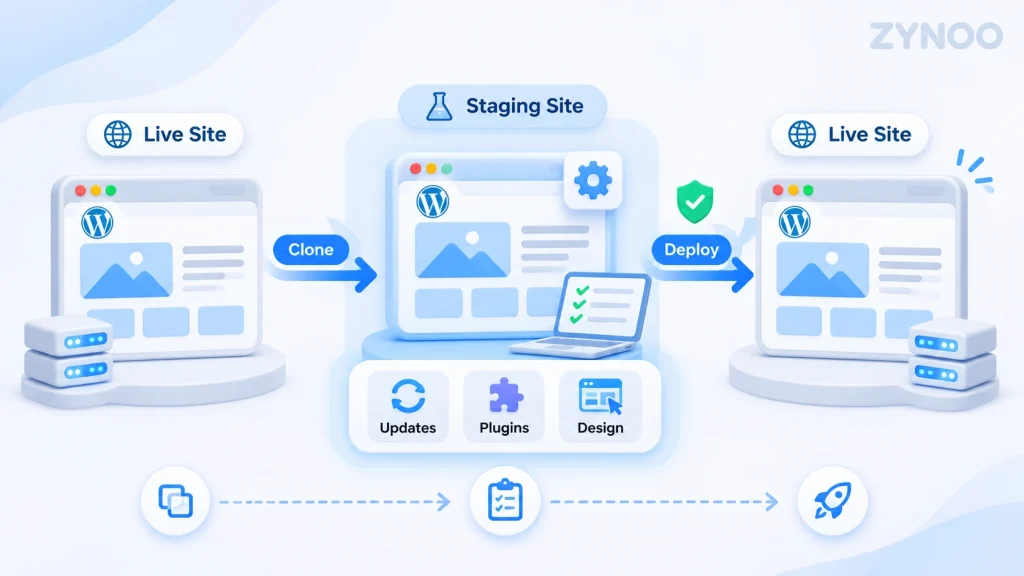
Een WordPress-stagingwebsite is een privékopie van je live website waarop je updates, plugins, thema’s en ontwerpwijzigingen veilig kunt testen voordat je ze publiceert. In plaats van op je live website te experimenteren en fouten of uitval te riskeren, kun je wijzigingen aanbrengen in een afgeschermde omgeving.
Een WordPress-stagingwebsite maken is eenvoudig als je hostingprovider stagingtools aanbiedt. Je kunt ook een WordPress-stagingplugin gebruiken of handmatig een aparte testomgeving maken.
In deze handleiding lees je hoe staging werkt, wanneer je het nodig hebt en hoe je geteste wijzigingen veilig naar je live website overzet.
Belangrijkste punten
- Met een WordPress-stagingwebsite kun je wijzigingen aan je website testen zonder dat bezoekers er direct iets van merken.
- Je kunt een stagingomgeving maken via je hostingprovider, met een WordPress-plugin of door deze handmatig te configureren.
- Staging is vooral nuttig bij pluginupdates, PHP-upgrades, herontwerpen en wijzigingen aan WooCommerce.
- Bescherm stagingwebsites tegen openbare toegang en indexering door zoekmachines.
- Maak altijd een back-up van je live website voordat je wijzigingen doorvoert, zodat je niet per ongeluk belangrijke gegevens overschrijft.
Wat is een WordPress-stagingwebsite?
Een WordPress-stagingwebsite is een aparte testomgeving die doorgaans een kopie bevat van de bestanden, database, thema’s, plugins en instellingen van je website.
Je kunt er wijzigingen uitproberen terwijl je live website normaal blijft werken.
Stel bijvoorbeeld dat je een nieuw WordPress-thema wilt installeren. Als je het thema rechtstreeks op je live website wijzigt, kan dat problemen veroorzaken met de lay-out, menu’s of functionaliteit.
Met staging kun je het thema vooraf bekijken, problemen opsporen en aanpassingen doen voordat je iets publiceert.
Stagingwebsite versus live website
| Kenmerk | Stagingwebsite | Live website |
|---|---|---|
| Doel | Testen en ontwikkelen | Openbare website |
| Toegankelijkheid | Beperkte toegang | Toegankelijk voor bezoekers |
| Indexering door zoekmachines | Moet worden geblokkeerd | Meestal toegestaan |
| Websitewijzigingen | Getest voordat ze worden doorgevoerd | Direct zichtbaar |
| Klantactiviteit | Meestal uitgeschakeld of gesimuleerd | Echte transacties en interacties |
Staging maakt je werkwijze veiliger, maar vervangt regelmatige back-ups of grondig testen niet.
Wanneer gebruik je WordPress-staging?
Niet voor elke wijziging aan je website is staging nodig. Een spelfout corrigeren of een gewone blogpost publiceren kan meestal rechtstreeks op je live website.
Staging is wel waardevol wanneer wijzigingen de functionaliteit van je website kunnen beïnvloeden.
Veelvoorkomende situaties zijn:
- WordPress-updates: Test grote nieuwe WordPress-versies voordat je je live installatie bijwerkt.
- Pluginupdates: Spoor compatibiliteitsproblemen op voordat bezoekers er last van krijgen.
- Themawijzigingen: Bekijk vooraf de lay-out, navigatie en ontwerpaanpassingen.
- PHP-upgrades: Controleer of plugins en thema’s nieuwere PHP-versies ondersteunen.
- WooCommerce-wijzigingen: Test het afrekenproces, de verzending en betaalintegraties.
- Maatwerkontwikkeling: Beoordeel codewijzigingen en nieuwe functionaliteit op een veilige manier.
Voordat je bijvoorbeeld onze handleiding over PHP bijwerken in WordPress volgt, kun je overwegen de beoogde PHP-versie in een stagingomgeving te testen om mogelijke compatibiliteitsproblemen op te sporen.
Een WordPress-stagingwebsite maken
Er zijn drie hoofdmethoden. Welke optie het beste is, hangt af van je hostingomgeving en technische ervaring.
Methode 1: maak een stagingwebsite via je hostingprovider
Staging via je hostingprovider is meestal de eenvoudigste optie, omdat je weinig handmatig hoeft te configureren.
Veel WordPress-hostingproviders bieden staging aan via hun hostingdashboard of WordPress-beheertools.
Bij hostingaccounts die Softaculous gebruiken, kun je bijvoorbeeld deze stappen volgen:
- Log in op het controlepaneel van je hosting, zoals cPanel.
- Open Softaculous Apps Installer of WordPress Manager by Softaculous.
- Zoek je bestaande WordPress-installatie.
- Selecteer de optie Staging.
- Kies een map of subdomein voor de stagingomgeving, zoals
staging.example.com. - Controleer de installatie-instellingen en maak de stagingkopie.
- Open de stagingwebsite en controleer of alles goed werkt.
Softaculous maakt een aparte installatie om in te testen. Welke staging- en publicatiemogelijkheden beschikbaar zijn, hangt af van je hostingconfiguratie.
Sommige cPanel-omgevingen bieden in plaats daarvan WP Toolkit aan. Voor het klonen en maken van stagingomgevingen zijn daarin mogelijk de Deluxe-functies nodig.
Als je hostingprovider een andere staginginterface aanbiedt, volg dan de bijbehorende instructies.
Let er bij het vergelijken van hostingproviders op of staging is inbegrepen. Onze handleiding over het kiezen van de beste WordPress-hosting bespreekt andere belangrijke hostingfuncties.
Methode 2: gebruik een WordPress-stagingplugin
Als je hostingprovider geen staging aanbiedt, kan een speciale plugin uitkomst bieden.
WP STAGING is een optie waarmee je een stagingkopie van een bestaande WordPress-website kunt maken.
Zo ga je aan de slag:
- Open je WordPress-dashboard.
- Ga naar Plugins → Nieuwe plugin toevoegen.
- Zoek naar WP STAGING.
- Installeer en activeer de plugin.
- Open de interface voor stagingbeheer van de plugin.
- Maak met de beschikbare opties een stagingkopie.
- Open de gekloonde website om te beginnen met testen.
Met de gratis versie kun je een stagingomgeving maken, maar om wijzigingen rechtstreeks vanuit de stagingomgeving naar je live website over te zetten, heb je de Pro-versie nodig.
Controleer voordat je verdergaat de beperkingen van de plugin, de beschikbare schijfruimte en de compatibiliteit met je hosting.
Methode 3: maak handmatig een stagingwebsite
Gevorderde gebruikers kunnen zonder speciale tools een stagingomgeving maken.
Daarvoor maak je een apart subdomein of een aparte map, kopieer je de websitebestanden, dupliceer je de database en werk je de WordPress-URL’s en configuratie-instellingen bij.
Handmatig een stagingomgeving maken geeft je meer controle, maar vereist ervaring met databases, hostingconfiguratie en het beheren van WordPress-bestanden.
Voor de meeste beginners is staging via de hostingprovider of een speciale plugin de veiligere keuze.
Je WordPress-stagingwebsite beveiligen
Stagingwebsites bevatten vaak kopieën van echte content, gebruikersaccounts en mogelijk gevoelige informatie.
Als ze openbaar toegankelijk zijn, brengt dat onnodige beveiligings- en privacyrisico’s met zich mee.
Neem daarom deze voorzorgsmaatregelen:
- Schakel wachtwoordbeveiliging in: Beperk de toegang tot bevoegde gebruikers.
- Voorkom indexering: Configureer stagingpagina’s met de juiste
noindex-instellingen. - Schakel echte transacties uit: Gebruik testbetaalproviders in plaats van echte betalingen te verwerken.
- Voorkom ongewenste e-mails: Zorg dat de stagingomgeving geen meldingen of nieuwsbrieven naar klanten stuurt.
- Controleer integraties: Schakel geplande taken of koppelingen uit die gegevens op je live website kunnen wijzigen.
De WordPress-optie Instellingen → Lezen → Zoekmachines ontmoedigen om deze site te indexeren kan helpen, maar garandeert geen privacy. Wachtwoordbeveiliging biedt betere bescherming.
Bekijk voor aanvullende voorzorgsmaatregelen onze best practices voor WordPress-beveiliging.
Wat moet je testen op een stagingwebsite?
Een stagingomgeving maken is pas de eerste stap. Voordat je wijzigingen doorvoert, moet je controleren of alles goed werkt.
Gebruik deze checklist:
- Websiteontwerp: Controleer de lay-out, afbeeldingen, menu’s en weergave op verschillende schermformaten.
- Plugins en thema’s: Controleer of bijgewerkte onderdelen zonder conflicten werken.
- Formulieren: Test contactformulieren, registraties en andere inzendingen zonder echte klanten te benaderen.
- Navigatie: Zoek naar niet-werkende interne links en ontbrekende pagina’s.
- PHP-compatibiliteit: Spoor waarschuwingen en fouten op na updates aan de serverkant.
- WooCommerce: Test de winkelwagen en het afrekenproces met betaalmethoden in een testomgeving.
- Prestaties: Controleer hoe pagina’s laden en bekijk de foutenlogboeken.
Als een update een blanco pagina of een interne serverfout veroorzaakt, onderzoek dan de oorzaak voordat je de update doorvoert.
Onze handleiding over veelvoorkomende WordPress-fouten en hoe je ze oplost kan je helpen bij het verhelpen van veelvoorkomende problemen.
Wijzigingen vanuit de stagingomgeving naar je live website overzetten
Na succesvolle tests kun je de goedgekeurde wijzigingen op je live website doorvoeren.
Hoe dat precies werkt, hangt af van je hostingprovider of stagingplugin.
Stap 1: maak een back-up van je live website
Maak vlak voordat je de wijzigingen doorvoert een nieuwe back-up van je bestanden en database.
Controleer of je de back-up kunt terugzetten als er iets misgaat.
Stap 2: bekijk wat er is gewijzigd
Bepaal of je updates betrekking hebben op websitebestanden, database-inhoud of allebei.
Dit onderscheid is vooral belangrijk voor WooCommerce-webshops en websites met ledenaccounts.
Stap 3: kies de juiste opties voor het doorvoeren van wijzigingen
Als je stagingtool het selectief doorvoeren van wijzigingen ondersteunt, kies dan alleen de bestanden of databasewijzigingen die je nodig hebt.
Belangrijk: Als je de volledige database van je live website vervangt, kun je bestellingen, klantregistraties, reacties of andere gegevens overschrijven die zijn aangemaakt sinds je de stagingkopie maakte.
Voor sommige updates moeten naast bestanden ook databasewijzigingen worden doorgevoerd. Ga er dus niet van uit dat het overzetten van alleen bestanden altijd voldoende is.
Stap 4: voer de wijzigingen door en controleer het resultaat
Voer de wijzigingen door volgens de instructies van je stagingtool.
Controleer daarna de homepage, belangrijke pagina’s, formulieren en het afrekenproces op je live website.
Leeg waar nodig de caches en houd websitefouten in de gaten.
Veelvoorkomende problemen met WordPress-staging
Bij het instellen of testen van een stagingomgeving kunnen enkele problemen optreden.
Onvoldoende schijfruimte: Bij het klonen worden extra bestanden en database-inhoud aangemaakt. Controleer de opslagruimte van je hosting voordat je begint.
Niet-werkende links of omleidingen: Onjuiste website-URL’s kunnen ervoor zorgen dat stagingpagina’s doorverwijzen naar je live website. Controleer de configuratie van je stagingomgeving.
Problemen met pluginlicenties: Sommige premium plugins vereisen een aparte autorisatie voor stagingomgevingen.
Onverwachte e-mails of transacties: Schakel integraties met je live website uit en gebruik waar mogelijk testmodi.
Trage stagingomgeving: Als de stagingomgeving serverbronnen deelt met de live website, kan dat tijdens taken die veel capaciteit vergen de prestaties beïnvloeden.
Blijven de problemen bestaan? Raadpleeg dan de documentatie van je hostingprovider of neem contact met deze op.
Tot slot
Met een WordPress-stagingwebsite kun je wijzigingen testen voordat je bezoekers ermee te maken krijgen.
Voor de meeste website-eigenaren is staging via de hostingprovider de eenvoudigste optie. Plugins bieden een alternatief, terwijl handmatig een stagingomgeving maken nuttig is voor ontwikkelaars die meer controle nodig hebben.
Welke methode je ook kiest, beveilig de stagingomgeving, test belangrijke functies en maak een back-up voordat je wijzigingen doorvoert.
Het doel van WordPress-staging is eenvoudig: problemen opsporen voordat ze invloed hebben op je live website.