

DNS_PROBE_FINISHED_NXDOMAIN é um erro do Google Chrome que aparece quando o navegador não consegue encontrar o nome de domínio que você está tentando acessar. Isso significa que a consulta DNS retornou um resultado indicando que o domínio solicitado não existe.
O erro pode ser causado por um endereço de site digitado incorretamente, registros DNS incorretos, informações desatualizadas em cache ou configurações da rede local.
Felizmente, muitos casos são fáceis de diagnosticar. Este guia explica sete maneiras de corrigir o erro DNS_PROBE_FINISHED_NXDOMAIN no Windows e no macOS, incluindo o que os proprietários de sites devem verificar quando um domínio para de funcionar.
O que significa DNS_PROBE_FINISHED_NXDOMAIN?
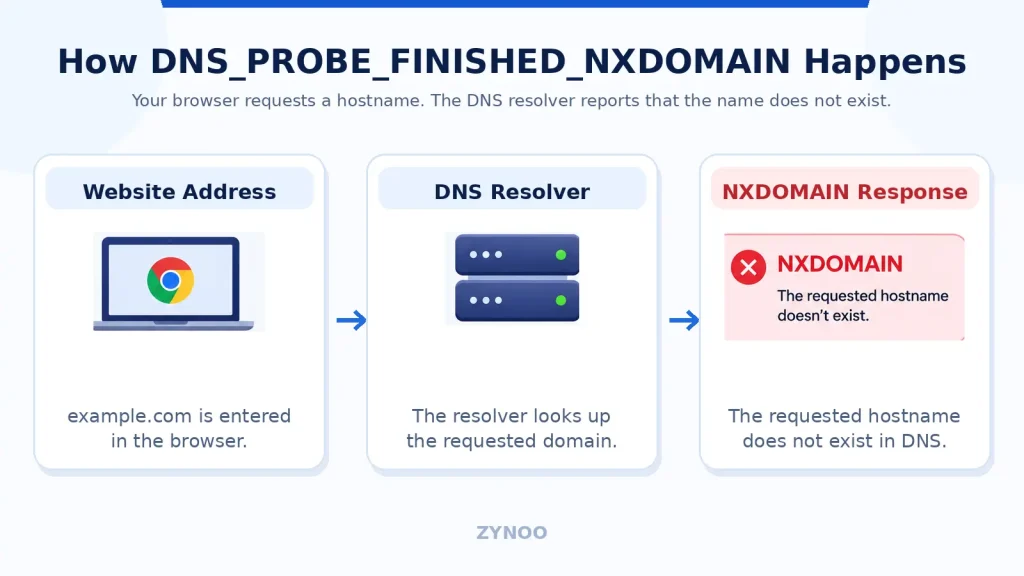
O DNS (Sistema de Nomes de Domínio) traduz endereços de sites, como example.com, em endereços IP que os computadores usam para estabelecer conexões.
Quando você digita um domínio no Chrome, seu dispositivo solicita a um resolvedor DNS que o localize.
Se a consulta retornar NXDOMAIN, o resolvedor está informando que o nome DNS solicitado não existe.
Isso é diferente de um servidor DNS que não responde.
As causas comuns incluem:
- Nomes de domínio digitados incorretamente.
- Registros DNS ausentes ou configurados incorretamente.
- Registros de domínio expirados ou suspensos.
- Configuração incorreta dos servidores de nomes.
- Entradas desatualizadas no cache DNS.
- Problemas no resolvedor DNS local ou na configuração da rede.
O importante é determinar se o erro tem origem no seu dispositivo ou na configuração DNS do site.
Como corrigir o erro DNS_PROBE_FINISHED_NXDOMAIN
Siga estes sete métodos, começando pelas verificações mais simples.
1. Verifique o endereço do site
Antes de alterar qualquer configuração, examine a URL com atenção.
Um pequeno erro de digitação pode causar uma resposta NXDOMAIN porque o domínio solicitado não existe.
Verifique se há erros de grafia, letras faltando ou uma extensão de domínio incorreta.
Tente também abrir o site com e sem www.
Se o site funcionar em outro dispositivo ou rede, o problema pode estar nas informações DNS em cache no seu computador ou nas configurações do resolvedor.
Se o site não funcionar em várias redes, investigue o próprio domínio.
2. Teste o domínio usando nslookup
O comando nslookup ajuda a determinar se um resolvedor DNS consegue encontrar um domínio.
No Windows, abra o Prompt de Comando ou o PowerShell. No macOS, abra o Terminal.
Execute:
nslookup example.comSubstitua example.com pelo domínio afetado.
Em seguida, teste o mesmo domínio usando o resolvedor DNS público da Cloudflare:
nslookup example.com 1.1.1.1Compare os resultados.
- Ambos retornam NXDOMAIN: O domínio ou nome de host pode realmente não existir no DNS.
- Apenas o resolvedor padrão falha: As configurações DNS locais ou as informações em cache podem ser a causa.
- Ambos retornam endereços IP válidos: Investigue as configurações do navegador ou da conexão.
Resolvedores diferentes podem retornar respostas diferentes temporariamente devido ao cache DNS.
3. Limpe o cache DNS
Seu computador armazena os resultados de consultas DNS anteriores para melhorar o desempenho.
Às vezes, respostas negativas em cache permanecem mesmo depois que os registros DNS de um domínio são corrigidos.
No Windows:
Abra o Prompt de Comando e digite:
ipconfig /flushdnsVocê deve receber uma confirmação de que o cache do resolvedor DNS foi limpo.
No macOS:
Abra o Terminal e execute:
sudo dscacheutil -flushcacheDepois:
sudo killall -HUP mDNSResponderDigite sua senha de administrador, se solicitada.
Abra o Chrome novamente e teste o site.
Lembre-se de que limpar o cache local não remove as respostas em cache armazenadas por resolvedores DNS externos.
4. Reinicie o roteador e o computador
Problemas temporários de rede podem afetar a resolução DNS.
Reinicie primeiro o computador. Se o erro persistir, reinicie o roteador e o modem.
Desconecte-os da energia por aproximadamente 30 segundos, conecte-os novamente e aguarde a rede se restabelecer.
Não restaure as configurações de fábrica, pois isso pode apagar a configuração da sua rede.
Se o site ainda não funcionar, passe para o próximo método.
5. Verifique as configurações de DNS seguro e VPN do Chrome
O Google Chrome oferece suporte ao DNS seguro, que criptografa as consultas DNS usando provedores compatíveis.
No entanto, um provedor de DNS personalizado configurado incorretamente pode, às vezes, causar problemas nas consultas.
Para verificar as configurações:
- Abra as Configurações do Chrome.
- Acesse Privacidade e segurança → Segurança.
- Encontre Usar DNS seguro.
- Verifique o provedor de DNS selecionado.
- Se uma configuração personalizada não estiver funcionando, experimente a opção de provedor automático.
Se você usa uma VPN pessoal, reconecte-a ou teste outra localização permitida.
Evite alterar configurações de VPN ou DNS gerenciadas pela empresa sem autorização.
A configuração de DNS seguro do Chrome é diferente da configuração DNS do sistema operacional. Por isso, talvez seja necessário investigar ambas.
6. Altere o resolvedor DNS
Se o seu provedor de DNS atual estiver retornando informações incorretas ou desatualizadas, testar outro resolvedor confiável pode ajudar.
Dois serviços bastante utilizados são:
| Provedor | DNS primário | DNS secundário |
|---|---|---|
| Cloudflare | 1.1.1.1 | 1.0.0.1 |
| Google Public DNS | 8.8.8.8 | 8.8.4.4 |
No Windows 11:
Acesse Configurações → Rede e Internet, selecione sua conexão Wi-Fi ou Ethernet ativa e escolha Editar ao lado da atribuição de servidor DNS.
Selecione Manual, habilite o IPv4 e insira os endereços DNS desejados.
No macOS:
Abra Ajustes do Sistema → Rede, selecione sua conexão e acesse Detalhes → DNS.
Adicione os endereços dos resolvedores desejados e salve as alterações.
Anote suas configurações originais antes de fazer alterações.
Importante: Trocar de provedor de DNS não corrigirá um domínio que realmente não existe no DNS autoritativo. Isso é útil principalmente quando o problema está no seu resolvedor atual ou nas respostas armazenadas em cache por ele.
7. Verifique o domínio e os registros DNS (proprietários de sites)
Se você é proprietário do site afetado, concentre-se na configuração do domínio.
Comece por estas verificações:
Registro do domínio: Confirme que o domínio está ativo e não expirou nem foi suspenso.
Servidores de nomes: Verifique se a configuração no registrador do domínio aponta para o provedor de DNS autoritativo correto.
Registros DNS: Verifique se os nomes de host necessários existem. Por exemplo, example.com, www.example.com e blog.example.com podem precisar de registros diferentes.
Alterações recentes no DNS: Se você adicionou um nome de host recentemente, alguns resolvedores ainda podem ter uma resposta NXDOMAIN em cache.
Você pode verificar os servidores de nomes do domínio usando:
nslookup -type=NS example.comSe você usa a Cloudflare, abra o painel de DNS e verifique se os registros necessários estão configurados corretamente.
A documentação da Cloudflare sobre a solução de problemas do DNS_PROBE_FINISHED_NXDOMAIN também oferece orientações para domínios adicionados recentemente à plataforma.
Depois de corrigir a configuração, aguarde a expiração das respostas DNS em cache antes de concluir que o problema continua sem solução.
DNS_PROBE_FINISHED_NXDOMAIN vs. servidor DNS não responde
Esses dois erros envolvem o DNS, mas descrevem falhas diferentes.
| Erro | Significado |
|---|---|
| DNS_PROBE_FINISHED_NXDOMAIN | A resolução DNS indica que o nome de host solicitado não existe |
| Servidor DNS não responde | O resolvedor DNS configurado não responde às solicitações |
Por exemplo, um subdomínio configurado incorretamente pode gerar NXDOMAIN, enquanto um resolvedor DNS inacessível pode causar um tempo limite de resposta.
Perguntas frequentes
O Chrome exibe esse erro quando a resolução DNS informa que o nome de host solicitado não existe. As causas incluem nomes de domínio incorretos, problemas de configuração DNS e respostas DNS em cache ou alteradas localmente.
Não necessariamente. Seu servidor web pode estar funcionando normalmente, enquanto os visitantes não conseguem resolver o domínio para acessá-lo. Verifique os registros DNS e a configuração dos servidores de nomes antes de investigar o desempenho do servidor.
Muitas vezes, é possível resolver rapidamente problemas de configuração local. Se você corrigiu os registros DNS, respostas negativas armazenadas anteriormente em cache podem persistir até que seus períodos de armazenamento expirem. Não há um prazo universal para a resolução do problema.
Sim. Um domínio expirado ou suspenso pode deixar de ser resolvido normalmente, dependendo das políticas do registrador e do registro. Verifique o status do registro do seu domínio se o erro aparecer inesperadamente.
Conclusão
DNS_PROBE_FINISHED_NXDOMAIN indica que um nome de domínio solicitado não pode ser encontrado por meio da resolução DNS.
Se você está tentando acessar um site, comece verificando a URL, testando outra rede, limpando o cache DNS e conferindo as configurações do resolvedor.
Para proprietários de sites, a prioridade deve ser o registro do domínio, a delegação dos servidores de nomes e os registros DNS.
A maneira mais rápida de resolver o erro é determinar se o nome de host realmente não existe no DNS ou se o seu dispositivo está recebendo uma resposta incorreta ou desatualizada.



