Bạn muốn cài đặt Kubernetes trên Ubuntu mà không phải cấu hình một cụm phức tạp từ đầu? K3s là một bản phân phối Kubernetes gọn nhẹ giúp đơn giản hóa quá trình này, phù hợp với các nhà phát triển đang học Kubernetes trên VPS.
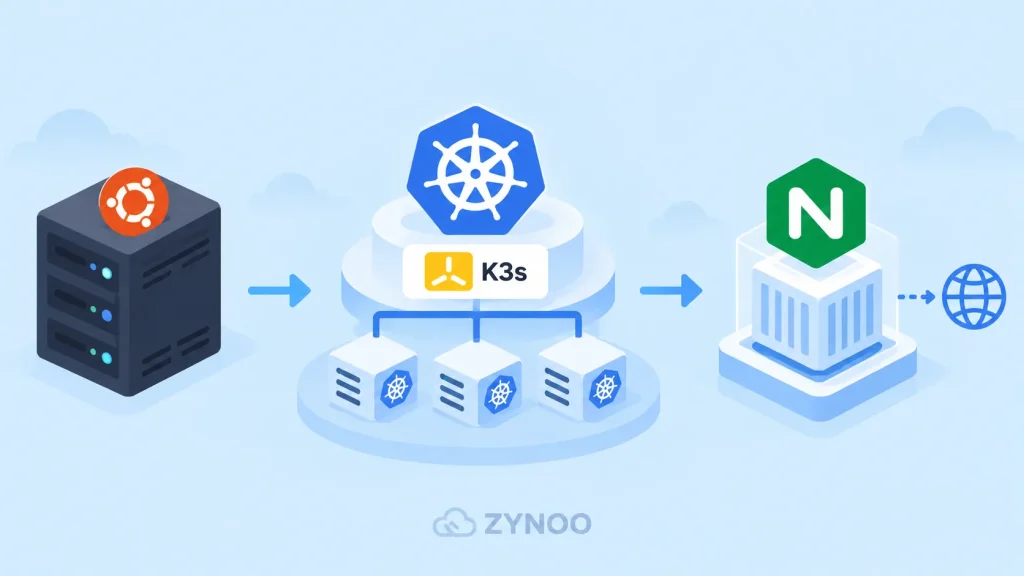
Trong hướng dẫn này, bạn sẽ tìm hiểu cách cài đặt Kubernetes trên Ubuntu 24.04 bằng K3s, tạo cụm một nút, triển khai ứng dụng Nginx và xác minh mọi thứ hoạt động.
Bạn không cần cài đặt Docker hoặc cấu hình riêng một môi trường chạy container.
K3s là gì và tại sao nên sử dụng?
K3s là một bản phân phối Kubernetes gọn nhẹ, được CNCF chứng nhận, được thiết kế để giảm độ phức tạp khi cài đặt và vận hành Kubernetes.
K3s tích hợp các thành phần thiết yếu, bao gồm môi trường chạy container và mạng của cụm, vào một quy trình cài đặt đơn giản.
Khác với cách cài đặt Kubernetes truyền thống bằng kubeadm, K3s tự động xử lý phần lớn cấu hình ban đầu.
Một bản cài đặt K3s trên một nút là một cụm Kubernetes hoạt động đầy đủ, phù hợp để phát triển, thử nghiệm và học tập.
Nếu bạn chưa quen với các khái niệm Kubernetes như Pod và Deployment, trước tiên hãy đọc hướng dẫn Kubernetes là gì? của chúng tôi.
Điều kiện tiên quyết
Trước khi bắt đầu, bạn cần:
- Một máy chủ chạy Ubuntu 24.04 LTS.
- Quyền truy cập SSH với đặc quyền sudo.
- Ít nhất 2 lõi CPU và 2 GB RAM.
- Tốt nhất là 4 GB RAM trở lên để có môi trường học tập thuận lợi.
- Đủ dung lượng lưu trữ SSD và kết nối internet để tải các image container.
Theo yêu cầu tối thiểu chính thức của K3s, một nút máy chủ cần 2 lõi CPU và 2 GB RAM. Tài nguyên cần thiết cho khối lượng công việc thực tế có thể cao hơn.
Lưu ý bảo mật: Duy trì khả năng truy cập SSH và hạn chế quyền truy cập vào API Kubernetes trên cổng 6443. Bạn không cần mở cổng này cho truy cập công khai để làm theo hướng dẫn. Nếu sử dụng UFW hoặc tường lửa khác, hãy xem lại các yêu cầu mạng chính thức của K3s trước khi cài đặt.
Bước 1: Cập nhật máy chủ Ubuntu
Kết nối với máy chủ Ubuntu qua SSH và cập nhật thông tin gói:
sudo apt update
sudo apt upgrade -y
Kiểm tra phiên bản Ubuntu:
lsb_release -aBạn sẽ thấy Ubuntu 24.04 LTS.
Nếu các bản cập nhật hệ thống yêu cầu khởi động lại, hãy khởi động lại máy chủ rồi kết nối lại qua SSH.
K3s sẽ cài đặt môi trường chạy container riêng, nên không cần Docker Engine.
Bước 2: Cài đặt Kubernetes trên Ubuntu bằng K3s
K3s cung cấp một tập lệnh cài đặt chính thức.
Lệnh cài đặt tiêu chuẩn là:
curl -sfL https://get.k3s.io | sh -Lệnh này tải xuống và chạy trình cài đặt K3s. Hãy xem hướng dẫn cài đặt chính thức và kiểm tra trình cài đặt trước khi chạy, đặc biệt là trên máy chủ production.
Quá trình cài đặt cấu hình K3s thành một dịch vụ systemd và cài đặt các tiện ích quản lý Kubernetes.
Sau khi quá trình hoàn tất, hãy kiểm tra dịch vụ:
sudo systemctl status k3sTìm dòng:
Active: active (running)Nhấn q để thoát khỏi màn hình hiển thị trạng thái.
Nếu dịch vụ đang chạy, quá trình cài đặt Kubernetes của bạn đã khởi động thành công.
Bước 3: Xác minh cụm Kubernetes
K3s tích hợp công cụ dòng lệnh kubectl để quản lý các tài nguyên Kubernetes.
Chạy:
sudo k3s kubectl get nodesSau khi cụm khởi tạo xong, bạn sẽ thấy kết quả tương tự:
NAME        STATUS   ROLES                  AGE   VERSION
ubuntu-vps  Ready    control-plane,master   2m    v1.xx.x+k3s1
Tên máy chủ và phiên bản Kubernetes của bạn sẽ khác.
Giá trị quan trọng là Ready, cho biết Kubernetes xác định nút đã sẵn sàng chạy các khối lượng công việc.
Tiếp theo, hãy kiểm tra các Pod hệ thống:
sudo k3s kubectl get pods -ALệnh này liệt kê các Pod trong tất cả namespace, bao gồm các dịch vụ hệ thống Kubernetes.
Một số thành phần có thể mất chút thời gian để khởi tạo. Hãy kiểm tra lại nếu chúng vẫn đang khởi động.
Sau khi cài đặt Kubernetes trên Ubuntu bằng K3s, cụm của bạn đã sẵn sàng chạy các ứng dụng container hóa. Hãy triển khai Nginx để xác nhận mọi thứ hoạt động.
Bước 4: Triển khai ứng dụng đầu tiên
Giờ đây, khi cụm đã chạy, hãy triển khai một máy chủ web Nginx đơn giản.
Tạo một Deployment:
sudo k3s kubectl create deployment demo-nginx --image=nginx:stableKubernetes tạo một Deployment để quản lý container Nginx.
Kiểm tra tiến độ:
sudo k3s kubectl get deploymentsChờ cho đến khi Deployment hiển thị một bản sao sẵn sàng.
Bạn cũng có thể kiểm tra Pod của Deployment:
sudo k3s kubectl get podsCuối cùng, Pod sẽ hiển thị trạng thái Running và container của nó ở trạng thái sẵn sàng.
Nếu bạn thấy ContainerCreating, có thể image container vẫn đang được tải xuống.
Bước 5: Tạo một Service Kubernetes
Service Kubernetes cung cấp một điểm truy cập mạng ổn định cho ứng dụng, ngay cả khi các Pod của ứng dụng được thay thế.
Cho phép truy cập Deployment Nginx trong nội bộ:
sudo k3s kubectl expose deployment demo-nginx --type=ClusterIP --port=80Kiểm tra Service:
sudo k3s kubectl get servicesBạn sẽ thấy một Service tên là demo-nginx, có địa chỉ ClusterIP và cổng 80.
Loại ClusterIP cho phép truy cập ứng dụng bên trong cụm Kubernetes. Nó không cho phép truy cập trực tiếp Nginx từ internet công cộng.
Bước 6: Kiểm tra ứng dụng Nginx
Chúng ta sẽ dùng tính năng chuyển tiếp cổng của Kubernetes để kiểm tra ứng dụng mà không cần cấu hình bộ cân bằng tải công khai.
Chạy:
sudo k3s kubectl port-forward service/demo-nginx 8080:80Giữ phiên SSH này mở.
Lệnh này chuyển tiếp cổng 8080 trên giao diện loopback của máy chủ đến cổng 80 của Service Nginx.
Mở một kết nối SSH thứ hai đến cùng máy chủ và chạy:
curl http://127.0.0.1:8080Bạn sẽ nhận được nội dung HTML chứa trang chào mừng mặc định của Nginx.
Thành công! Bạn đã cài đặt Kubernetes trên Ubuntu bằng K3s, triển khai một ứng dụng container hóa và truy cập ứng dụng đó thông qua Service Kubernetes.
Nhấn Ctrl+C trong phiên đầu tiên để dừng chuyển tiếp cổng.
Thử nghiệm này chỉ xác minh khả năng truy cập cục bộ. Để cung cấp quyền truy cập công khai vào ứng dụng, bạn cần cấu hình thêm mạng, DNS, TLS và bảo mật.
Các sự cố thường gặp khi cài đặt K3s
Dịch vụ K3s không khởi động
Kiểm tra nhật ký dịch vụ:
sudo journalctl -u k3s -n 50Tìm các vấn đề về quyền, sự cố mạng hoặc thành phần khởi động thất bại.
Nút Kubernetes hiển thị NotReady
Kiểm tra thông tin chi tiết của nút:
sudo k3s kubectl describe nodeKiểm tra các điều kiện được báo cáo, mức sử dụng tài nguyên hệ thống và kết nối mạng.
Pod Nginx không chạy
Kiểm tra Pod:
sudo k3s kubectl get podsSau đó, xem các sự kiện của Deployment:
sudo k3s kubectl describe deployment demo-nginxLỗi tải image, thiếu tài nguyên hoặc sự cố mạng của cụm có thể khiến các Pod không khởi động được.
Chuyển tiếp cổng không hoạt động
Đảm bảo Pod Nginx đã sẵn sàng và Service đã tồn tại.
Lưu ý rằng lệnh chuyển tiếp cổng phải tiếp tục chạy trong khi bạn kiểm tra ứng dụng từ phiên SSH thứ hai.
Bạn có cần Docker để chạy K3s không?
Không. K3s tích hợp containerd, một môi trường chạy container dùng để thực thi các khối lượng công việc Kubernetes.
Bạn có thể triển khai các image container tương thích, bao gồm cả image được tạo bằng Docker, mà không cần cài đặt Docker Engine trên máy chủ K3s.
Bạn nên làm gì tiếp theo?
Cụm một nút của bạn phù hợp để tìm hiểu các khái niệm Kubernetes, nhưng không tự động trở thành một môi trường có tính sẵn sàng cao và sẵn sàng cho production.
Trước khi triển khai các ứng dụng quan trọng đối với hoạt động kinh doanh, hãy lập kế hoạch cho:
- Kiểm soát quyền truy cập cụm và cập nhật bảo mật.
- Lưu trữ lâu dài và quy trình sao lưu.
- Giám sát và giới hạn tài nguyên.
- Cho phép truy cập ứng dụng một cách an toàn qua HTTPS.
- Khôi phục sau sự cố nút hoặc máy chủ.
Hãy nhớ rằng cụm một nút vẫn phụ thuộc vào một máy vật lý hoặc máy ảo. Kubernetes không thể loại bỏ điểm lỗi đơn lẻ này.
Câu hỏi thường gặp
K3s là một bản phân phối Kubernetes được chứng nhận. Nó triển khai các chức năng của Kubernetes, đồng thời đơn giản hóa việc cài đặt và giảm công sức vận hành.
Có. Bạn có thể chạy K3s trên VPS Linux có đủ CPU, RAM, dung lượng lưu trữ và quyền quản trị.
K3s có thể được sử dụng trong môi trường production, nhưng độ tin cậy phụ thuộc vào kiến trúc cụm, năng lực xử lý, mạng, bảo mật và cấu hình sao lưu.
Có. K3s cung cấp tập lệnh gỡ cài đặt, nhưng việc gỡ bỏ có thể xóa tài nguyên cụm và dữ liệu cục bộ của các khối lượng công việc. Hãy sao lưu mọi dữ liệu quan trọng trước khi gỡ cài đặt.
Kết luận
Giờ đây, bạn đã biết cách cài đặt Kubernetes trên Ubuntu bằng K3s, xác minh cụm một nút và triển khai ứng dụng Nginx.
Với K3s, bạn đã tạo một môi trường Kubernetes một nút hoạt động, triển khai Nginx, cho phép truy cập ứng dụng thông qua một Service và xác minh ứng dụng bằng tính năng chuyển tiếp cổng.
Khi đã có thêm kinh nghiệm, bạn có thể tiếp tục tìm hiểu về Deployment, mở rộng quy mô, cấu hình và quản lý cụm.