

Các lệnh SSH cho phép bạn kết nối an toàn với máy chủ Linux và quản lý máy chủ từ máy tính của mình. Dù đang sử dụng VPS, làm việc với các tệp website hay học cách quản trị Linux, SSH là một trong những kỹ năng đầu tiên đáng để bạn thành thạo.
Tin tốt là bạn không cần ghi nhớ hàng chục lệnh. Khi đã biết cách kết nối với máy chủ và điều hướng trong hệ thống tệp, nhiều công việc hằng ngày sẽ trở nên đơn giản.
Trong hướng dẫn SSH dành cho người mới bắt đầu này, bạn sẽ học cách thiết lập kết nối đầu tiên, khám phá các thư mục Linux, tạo tệp và ngắt kết nối an toàn.
SSH là gì?
SSH (Secure Shell) là một giao thức mạng cung cấp kết nối được mã hóa giữa máy tính của bạn và một máy chủ từ xa.
Thay vì truy cập máy chủ qua bảng điều khiển đồ họa, SSH cho phép bạn quản lý máy chủ bằng giao diện dòng lệnh gọi là terminal.
Ví dụ, bạn có thể dùng SSH để:
- Quản lý các tệp và thư mục của website.
- Cài đặt và cập nhật phần mềm.
- Kiểm tra tài nguyên và nhật ký máy chủ.
- Truyền tệp an toàn.
- Cấu hình ứng dụng và dịch vụ.
Có một điểm khác biệt quan trọng bạn cần hiểu: SSH giúp bạn kết nối với máy chủ, còn các lệnh Linux thực hiện tác vụ sau khi bạn đã kết nối.
Bạn cần chuẩn bị gì trước khi sử dụng SSH?
Trước khi kết nối, hãy đảm bảo bạn có:
- Địa chỉ IP máy chủ: Địa chỉ của máy chủ Linux.
- Tên người dùng SSH: Tài khoản mà bạn được phép truy cập.
- Thông tin xác thực: Mật khẩu hoặc khóa riêng tư SSH.
- Cổng SSH: Thường là cổng 22, trừ khi được cấu hình khác.
- Ứng dụng SSH: Ứng dụng terminal có thể thiết lập kết nối SSH.
Linux và macOS có sẵn công cụ SSH dòng lệnh. Windows 10 và 11 cũng hỗ trợ OpenSSH qua PowerShell hoặc Windows Terminal khi ứng dụng SSH đã được cài đặt.
Máy chủ của bạn phải đang chạy dịch vụ SSH và cho phép kết nối từ mạng của bạn.
Cách kết nối với máy chủ Linux bằng SSH
Mở Terminal, PowerShell hoặc Windows Terminal trên máy tính của bạn.
Nhập lệnh sau:
ssh username@203.0.113.10Thay username bằng tên tài khoản Linux của bạn và 203.0.113.10 bằng địa chỉ IP thực của máy chủ.
Ví dụ, nếu tên người dùng trên máy chủ là admin, lệnh sẽ là:
ssh admin@203.0.113.10Nếu máy chủ sử dụng cổng SSH tùy chỉnh, chẳng hạn 2222, hãy kết nối bằng lệnh:
ssh -p 2222 admin@203.0.113.10Khi kết nối lần đầu với một máy chủ chưa từng truy cập, SSH có thể hiển thị dấu vân tay của khóa máy chủ và hỏi bạn có tin cậy máy chủ đó hay không. Hãy xác minh dấu vân tay này qua nhà cung cấp dịch vụ lưu trữ hoặc một nguồn đáng tin cậy khác trước khi chấp nhận.
Sau khi xác thực, bạn sẽ thấy dấu nhắc lệnh Linux tương tự:
admin@server:~$Chúc mừng! Bạn đã kết nối với máy chủ Linux.
Các lệnh bạn nhập tại dấu nhắc này sẽ chạy trên máy chủ từ xa, không phải trên máy tính cá nhân của bạn.
Tìm hiểu về terminal Linux
Trước khi chạy lệnh, hãy tìm hiểu những gì terminal hiển thị.
Xem ví dụ sau:
admin@server:~$
adminlà tên người dùng hiện tại của bạn.servercho biết máy tính mà bạn đang kết nối.~biểu thị thư mục chính của bạn.$thường biểu thị dấu nhắc shell của người dùng thông thường.
Dấu nhắc lệnh của bạn có thể trông khác, tùy theo bản phân phối Linux và cấu hình shell.
Giờ bạn đã sẵn sàng thử những lệnh đầu tiên.
Những lệnh SSH đầu tiên: Bài thực hành
Thay vì học thuộc từng lệnh riêng lẻ, hãy cùng làm một bài thực hành đơn giản.
Chúng ta sẽ xác định vị trí hiện tại, tạo một thư mục, thêm một tệp văn bản và hiển thị nội dung của tệp.
Mọi thay đổi đều sẽ diễn ra trong thư mục chính của bạn.
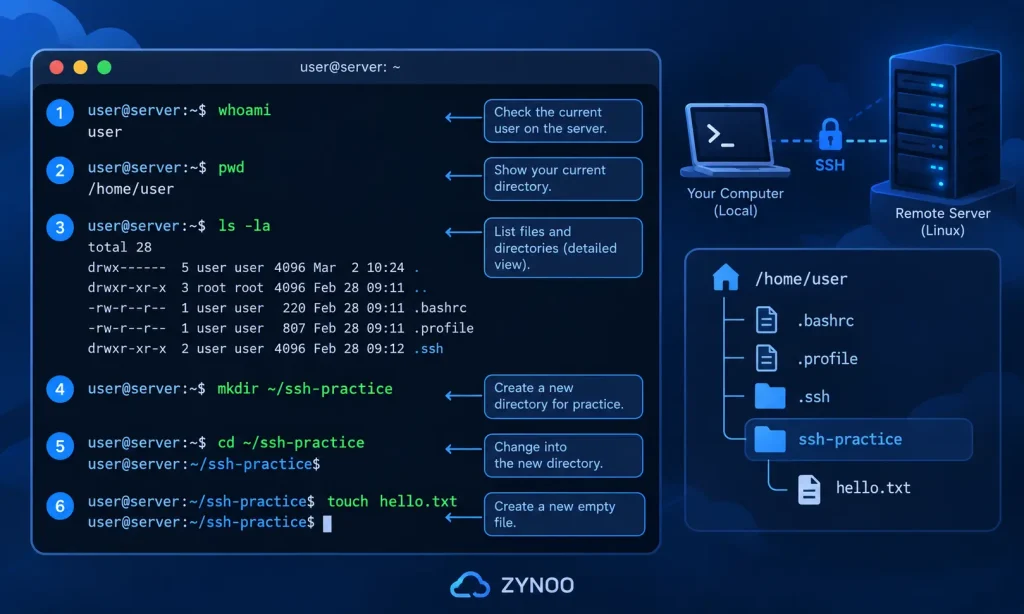
Bước 1: Kiểm tra tên người dùng và vị trí hiện tại
Bắt đầu bằng lệnh:
whoamiLệnh này hiển thị tên người dùng gắn với phiên làm việc hiện tại.
Tiếp theo, chạy:
pwdLệnh pwd là viết tắt của print working directory (hiển thị thư mục làm việc). Lệnh này cho biết vị trí hiện tại của bạn trong hệ thống tệp.
Ví dụ, bạn có thể thấy:
/home/admin
Điều này có nghĩa là bạn hiện đang làm việc trong thư mục chính của người dùng admin.
Bước 2: Liệt kê tệp và thư mục
Sử dụng lệnh:
ls -laLệnh này hiển thị các tệp và thư mục trong thư mục hiện tại, kể cả những mục bị ẩn.
Tùy chọn -l cung cấp thông tin chi tiết, còn -a hiển thị cả các tệp ẩn.
Bạn sẽ thường dùng ls khi duyệt thư mục hoặc kiểm tra xem tệp có tồn tại hay không.
Bước 3: Tạo thư mục mới
Hãy tạo một thư mục cho bài thực hành này.
mkdir ~/ssh-practiceLệnh mkdir dùng để tạo thư mục. Ở đây, chúng ta sẽ tạo thư mục tên ssh-practice trong thư mục chính của bạn.
Chuyển vào thư mục đó bằng lệnh:
cd ~/ssh-practiceBây giờ chạy:
pwdTerminal sẽ hiển thị một đường dẫn tương tự:
/home/admin/ssh-practice
Lệnh cd là viết tắt của change directory (chuyển thư mục). Bạn có thể dùng cd .. để chuyển lên thư mục cha hoặc cd ~ để trở về thư mục chính.
Bước 4: Tạo tệp đầu tiên
Bây giờ, hãy tạo một tệp văn bản trống:
touch hello.txtLệnh touch tạo tệp nếu tệp chưa tồn tại. Nếu tệp đã tồn tại, lệnh này sẽ cập nhật dấu thời gian của tệp.
Kiểm tra nội dung thư mục:
ls -lBạn sẽ thấy hello.txt trong danh sách.
Hãy thêm một ít văn bản:
printf 'Hello from Linux!\n' > hello.txtLệnh printf tạo ra văn bản, còn > ghi kết quả vào tệp.
Hãy cẩn thận: toán tử > sẽ ghi đè nội dung hiện có của tệp đích.
Để hiển thị nội dung bạn vừa ghi, hãy chạy:
cat hello.txtBạn sẽ thấy:
Hello from Linux!
Giờ đây, bạn đã tạo một thư mục, chuyển vào thư mục đó, ghi nội dung vào tệp và hiển thị nội dung tệp—tất cả đều thông qua SSH.
Bước 5: Ngắt kết nối an toàn
Khi làm việc xong, hãy nhập:
exitLệnh này đóng phiên shell từ xa và đưa bạn trở lại terminal trên máy tính của mình.
Bạn không cần tắt hoặc khởi động lại VPS khi ngắt kết nối. Máy chủ vẫn tiếp tục hoạt động bình thường.
Cách truyền tệp bằng SSH
SSH cũng cho phép truyền tệp an toàn giữa máy tính của bạn và máy chủ.
Một lựa chọn đơn giản là scp (secure copy).
Ví dụ, để tải một tệp từ máy tính lên thư mục thực hành, hãy chạy lệnh này trong terminal trên máy tính của bạn, không phải trong phiên SSH:
scp ./example.txt admin@203.0.113.10:~/ssh-practice/Thay tên người dùng và địa chỉ IP bằng thông tin của bạn. Tệp example.txt trên máy tính phải tồn tại sẵn.
Để tải tệp từ máy chủ xuống:
scp admin@203.0.113.10:~/ssh-practice/hello.txt ./Lệnh này lưu một bản sao của hello.txt vào thư mục hiện tại trên máy tính của bạn.
Để truyền tệp theo cách tương tác, bạn cũng có thể dùng SFTP, giao thức hoạt động qua kết nối SSH.
Tìm hiểu về khóa SSH
SSH hỗ trợ xác thực bằng mật khẩu và xác thực bằng khóa công khai.
Khi sử dụng khóa SSH, bạn tạo hai khóa liên quan đến nhau:
- Khóa công khai: Được cài đặt trên máy chủ để cấp quyền truy cập.
- Khóa riêng tư: Được lưu giữ an toàn trên máy tính của bạn.
Tuyệt đối không chia sẻ khóa riêng tư.
Bạn có thể tạo cặp khóa Ed25519 bằng lệnh:
ssh-keygen -t ed25519Làm theo các lời nhắc và chọn một cụm mật khẩu mạnh.
Trên Linux hoặc macOS, nếu máy chủ cho phép bạn đăng nhập bằng một phương thức hiện có và ssh-copy-id đã được cài đặt, bạn có thể thêm khóa công khai bằng lệnh:
ssh-copy-id admin@203.0.113.10Một số nhà cung cấp VPS cũng cho phép cấu hình khóa công khai qua bảng điều khiển.
Hãy thử đăng nhập bằng khóa mới trước khi thay đổi phương thức xác thực bằng mật khẩu.
Đối với người mới bắt đầu, điều quan trọng nhất rất đơn giản: bảo vệ khóa riêng tư, xác minh danh tính máy chủ và không vô hiệu hóa một phương thức xác thực cho đến khi bạn chắc chắn phương thức thay thế hoạt động.
Các lỗi kết nối SSH thường gặp
Đôi khi kết nối SSH không thành công. Hiểu thông báo lỗi sẽ giúp bạn xác định vấn đề.
| Lỗi | Nguyên nhân có thể xảy ra |
|---|---|
| Kết nối hết thời gian chờ | Định tuyến mạng, tường lửa hoặc máy chủ không thể truy cập |
| Kết nối bị từ chối | Dịch vụ SSH không lắng nghe trên cổng đã chỉ định |
| Quyền truy cập bị từ chối (publickey) | Tên người dùng, khóa SSH hoặc quyền trên máy chủ không chính xác |
| Xác minh khóa máy chủ không thành công | Danh tính máy chủ không khớp với khóa đã lưu |
Nếu gặp sự cố kết nối, hãy kiểm tra địa chỉ IP, tên người dùng, cổng và thông tin xác thực của bạn.
Nếu gặp vấn đề về xác thực, hãy kiểm tra xem bạn có đang dùng đúng khóa riêng tư và khóa công khai tương ứng đã được cấp quyền trên máy chủ hay không.
Đừng tắt tính năng xác minh khóa máy chủ SSH để bỏ qua một cảnh báo không mong đợi. Hãy xác minh danh tính máy chủ trước.
Những lưu ý bảo mật SSH thiết yếu
Trước khi quản lý máy chủ đang vận hành, hãy tuân theo một số biện pháp bảo mật cơ bản:
- Sử dụng khóa SSH với cụm mật khẩu mạnh khi được hỗ trợ.
- Bảo vệ khóa riêng tư và thông tin đăng nhập của bạn.
- Luôn cập nhật hệ điều hành và phần mềm SSH.
- Tránh đăng nhập trực tiếp bằng tài khoản root trừ khi cần thiết.
- Giới hạn quyền truy cập SSH bằng các quy tắc tường lửa phù hợp.
- Đảm bảo có sẵn một phương thức khôi phục thay thế trước khi thay đổi cài đặt SSH.
SSH cung cấp kết nối được mã hóa, nhưng máy chủ của bạn vẫn cần được bảo trì và quản lý quyền truy cập đúng cách.
Bạn nên học gì sau SSH?
Khi đã quen với việc kết nối với Linux và điều hướng giữa các thư mục, bạn có thể dần mở rộng kỹ năng.
Một trình tự học hữu ích là:
- Quản lý tệp trên Linux: Học cách sao chép, di chuyển, đổi tên và kiểm tra tệp.
- Quyền đối với tệp: Tìm hiểu
chmod,chown, và các đặc quyền quản trị. - Quản lý phần mềm: Cài đặt và cập nhật các gói bằng APT hoặc DNF.
- Quản lý dịch vụ: Khởi động, dừng và kiểm tra các dịch vụ bằng
systemctl. - Giám sát máy chủ: Kiểm tra bộ nhớ, mức sử dụng ổ đĩa và nhật ký hệ thống.
Những kỹ năng này sẽ giúp bạn quản lý website, khắc phục sự cố ứng dụng và bảo trì máy chủ Linux một cách tự tin hơn.
Câu hỏi thường gặp
Các lệnh SSH được dùng để kết nối với hệ thống từ xa, thực thi lệnh và truyền tệp an toàn. Sau khi kết nối, bạn có thể dùng các lệnh shell Linux để quản lý tệp, phần mềm và dịch vụ trên máy chủ.
Có. Windows 10 và 11 hỗ trợ OpenSSH; sau khi cài đặt, bạn có thể sử dụng qua PowerShell hoặc Windows Terminal.
Không. Bạn có thể dùng SSH để kết nối với tài khoản người dùng thông thường. Một số thao tác quản trị cần đặc quyền cao hơn, nhưng việc quản lý tệp và điều hướng hằng ngày thường không cần.
Có, miễn là bạn hiểu các lệnh mình thực thi và tuân thủ những biện pháp bảo mật cơ bản. Hãy bắt đầu bằng các thao tác đơn giản với tệp và thư mục trước khi thay đổi ở cấp hệ thống.
Kết luận
SSH là kỹ năng thiết yếu đối với bất kỳ ai đang học quản trị máy chủ Linux. Công cụ này cung cấp một cách an toàn để truy cập hệ thống từ xa, quản lý tệp, truyền dữ liệu và thực hiện công việc bảo trì hằng ngày.
Cách tốt nhất để học các lệnh SSH là thực hành. Hãy bắt đầu bằng việc kết nối với máy chủ, điều hướng giữa các thư mục và tạo tệp trước khi chuyển sang những tác vụ quản trị nâng cao hơn.
Khi đã quen với phiên SSH đầu tiên, bạn sẽ có nền tảng cần thiết để theo học hầu hết các hướng dẫn khác về máy chủ Linux.



