

SSH 命令让您能够从自己的计算机安全地连接并管理 Linux 服务器。无论您是在使用 VPS、处理网站文件,还是学习 Linux 管理,SSH 都是值得优先掌握的技能。
好消息是,您不必记住几十条命令。只要了解如何连接服务器并浏览其文件系统,许多日常操作就会变得简单。
在这篇面向新手的 SSH 教程中,您将学习如何建立首次连接、浏览 Linux 目录、创建文件以及安全断开连接。
什么是 SSH?
SSH(安全外壳协议)是一种网络协议,可为您的计算机与远程服务器之间的通信提供加密保护。
通过 SSH,您无需使用图形化控制面板,而是可以通过称为终端的命令行界面管理服务器。
例如,您可以使用 SSH:
- 管理网站文件和目录。
- 安装和更新软件。
- 检查服务器资源和日志。
- 安全地传输文件。
- 配置应用程序和服务。
有一个重要区别需要了解:SSH 用于连接服务器,而 Linux 命令用于在连接后执行操作。
使用 SSH 前需要准备什么?
连接之前,请确保您已准备好:
- 服务器 IP 地址:Linux 服务器的地址。
- SSH 用户名:您有权访问的账户。
- 身份验证凭据:密码或 SSH 私钥。
- SSH 端口:通常是端口 22,除非另行配置。
- SSH 客户端:能够建立 SSH 连接的终端应用程序。
Linux 和 macOS 自带 SSH 命令行工具。安装客户端后,Windows 10 和 11 也支持通过 PowerShell 或 Windows Terminal 使用 OpenSSH。
服务器必须正在运行 SSH 服务,并允许来自您所在网络的连接。
如何使用 SSH 连接 Linux 服务器
在您的计算机上打开终端、PowerShell 或 Windows Terminal。
输入以下命令:
ssh username@203.0.113.10将 username 替换为您的 Linux 账户名,将 203.0.113.10 替换为服务器的实际 IP 地址。
例如,如果服务器用户名是 admin,命令就会变成:
ssh admin@203.0.113.10如果服务器使用自定义 SSH 端口,例如 2222,请使用以下命令连接:
ssh -p 2222 admin@203.0.113.10首次连接不熟悉的服务器时,SSH 可能会显示其主机密钥指纹,并询问您是否信任它。接受前,请通过托管服务提供商或其他可信渠道核对指纹。
通过身份验证后,您会看到类似下面的 Linux 命令提示符:
admin@server:~$恭喜!您现在已连接到 Linux 服务器。
您在此提示符下输入的命令会在远程服务器上运行,而不是在您的个人计算机上运行。
了解 Linux 终端
运行命令前,先来了解终端显示的信息。
请看这个示例:
admin@server:~$
admin表示您当前的用户名。server表示您连接到的计算机。~表示您的主目录。$通常表示普通用户的 Shell 提示符。
根据 Linux 发行版和 Shell 配置的不同,您的提示符可能有所区别。
现在,您可以尝试运行第一批命令了。
您的第一批 SSH 命令:动手练习
与其逐条记忆命令,不如完成一个简单练习。
我们将确认当前位置、创建目录、添加文本文件,并显示文件内容。
所有更改都将在您自己的主目录中进行。
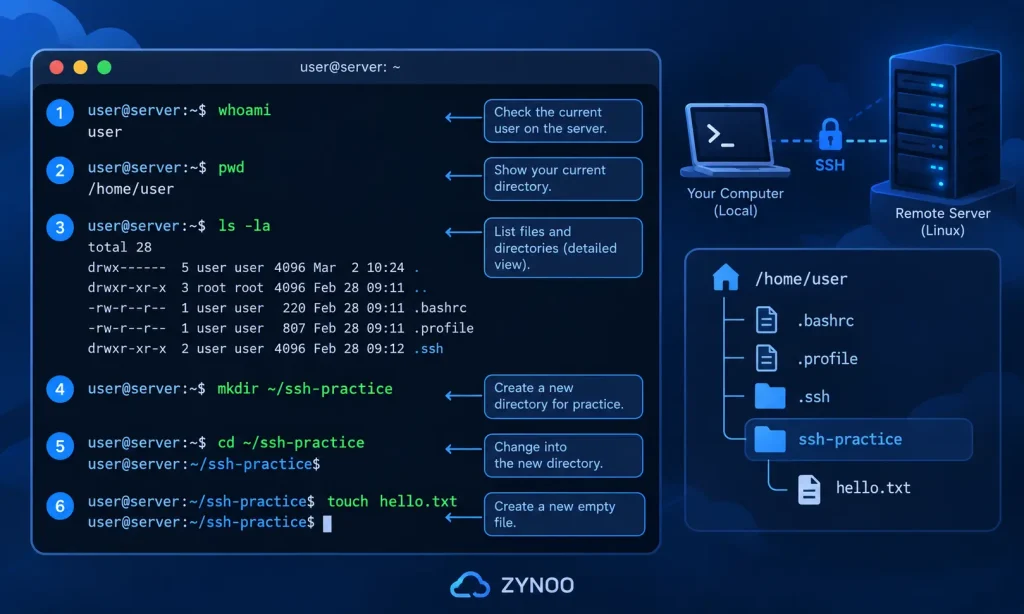
第 1 步:检查用户名和当前位置
首先运行:
whoami这会显示当前会话所使用的用户名。
接着运行:
pwdpwd 命令是 print working directory(显示当前工作目录)的缩写,用于显示您在文件系统中的当前位置。
例如,您可能会看到:
/home/admin
这表示您当前位于 admin 用户的主目录中。
第 2 步:列出文件和目录
运行:
ls -la这会显示当前目录中的文件和文件夹,包括隐藏项。
-l 选项提供详细信息,-a 选项则会显示隐藏文件。
浏览目录或检查文件是否存在时,您会经常用到 ls。
第 3 步:创建新目录
我们来为这次练习创建一个文件夹。
mkdir ~/ssh-practicemkdir 命令用于创建目录。这里,我们将在您的主目录中创建一个名为 ssh-practice 的目录。
使用以下命令进入该目录:
cd ~/ssh-practice现在运行:
pwd终端应显示类似以下内容的路径:
/home/admin/ssh-practice
cd 命令是 change directory(切换目录)的缩写。您可以使用 cd .. 进入上一级目录,或使用 cd ~ 返回主目录。
第 4 步:创建第一个文件
现在创建一个空文本文件:
touch hello.txt如果文件尚不存在,touch 命令会创建它;如果文件已存在,该命令会更新其时间戳。
检查目录内容:
ls -l您应该能在列表中看到 hello.txt。
接下来添加一些文本:
printf 'Hello from Linux!\n' > hello.txtprintf 命令生成文本,> 则将输出写入文件。
请注意:> 运算符会覆盖目标文件的现有内容。
要显示写入的内容,请运行:
cat hello.txt您应该会看到:
Hello from Linux!
至此,您已经通过 SSH 创建了目录、进入该目录、写入文件并显示了文件内容。
第 5 步:安全断开连接
完成操作后,输入:
exit这会关闭远程 Shell 会话,并返回本地终端。
断开连接时,您不需要关闭或重启 VPS。服务器会继续正常运行。
如何使用 SSH 传输文件
SSH 还可以在您的计算机与服务器之间安全地传输文件。
一个简单的方法是使用 scp(安全复制)。
例如,要将计算机上的文件上传到练习目录,请在本地终端中运行以下命令,而不是在 SSH 会话中运行:
scp ./example.txt admin@203.0.113.10:~/ssh-practice/将用户名和 IP 地址替换为您自己的信息。本地文件 example.txt 必须已存在。
要从服务器下载文件:
scp admin@203.0.113.10:~/ssh-practice/hello.txt ./这会将 hello.txt 的副本保存到当前本地目录。
如需交互式传输文件,您也可以使用基于 SSH 连接运行的 SFTP。
了解 SSH 密钥
SSH 支持密码身份验证和公钥身份验证。
使用 SSH 密钥时,您需要创建一对相互关联的密钥:
- 公钥:安装在服务器上,用于授权访问。
- 私钥:安全地保存在您的计算机上。
绝不要与他人分享私钥。
您可以使用以下命令生成 Ed25519 密钥对:
ssh-keygen -t ed25519按照提示操作,并设置一个高强度的密钥口令。
在 Linux 或 macOS 上,如果服务器允许您通过现有方式登录,且已安装 ssh-copy-id,您可以使用以下命令添加公钥:
ssh-copy-id admin@203.0.113.10一些 VPS 提供商也允许通过控制面板配置公钥。
更改密码身份验证设置之前,请先测试新的密钥登录方式。
对新手来说,最重要的原则很简单:保护好私钥、核验服务器身份,并且在确认替代方式有效之前,绝不要禁用现有的身份验证方式。
常见 SSH 连接错误
SSH 连接有时会失败。理解错误信息有助于找出问题。
| 错误 | 可能的原因 |
|---|---|
| 连接超时 | 网络路由、防火墙问题,或服务器无法访问 |
| 连接被拒绝 | SSH 服务未监听指定端口 |
| 权限被拒绝(publickey) | 用户名、SSH 密钥或服务器权限不正确 |
| 主机密钥验证失败 | 服务器身份与已保存的密钥不匹配 |
如果遇到连接问题,请核对 IP 地址、用户名、端口和身份验证凭据。
如果遇到身份验证问题,请检查您是否使用了正确的私钥,以及对应的公钥是否已在服务器上获得授权。
不要为了绕过意外出现的警告而禁用 SSH 主机密钥验证。请先核验服务器身份。
SSH 安全要点
管理生产服务器之前,请遵循以下基本安全做法:
- 在支持的情况下,使用带有高强度密钥口令的 SSH 密钥。
- 保护好私钥和登录凭据。
- 及时更新操作系统和 SSH 软件。
- 除非必要,否则避免直接以 root 身份登录。
- 使用适当的防火墙规则限制 SSH 访问。
- 更改 SSH 设置前,确保有其他恢复访问的方式。
SSH 提供加密通信,但您的服务器仍需要妥善维护和管理访问权限。
学会 SSH 后还应该学什么?
熟悉如何连接 Linux 服务器和浏览目录后,您可以逐步拓展技能。
建议按以下顺序学习:
- Linux 文件管理:学习复制、移动、重命名和查看文件。
- 文件权限:了解
chmod、chown和管理员权限。 - 软件管理:使用 APT 或 DNF 安装和更新软件包。
- 服务管理:使用
systemctl启动、停止和查看服务。 - 服务器监控:检查内存、磁盘使用情况和系统日志。
掌握这些技能后,您将更容易管理网站、排查应用程序问题,并更有信心地维护 Linux 服务器。
常见问题
SSH 命令用于安全地连接远程系统、执行命令和传输文件。连接后,您可以使用 Linux Shell 命令管理文件、软件和服务器服务。
可以。Windows 10 和 11 支持 OpenSSH;安装后,可以通过 PowerShell 或 Windows Terminal 使用。
不需要。您可以通过 SSH 连接普通用户账户。某些管理操作需要提升权限,但日常文件管理和目录浏览通常不需要。
安全,前提是您了解自己执行的命令,并遵循基本安全做法。在尝试更改系统级设置之前,先从风险较低的文件和目录操作开始。
总结
SSH 是学习 Linux 服务器管理的必备技能。它提供了一种安全访问远程系统、管理文件、传输数据和执行日常维护的方式。
学习 SSH 命令的最佳方式是动手练习。先从连接服务器、浏览目录和创建文件开始,再逐步学习更高级的管理任务。
熟悉首次 SSH 会话的操作后,您就具备了学习几乎所有其他 Linux 服务器教程所需的基础。



