

DNS_PROBE_FINISHED_NXDOMAIN ist ein Fehler in Google Chrome, der auftritt, wenn Ihr Browser den Domainnamen, den Sie aufrufen möchten, nicht finden kann. Er bedeutet, dass die DNS-Abfrage ergeben hat, dass der angeforderte Domainname nicht existiert.
Der Fehler kann durch eine falsch eingegebene Website-Adresse, fehlerhafte DNS-Einträge, veraltete zwischengespeicherte Informationen oder lokale Netzwerkeinstellungen verursacht werden.
Zum Glück lässt sich die Ursache in vielen Fällen leicht ermitteln. Dieser Leitfaden erklärt sieben Möglichkeiten, DNS_PROBE_FINISHED_NXDOMAIN zu beheben – unter Windows und macOS. Sie erfahren auch, was Website-Betreiber überprüfen sollten, wenn ihre Domain nicht mehr funktioniert.
Was bedeutet DNS_PROBE_FINISHED_NXDOMAIN?
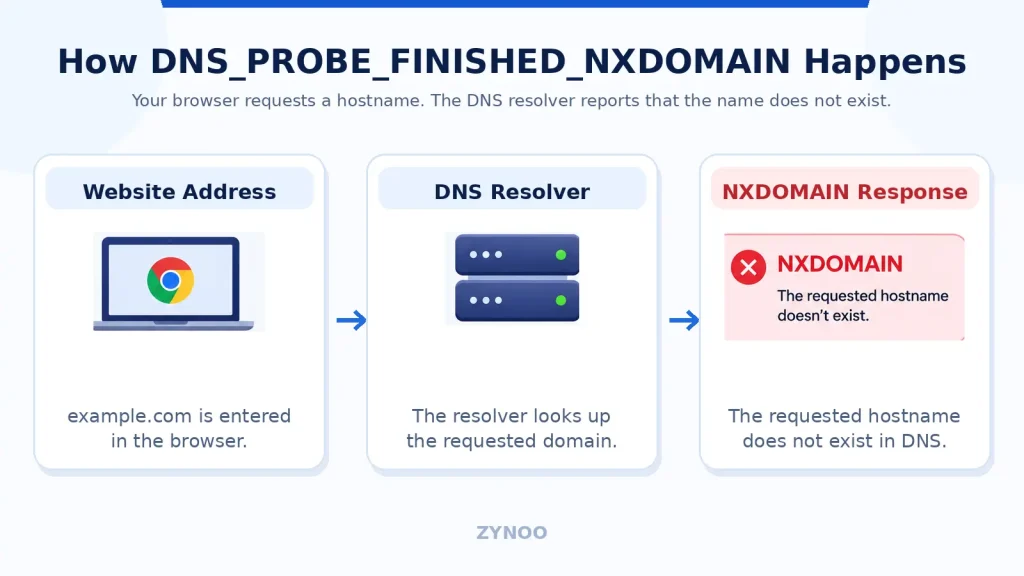
DNS (Domain Name System) übersetzt Website-Adressen wie example.com in IP-Adressen, die Computer zum Herstellen von Verbindungen verwenden.
Wenn Sie in Chrome eine Domain eingeben, fragt Ihr Gerät einen DNS-Resolver nach deren Adresse.
Liefert die Abfrage NXDOMAIN zurück, meldet der Resolver, dass der angeforderte DNS-Name nicht existiert.
Das ist etwas anderes als ein DNS-Server, der nicht antwortet.
Häufige Ursachen sind:
- Falsch eingegebene Domainnamen.
- Fehlende oder falsch konfigurierte DNS-Einträge.
- Abgelaufene oder gesperrte Domainregistrierungen.
- Eine fehlerhafte Nameserver-Konfiguration.
- Veraltete Einträge im DNS-Cache.
- Probleme mit dem lokalen DNS-Resolver oder der Netzwerkkonfiguration.
Entscheidend ist, herauszufinden, ob der Fehler von Ihrem Gerät oder von der DNS-Konfiguration der Website ausgeht.
So beheben Sie DNS_PROBE_FINISHED_NXDOMAIN
Gehen Sie diese sieben Methoden durch und beginnen Sie mit den einfachsten Prüfungen.
1. Überprüfen Sie die Website-Adresse
Bevor Sie Einstellungen ändern, prüfen Sie die URL sorgfältig.
Schon ein kleiner Tippfehler kann eine NXDOMAIN-Antwort auslösen, weil die angeforderte Domain nicht existiert.
Achten Sie auf Schreibfehler, fehlende Buchstaben oder eine falsche Domainendung.
Versuchen Sie außerdem, die Website mit und ohne www aufzurufen.
Wenn die Website auf einem anderen Gerät oder in einem anderen Netzwerk funktioniert, liegt das Problem möglicherweise an zwischengespeicherten DNS-Informationen oder den Resolver-Einstellungen Ihres Computers.
Wenn sie in mehreren Netzwerken nicht funktioniert, prüfen Sie die Domain selbst.
2. Testen Sie die Domain mit nslookup
Mit dem Befehl nslookup können Sie feststellen, ob ein DNS-Resolver eine Domain findet.
Öffnen Sie unter Windows die Eingabeaufforderung oder PowerShell. Öffnen Sie unter macOS das Terminal.
Führen Sie Folgendes aus:
nslookup example.comErsetzen Sie example.com durch die betroffene Domain.
Testen Sie anschließend dieselbe Domain mit dem öffentlichen DNS-Resolver von Cloudflare:
nslookup example.com 1.1.1.1Vergleichen Sie die Ergebnisse.
- Beide liefern NXDOMAIN zurück: Die Domain oder der Hostname ist möglicherweise tatsächlich nicht im DNS vorhanden.
- Nur Ihr Standard-Resolver liefert kein Ergebnis: Lokale DNS-Einstellungen oder zwischengespeicherte Informationen könnten die Ursache sein.
- Beide liefern gültige IP-Adressen zurück: Überprüfen Sie Ihre Browser- oder Verbindungseinstellungen.
Aufgrund der DNS-Zwischenspeicherung können verschiedene Resolver vorübergehend unterschiedliche Antworten liefern.
3. Leeren Sie Ihren DNS-Cache
Ihr Computer speichert die Ergebnisse früherer DNS-Abfragen, um die Leistung zu verbessern.
Manchmal bleiben zwischengespeicherte negative Antworten erhalten, nachdem die DNS-Einträge einer Domain korrigiert wurden.
Unter Windows:
Öffnen Sie die Eingabeaufforderung und geben Sie Folgendes ein:
ipconfig /flushdnsSie sollten eine Bestätigung erhalten, dass der DNS-Resolver-Cache geleert wurde.
Unter macOS:
Öffnen Sie das Terminal und führen Sie Folgendes aus:
sudo dscacheutil -flushcacheAnschließend:
sudo killall -HUP mDNSResponderGeben Sie Ihr Administratorpasswort ein, falls Sie dazu aufgefordert werden.
Öffnen Sie Chrome erneut und testen Sie die Website noch einmal.
Beachten Sie, dass durch das Leeren Ihres lokalen Caches keine Antworten gelöscht werden, die externe DNS-Resolver zwischengespeichert haben.
4. Starten Sie Ihren Router und Computer neu
Vorübergehende Netzwerkprobleme können die DNS-Auflösung beeinträchtigen.
Starten Sie zuerst Ihren Computer neu. Wenn der Fehler weiterhin auftritt, starten Sie Ihren Router und Ihr Modem neu.
Trennen Sie beide Geräte etwa 30 Sekunden lang vom Stromnetz, schließen Sie sie wieder an und warten Sie, bis die Netzwerkverbindung wiederhergestellt ist.
Setzen Sie die Geräte nicht auf die Werkseinstellungen zurück, da dabei Ihre Netzwerkkonfiguration gelöscht werden kann.
Wenn die Website weiterhin nicht funktioniert, fahren Sie mit der nächsten Methode fort.
5. Überprüfen Sie die Einstellungen für sicheres DNS in Chrome und Ihre VPN-Einstellungen
Google Chrome unterstützt sicheres DNS, das DNS-Abfragen über kompatible Anbieter verschlüsselt.
Ein falsch konfigurierter benutzerdefinierter DNS-Anbieter kann jedoch manchmal Probleme bei der DNS-Auflösung verursachen.
So überprüfen Sie die Einstellungen:
- Öffnen Sie die Chrome-Einstellungen.
- Gehen Sie zu Datenschutz und Sicherheit → Sicherheit.
- Suchen Sie nach Sicheres DNS verwenden.
- Überprüfen Sie den ausgewählten DNS-Anbieter.
- Probieren Sie die automatische Anbieterauswahl aus, wenn eine benutzerdefinierte Konfiguration nicht funktioniert.
Wenn Sie ein privates VPN verwenden, stellen Sie die Verbindung erneut her oder testen Sie einen anderen zulässigen Standort.
Ändern Sie VPN- oder DNS-Einstellungen, die von Ihrem Unternehmen verwaltet werden, nicht ohne Genehmigung.
Die Einstellung für sicheres DNS in Chrome unterscheidet sich von der DNS-Konfiguration Ihres Betriebssystems. Daher müssen Sie möglicherweise beides überprüfen.
6. Wechseln Sie Ihren DNS-Resolver
Wenn Ihr derzeitiger DNS-Anbieter falsche oder veraltete Informationen liefert, kann ein Test mit einem anderen vertrauenswürdigen Resolver helfen.
Zwei häufig genutzte Dienste sind:
| Anbieter | Primärer DNS | Sekundärer DNS |
|---|---|---|
| Cloudflare | 1.1.1.1 | 1.0.0.1 |
| Google Public DNS | 8.8.8.8 | 8.8.4.4 |
Unter Windows 11:
Gehen Sie zu Einstellungen → Netzwerk & Internet, wählen Sie Ihre aktive WLAN- oder Ethernet-Verbindung aus und klicken Sie neben der DNS-Serverzuweisung auf Bearbeiten.
Wählen Sie „Manuell“, aktivieren Sie IPv4 und geben Sie die gewünschten DNS-Adressen ein.
Unter macOS:
Öffnen Sie Systemeinstellungen → Netzwerk, wählen Sie Ihre Verbindung aus und gehen Sie zu Details → DNS.
Fügen Sie die Adressen der gewünschten Resolver hinzu und speichern Sie die Änderungen.
Notieren Sie sich Ihre ursprünglichen Einstellungen, bevor Sie Änderungen vornehmen.
Wichtig: Ein Wechsel des DNS-Anbieters behebt das Problem nicht, wenn eine Domain tatsächlich nicht im autoritativen DNS vorhanden ist. Er hilft vor allem dann, wenn das Problem bei Ihrem aktuellen Resolver oder dessen zwischengespeicherten Antworten liegt.
7. Überprüfen Sie Domain und DNS-Einträge (für Website-Betreiber)
Wenn Ihnen die betroffene Website gehört, konzentrieren Sie sich auf deren Domainkonfiguration.
Beginnen Sie mit folgenden Prüfungen:
Domainregistrierung: Vergewissern Sie sich, dass die Domain aktiv und weder abgelaufen noch gesperrt ist.
Nameserver: Überprüfen Sie, ob bei Ihrem Domainregistrar der richtige autoritative DNS-Anbieter hinterlegt ist.
DNS-Einträge: Prüfen Sie, ob die benötigten Hostnamen vorhanden sind. Beispielsweise können für example.com, www.example.com und blog.example.com unterschiedliche Einträge erforderlich sein.
Kürzliche DNS-Änderungen: Wenn Sie vor Kurzem einen Hostnamen hinzugefügt haben, haben einige Resolver möglicherweise noch eine NXDOMAIN-Antwort zwischengespeichert.
Sie können die Nameserver der Domain mit folgendem Befehl überprüfen:
nslookup -type=NS example.comWenn Sie Cloudflare verwenden, öffnen Sie dessen DNS-Dashboard und überprüfen Sie, ob die erforderlichen Einträge korrekt konfiguriert sind.
Auch die Dokumentation von Cloudflare zur Fehlerbehebung bei DNS_PROBE_FINISHED_NXDOMAIN bietet Hilfestellung für Domains, die der Plattform erst kürzlich hinzugefügt wurden.
Nachdem Sie die Konfiguration korrigiert haben, warten Sie, bis zwischengespeicherte DNS-Antworten abgelaufen sind, bevor Sie davon ausgehen, dass das Problem weiterhin besteht.
DNS_PROBE_FINISHED_NXDOMAIN im Vergleich zu „DNS-Server antwortet nicht“
Beide Fehler betreffen DNS, beschreiben aber unterschiedliche Probleme.
| Fehler | Bedeutung |
|---|---|
| DNS_PROBE_FINISHED_NXDOMAIN | Die DNS-Auflösung ergibt, dass der angeforderte Hostname nicht existiert |
| DNS-Server antwortet nicht | Der konfigurierte DNS-Resolver antwortet nicht auf Anfragen |
Beispielsweise kann eine falsch konfigurierte Subdomain NXDOMAIN auslösen, während ein nicht erreichbarer DNS-Resolver zu einer Zeitüberschreitung führen kann.
Häufig gestellte Fragen
Chrome zeigt diesen Fehler an, wenn die DNS-Auflösung meldet, dass der angeforderte Hostname nicht existiert. Mögliche Ursachen sind falsch eingegebene Domainnamen, Probleme mit der DNS-Konfiguration sowie zwischengespeicherte oder lokal veränderte DNS-Antworten.
Nicht unbedingt. Ihr Webserver kann normal funktionieren, während Besucher die Domain nicht auflösen und ihn deshalb nicht erreichen können. Überprüfen Sie die DNS-Einträge und die Nameserver-Konfiguration, bevor Sie die Serverleistung untersuchen.
Probleme mit der lokalen Konfiguration lassen sich oft schnell beheben. Wenn Sie DNS-Einträge korrigiert haben, können zuvor zwischengespeicherte negative Antworten bestehen bleiben, bis ihre Cache-Speicherzeiten abgelaufen sind. Eine allgemeingültige Dauer bis zur Behebung gibt es nicht.
Ja. Eine abgelaufene oder gesperrte Domain wird je nach Richtlinien des Registrars und der Registry möglicherweise nicht mehr normal aufgelöst. Überprüfen Sie den Registrierungsstatus Ihrer Domain, wenn der Fehler unerwartet auftritt.
Fazit
DNS_PROBE_FINISHED_NXDOMAIN bedeutet, dass ein angeforderter Domainname über die DNS-Auflösung nicht gefunden werden kann.
Wenn Sie eine Website besuchen möchten, prüfen Sie zunächst die URL, testen Sie ein anderes Netzwerk, leeren Sie den DNS-Cache und überprüfen Sie die Resolver-Einstellungen.
Als Website-Betreiber sollten Sie zuerst die Domainregistrierung, die Nameserver-Delegierung und die DNS-Einträge überprüfen.
Am schnellsten beheben Sie den Fehler, indem Sie feststellen, ob der Hostname tatsächlich nicht im DNS vorhanden ist oder ob Ihr Gerät eine falsche oder veraltete Antwort erhält.



