

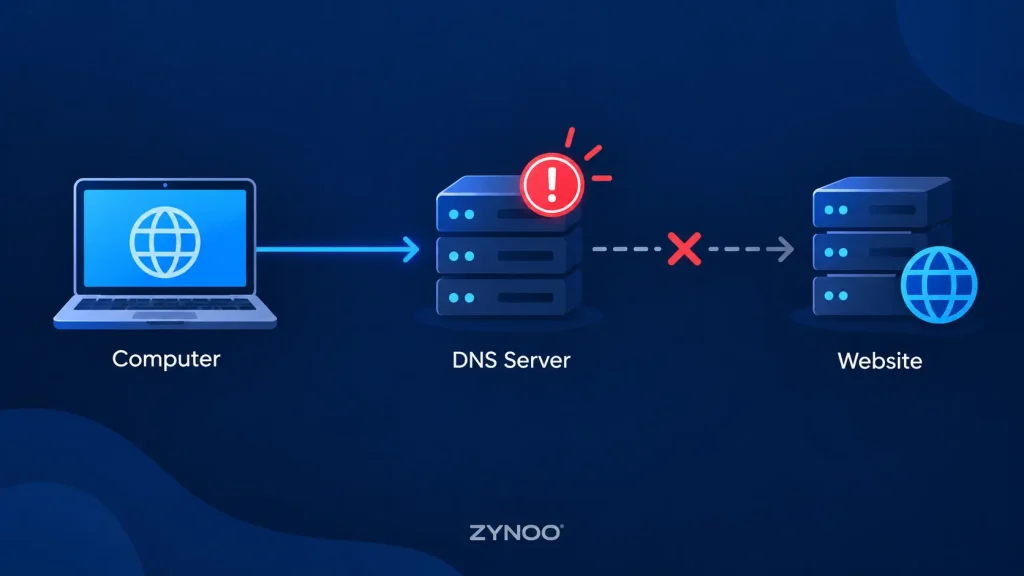
Der Fehler DNS-Server antwortet nicht tritt auf, wenn Ihr Gerät keine Antwort von dem DNS-Server erhält, der für die Auflösung von Website-Adressen zuständig ist. Sie sind möglicherweise weiterhin mit dem WLAN verbunden, aber Websites werden nicht geladen, weil Ihr Computer deren IP-Adressen nicht ermitteln kann.
Die Ursache kann bei Ihrem Router, Ihrem Internetanbieter (ISP), fehlerhaften DNS-Einstellungen oder einer Software liegen, die Netzwerkanfragen beeinträchtigt.
Glücklicherweise lassen sich die meisten DNS-Verbindungsprobleme ohne fortgeschrittene technische Kenntnisse diagnostizieren. Hier sind sieben praktische Lösungen für Windows und macOS.
Was bedeutet „DNS-Server antwortet nicht“?
Das Domain Name System (DNS) übersetzt Website-Namen wie google.com in IP-Adressen, über die Computer Verbindungen herstellen.
Wenn Sie eine Website-Adresse eingeben, fragt Ihr Gerät einen DNS-Resolver nach der zugehörigen IP-Adresse.
Antwortet der Resolver nicht innerhalb der vorgesehenen Zeit, meldet Ihr Browser oder Betriebssystem möglicherweise einen DNS-Fehler.
Häufige Ursachen sind:
- Ein nicht verfügbarer oder überlasteter DNS-Resolver.
- Probleme mit dem Router oder der Internetverbindung.
- Eine fehlerhafte DNS-Konfiguration.
- Veraltete DNS-Informationen im lokalen Cache.
- Störungen durch VPN-, Proxy- oder Sicherheitssoftware.
Der wichtige Unterschied: Ein DNS-Server, der nicht antwortet, ist etwas anderes als ein Domainname, der nicht existiert. Wenn Sie erkennen, welches Problem bei Ihnen vorliegt, können Sie unnötige Maßnahmen vermeiden.
So beheben Sie den Fehler „DNS-Server antwortet nicht“
Beginnen Sie mit den einfacheren Prüfungen, bevor Sie Netzwerkeinstellungen ändern.
1. Prüfen Sie Ihre Internetverbindung
Stellen Sie zunächst fest, ob das Problem nur eine Website oder Ihre gesamte Internetverbindung betrifft.
Versuchen Sie, mehrere bekannte Websites zu öffnen. Wenn keine davon geladen wird, testen Sie die Verbindung auf einem anderen Gerät.
Sie können Ihren Computer auch mit einem anderen Netzwerk verbinden, etwa mit einem mobilen Hotspot.
Diese Tests liefern hilfreiche Hinweise:
- Alle Geräte sind betroffen: Die Ursache könnte beim Router, beim Internetanbieter oder beim konfigurierten DNS-Resolver liegen.
- Nur ein Gerät ist betroffen: Überprüfen Sie die DNS- und Netzwerkeinstellungen dieses Geräts.
- Nur eine Website ist betroffen: Die DNS-Konfiguration der Domain könnte fehlerhaft sein.
Wenn Ihre Internetverbindung in einem anderen Netzwerk normal funktioniert, prüfen Sie zuerst das ursprüngliche Netzwerk, bevor Sie die Einstellungen Ihres Computers ändern.
2. Starten Sie Ihren Router und Computer neu
Vorübergehende Probleme mit dem Router oder dem Netzwerk können die DNS-Kommunikation manchmal unterbrechen.
Versuchen Sie diesen einfachen Neustart:
- Schalten Sie Ihren Router und Ihr Modem aus, falls es sich um getrennte Geräte handelt.
- Warten Sie etwa 30 Sekunden.
- Schließen Sie die Geräte wieder an die Stromversorgung an und warten Sie, bis die Netzwerkverbindung wiederhergestellt ist.
- Starten Sie Ihren Computer neu und testen Sie die Website erneut.
Sie können auch die WLAN-Verbindung trennen und erneut herstellen.
Verwenden Sie nicht die Taste zum Zurücksetzen Ihres Routers auf die Werkseinstellungen. Für diesen Test reicht ein normaler Neustart aus. Dabei wird Ihre gespeicherte Netzwerkkonfiguration nicht gelöscht.
3. Testen Sie Ihren DNS-Server mit nslookup
Bevor Sie den DNS-Anbieter wechseln, prüfen Sie, ob Ihr konfigurierter Resolver auf Anfragen antwortet.
Öffnen Sie unter Windows die Eingabeaufforderung oder PowerShell und führen Sie Folgendes aus:
nslookup google.comDamit wird Ihr konfigurierter DNS-Resolver nach der IP-Adresse von Google gefragt.
Vergleichen Sie anschließend das Ergebnis mit dem öffentlichen Resolver von Cloudflare:
nslookup google.com 1.1.1.1Wenn beim ersten Befehl eine Zeitüberschreitung auftritt, der zweite aber erfolgreich ist, könnte ein Problem mit Ihrem aktuellen DNS-Resolver oder dem Netzwerkpfad dorthin vorliegen.
Wenn beide fehlschlagen, untersuchen Sie Ihre Internetverbindung, Firewall und mögliche Netzwerkeinschränkungen.
Wenn die Antwort besagt, dass die Domain nicht existiert, handelt es sich um ein anderes DNS-Problem als bei einer Zeitüberschreitung.
Der Befehl nslookup ist auch für Website-Administratoren nützlich, die DNS-Einträge überprüfen möchten.
4. Leeren Sie Ihren DNS-Cache
Ihr Computer speichert die Ergebnisse von DNS-Abfragen vorübergehend, um spätere Anfragen zu beschleunigen.
Manchmal tragen veraltete Informationen im Cache zu Verbindungsproblemen bei.
Unter Windows:
Öffnen Sie die Eingabeaufforderung und führen Sie Folgendes aus:
ipconfig /flushdnsWindows sollte bestätigen, dass der DNS-Resolver-Cache geleert wurde.
Unter macOS:
Öffnen Sie das Terminal und führen Sie Folgendes aus:
sudo dscacheutil -flushcacheAnschließend:
sudo killall -HUP mDNSResponderGeben Sie Ihr Administratorpasswort ein, wenn Sie dazu aufgefordert werden.
Öffnen Sie danach Ihren Browser erneut und testen Sie die Website.
Das Leeren des DNS-Caches ist in der Regel unbedenklich. Es behebt jedoch weder die Nichtverfügbarkeit eines vorgelagerten DNS-Servers noch fehlerhafte Einträge auf den Nameservern des Website-Betreibers.
5. Ändern Sie Ihren DNS-Server
Wenn Ihr aktueller DNS-Resolver nicht verfügbar ist, kann der Wechsel zu einem vertrauenswürdigen öffentlichen DNS-Dienst den Zugriff auf Websites wiederherstellen.
Zwei häufig genutzte Optionen sind:
| Anbieter | Primärer DNS-Server | Sekundärer DNS-Server |
|---|---|---|
| Cloudflare | 1.1.1.1 | 1.0.0.1 |
| Google Public DNS | 8.8.8.8 | 8.8.4.4 |
DNS-Einstellungen unter Windows 11 ändern
- Öffnen Sie Einstellungen → Netzwerk & Internet.
- Wählen Sie Ihre aktive WLAN- oder Ethernet-Verbindung aus.
- Suchen Sie nach DNS-Serverzuweisung und klicken Sie auf Bearbeiten.
- Ändern Sie die Einstellung von „Automatisch“ auf „Manuell“.
- Aktivieren Sie IPv4 und geben Sie die Adresse Ihres bevorzugten und Ihres alternativen DNS-Servers ein.
- Speichern Sie die Änderungen und testen Sie Ihre Verbindung.
DNS-Einstellungen unter macOS ändern
- Öffnen Sie Systemeinstellungen → Netzwerk.
- Wählen Sie Ihre aktive Netzwerkverbindung aus.
- Klicken Sie auf Details → DNS.
- Fügen Sie die Adressen Ihrer bevorzugten DNS-Server hinzu.
- Übernehmen Sie die Änderungen und testen Sie die Website erneut.
Notieren Sie sich Ihre bisherigen Einstellungen, damit Sie sie bei Bedarf wiederherstellen können.
Wenn Ihr Gerät zu einem Unternehmen oder einer Schule gehört, wenden Sie sich an die Netzwerkadministration, bevor Sie die DNS-Einstellungen ändern. Öffentliche Resolver funktionieren möglicherweise nicht mit privaten internen Domains.
6. Prüfen Sie VPN-, Proxy- und Sicherheitssoftware
VPN-Dienste, Proxy-Konfigurationen und Sicherheitsanwendungen können die DNS-Auflösung beeinträchtigen.
Ein VPN kann beispielsweise eigene DNS-Server verwenden. Wenn diese Verbindung nicht mehr verfügbar ist, können DNS-Abfragen für Websites fehlschlagen.
Prüfen Sie, ob:
- Ihre VPN-Verbindung ordnungsgemäß funktioniert.
- Auf Ihrem Gerät unerwartet ein Proxy konfiguriert ist.
- Die Protokolle Ihrer Sicherheitssoftware zeigen, dass DNS-Anfragen blockiert werden.
- Die Secure-DNS-Einstellungen Ihres Browsers mit Ihrer Netzwerkkonfiguration in Konflikt stehen.
Wenn Sie ein privates VPN verwenden, testen Sie einen anderen zulässigen VPN-Standort oder stellen Sie die Verbindung zum Dienst erneut her.
Deaktivieren Sie nicht Ihre Firewall oder Ihren Virenschutz. Prüfen Sie stattdessen die Blockierungsregeln und Diagnoseprotokolle.
Fragen Sie bei verwalteten Geräten Ihre Administratorin oder Ihren Administrator, bevor Sie VPN-, Proxy- oder Sicherheitseinstellungen ändern.
7. Aktualisieren Sie die Netzwerksoftware oder wenden Sie sich an Ihren Internetanbieter
Wenn der Fehler weiterhin auftritt, prüfen Sie, ob Betriebssystem-Updates verfügbar sind oder Probleme mit dem Netzwerkadapter vorliegen.
Unter Windows können Sie die integrierte Netzwerkproblembehandlung ausführen und im Geräte-Manager nach Updates für den Netzwerkadapter suchen.
Sie können Ihre konfigurierten DNS-Server auch mit folgendem Befehl überprüfen:
ipconfig /allSuchen Sie nach den DNS-Server-Einträgen für Ihren aktiven Netzwerkadapter.
Wenn das Problem auf mehreren Geräten auftritt und auch öffentliche DNS-Resolver nicht erreichbar sind, muss möglicherweise Ihr Internetanbieter die Ursache untersuchen.
Teilen Sie dem Support mit, welche Websites nicht funktionieren, welche Geräte betroffen sind und ob die Verbindung über ein anderes Netzwerk funktioniert.
Diese Angaben können helfen, das Problem schneller zu erkennen.
Was tun, wenn Sie die Website betreiben?
Wenn Besucher DNS-Fehler für eine von Ihnen verwaltete Domain melden, liegt die Ursache möglicherweise an Ihrer Domainkonfiguration und nicht an deren Computern.
Prüfen Sie Folgendes:
- Domainregistrierung: Stellen Sie sicher, dass Ihre Domain nicht abgelaufen ist.
- Nameserver: Stellen Sie sicher, dass bei Ihrem Registrar die richtigen autoritativen DNS-Server hinterlegt sind.
- DNS-Einträge: Überprüfen Sie die erforderlichen A-, AAAA- oder CNAME-Einträge.
- DNSSEC: Prüfen Sie nach einem Wechsel des DNS-Anbieters, ob DNSSEC fehlerhaft konfiguriert ist.
- Kürzliche Änderungen: Warten Sie ausreichend lange, bis zwischengespeicherte DNS-Antworten abgelaufen sind.
Mit nslookup oder einem Online-Tool für DNS-Abfragen können Sie die Ergebnisse mehrerer Resolver vergleichen.
Wenn Ihre Domain Cloudflare verwendet, prüfen Sie das DNS-Dashboard und stellen Sie sicher, dass die erforderlichen Einträge vorhanden sind.
„DNS-Server antwortet nicht“ im Vergleich zu anderen Verbindungsfehlern
Verschiedene Verbindungsfehler können ähnlich aussehen, erfordern aber unterschiedliche Lösungen.
| Fehler | Bedeutung |
|---|---|
| DNS-Server antwortet nicht | Ein konfigurierter DNS-Resolver antwortet nicht auf Anfragen |
| DNS_PROBE_FINISHED_NXDOMAIN | Die DNS-Auflösung ergibt, dass die angefragte Domain nicht existiert |
| ERR_CONNECTION_RESET | Eine bestehende oder im Aufbau befindliche Netzwerkverbindung wurde unerwartet zurückgesetzt |
Häufig gestellte Fragen
Häufige Ursachen sind Probleme mit der Internetverbindung, nicht verfügbare DNS-Resolver, fehlerhafte Netzwerkeinstellungen oder Störungen durch VPN- und Sicherheitssoftware.
Beides sind etablierte öffentliche DNS-Resolver-Dienste. Sie haben jedoch unterschiedliche Datenschutzrichtlinien, und ein Anbieterwechsel kann sich auf Filterfunktionen oder interne Netzwerkdienste auswirken.
Ein Neustart kann vorübergehende Probleme mit dem Router oder der Verbindung beheben. Fehlerhafte DNS-Einträge einer Domain oder einen anhaltenden Ausfall beim Internetanbieter behebt er jedoch nicht.
Nicht unbedingt. Beim Leeren des DNS-Caches werden gespeicherte Abfrageergebnisse entfernt. Es handelt sich in erster Linie um einen Schritt zur Fehlerbehebung, nicht um eine garantierte Verbesserung der Internetgeschwindigkeit.
Fazit
Der Fehler „DNS-Server antwortet nicht“ bedeutet nicht unbedingt, dass Ihre Internetverbindung vollständig ausgefallen ist. Häufig weist er auf ein Problem bei der Kommunikation zwischen Ihrem Gerät und seinem DNS-Resolver hin.
Prüfen Sie zunächst Ihre Verbindung und starten Sie Ihre Netzwerkgeräte neu. Wenn das Problem weiterhin besteht, testen Sie Ihren Resolver, leeren Sie den DNS-Cache und überprüfen Sie Ihre DNS-Einstellungen.
Am besten ermitteln Sie, an welcher Stelle die DNS-Auflösung fehlschlägt, bevor Sie Ihre Netzwerkkonfiguration ändern.



