

DNS_PROBE_FINISHED_NXDOMAIN is een foutmelding van Google Chrome die verschijnt wanneer je browser de domeinnaam die je probeert te bezoeken niet kan vinden. Dit betekent dat de DNS-zoekopdracht als resultaat heeft opgeleverd dat het opgevraagde domein niet bestaat.
De fout kan worden veroorzaakt door een verkeerd getypt websiteadres, onjuiste DNS-records, verouderde informatie in de cache of lokale netwerkinstellingen.
Gelukkig is de oorzaak in veel gevallen eenvoudig te achterhalen. In deze handleiding lees je zeven manieren om DNS_PROBE_FINISHED_NXDOMAIN op te lossen in Windows en macOS, inclusief wat website-eigenaren moeten controleren wanneer hun domein niet meer werkt.
Wat betekent DNS_PROBE_FINISHED_NXDOMAIN?
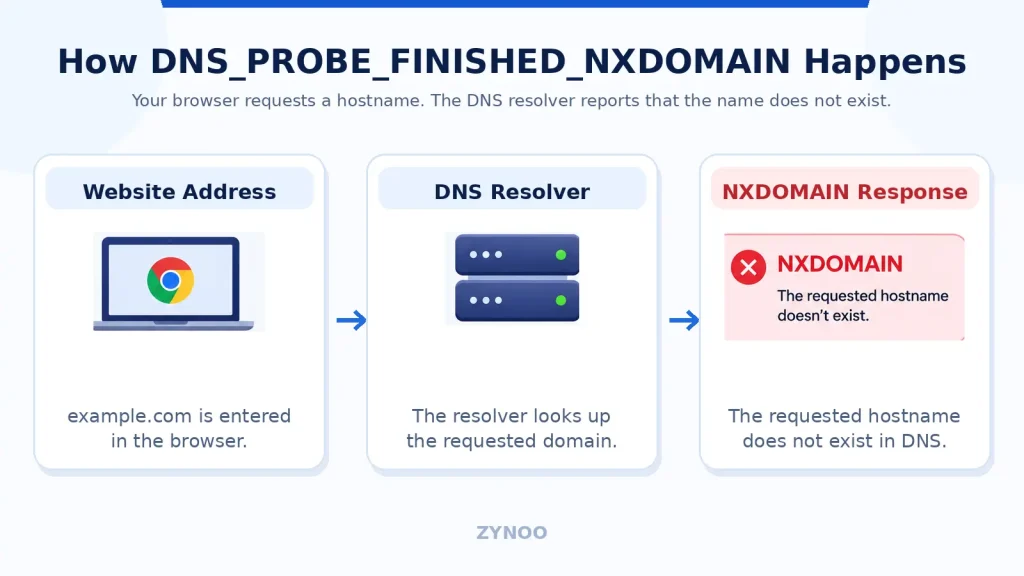
DNS (Domain Name System) zet websiteadressen, zoals example.com, om in IP-adressen die computers gebruiken om verbindingen tot stand te brengen.
Wanneer je een domein invoert in Chrome, vraagt je apparaat een DNS-resolver om het op te zoeken.
Als de zoekopdracht NXDOMAIN oplevert, meldt de resolver dat de opgevraagde DNS-naam niet bestaat.
Dit is iets anders dan een DNS-server die niet reageert.
Veelvoorkomende oorzaken zijn:
- Verkeerd getypte domeinnamen.
- Ontbrekende of onjuist geconfigureerde DNS-records.
- Verlopen of opgeschorte domeinregistraties.
- Een onjuiste configuratie van de nameservers.
- Verouderde vermeldingen in de DNS-cache.
- Problemen met de lokale DNS-resolver of netwerkconfiguratie.
Het belangrijkste is om vast te stellen of de fout wordt veroorzaakt door je apparaat of door de DNS-configuratie van de website.
DNS_PROBE_FINISHED_NXDOMAIN oplossen
Volg deze zeven methoden en begin met de eenvoudigste controles.
1. Controleer het websiteadres
Controleer de URL zorgvuldig voordat je instellingen wijzigt.
Een kleine typefout kan een NXDOMAIN-antwoord veroorzaken, omdat het opgevraagde domein niet bestaat.
Controleer op spelfouten, ontbrekende letters en een verkeerde domeinextensie.
Probeer de website ook met en zonder www te openen.
Als de website op een ander apparaat of netwerk wel werkt, ligt het probleem mogelijk bij de DNS-informatie in de cache van je computer of bij de instellingen van de resolver.
Als de website op meerdere netwerken niet werkt, onderzoek dan het domein zelf.
2. Test het domein met nslookup
Met de opdracht nslookup kun je nagaan of een DNS-resolver een domein kan vinden.
Open op Windows de Opdrachtprompt of PowerShell. Open op macOS Terminal.
Voer de volgende opdracht uit:
nslookup example.comVervang example.com door het betreffende domein.
Test vervolgens hetzelfde domein met de openbare DNS-resolver van Cloudflare:
nslookup example.com 1.1.1.1Vergelijk de resultaten.
- Beide geven NXDOMAIN terug: Het domein of de hostnaam ontbreekt mogelijk echt in DNS.
- Alleen je standaardresolver geeft een fout: Lokale DNS-instellingen of informatie in de cache zijn mogelijk de oorzaak.
- Beide geven geldige IP-adressen terug: Onderzoek de instellingen van je browser of verbinding.
Door DNS-caching kunnen verschillende resolvers tijdelijk verschillende antwoorden geven.
3. Leeg je DNS-cache
Je computer bewaart de resultaten van eerdere DNS-zoekopdrachten om de prestaties te verbeteren.
Soms blijven negatieve antwoorden in de cache staan nadat de DNS-records van een domein zijn gecorrigeerd.
Op Windows:
Open de Opdrachtprompt en voer het volgende in:
ipconfig /flushdnsJe zou een bevestiging moeten krijgen dat de cache van de DNS-resolver is geleegd.
Op macOS:
Open Terminal en voer de volgende opdracht uit:
sudo dscacheutil -flushcacheDaarna:
sudo killall -HUP mDNSResponderVoer je beheerderswachtwoord in als daarom wordt gevraagd.
Open Chrome opnieuw en test de website nogmaals.
Houd er rekening mee dat je met het legen van je lokale cache geen antwoorden verwijdert die door externe DNS-resolvers in de cache zijn opgeslagen.
4. Start je router en computer opnieuw op
Tijdelijke netwerkproblemen kunnen de DNS-resolutie beïnvloeden.
Start eerst je computer opnieuw op. Als de fout blijft optreden, start dan je router en modem opnieuw op.
Haal de stekkers ongeveer 30 seconden uit het stopcontact, sluit de apparaten weer aan en wacht tot het netwerk weer werkt.
Zet de apparaten niet terug naar de fabrieksinstellingen, want daardoor kan je netwerkconfiguratie worden gewist.
Als de website nog steeds niet werkt, ga dan verder met de volgende methode.
5. Controleer de instellingen voor Beveiligde DNS en VPN in Chrome
Google Chrome ondersteunt Beveiligde DNS, waarmee DNS-zoekopdrachten via compatibele providers worden versleuteld.
Een onjuist geconfigureerde aangepaste DNS-provider kan echter soms problemen met zoekopdrachten veroorzaken.
Zo controleer je de instellingen:
- Open de instellingen van Chrome.
- Ga naar Privacy en beveiliging → Beveiliging.
- Zoek Beveiligde DNS gebruiken.
- Controleer de geselecteerde DNS-provider.
- Probeer de automatische providerinstelling als een aangepaste configuratie niet werkt.
Als je een persoonlijke VPN gebruikt, maak dan opnieuw verbinding of test een andere toegestane locatie.
Wijzig VPN- of DNS-instellingen die door je bedrijf worden beheerd niet zonder toestemming.
De instelling voor Beveiligde DNS in Chrome staat los van de DNS-configuratie van je besturingssysteem. Mogelijk moet je beide controleren.
6. Wijzig je DNS-resolver
Als je huidige DNS-provider onjuiste of verouderde informatie teruggeeft, kan het helpen om een andere betrouwbare resolver te testen.
Twee veelgebruikte diensten zijn:
| Provider | Primaire DNS | Secundaire DNS |
|---|---|---|
| Cloudflare | 1.1.1.1 | 1.0.0.1 |
| Google Public DNS | 8.8.8.8 | 8.8.4.4 |
Op Windows 11:
Ga naar Instellingen → Netwerk en internet, selecteer je actieve wifi- of ethernetverbinding en kies Bewerken naast de DNS-servertoewijzing.
Selecteer Handmatig, schakel IPv4 in en voer de gewenste DNS-adressen in.
Op macOS:
Open Systeeminstellingen → Netwerk, selecteer je verbinding en ga naar Details → DNS.
Voeg de adressen van je gewenste resolver toe en sla de wijzigingen op.
Noteer je oorspronkelijke instellingen voordat je wijzigingen aanbrengt.
Belangrijk: Overstappen naar een andere DNS-provider lost het probleem niet op als een domein echt niet bestaat in de autoritatieve DNS. Het helpt vooral wanneer het probleem bij je huidige resolver of de antwoorden in de cache daarvan ligt.
7. Controleer het domein en de DNS-records (voor website-eigenaren)
Als de getroffen website van jou is, richt je dan op de domeinconfiguratie.
Begin met deze controles:
Domeinregistratie: Controleer of het domein actief is en niet is verlopen of opgeschort.
Nameservers: Controleer of bij je domeinregistrar de juiste autoritatieve DNS-provider is ingesteld.
DNS-records: Controleer of de vereiste hostnamen bestaan. Voor example.com, www.example.com en blog.example.com kunnen bijvoorbeeld verschillende records nodig zijn.
Recente DNS-wijzigingen: Als je onlangs een hostnaam hebt toegevoegd, hebben sommige resolvers mogelijk nog een NXDOMAIN-antwoord in hun cache.
Je kunt de nameservers van het domein controleren met:
nslookup -type=NS example.comAls je Cloudflare gebruikt, open dan het DNS-dashboard en controleer of de vereiste records correct zijn geconfigureerd.
De documentatie van Cloudflare over het oplossen van DNS_PROBE_FINISHED_NXDOMAIN biedt ook hulp bij domeinen die onlangs aan het platform zijn toegevoegd.
Wacht na het corrigeren van de configuratie tot DNS-antwoorden in de cache zijn verlopen voordat je concludeert dat het probleem nog niet is opgelost.
DNS_PROBE_FINISHED_NXDOMAIN versus DNS-server reageert niet
Deze twee fouten hebben allebei met DNS te maken, maar beschrijven verschillende problemen.
| Fout | Betekenis |
|---|---|
| DNS_PROBE_FINISHED_NXDOMAIN | De DNS-resolutie geeft aan dat de opgevraagde hostnaam niet bestaat |
| DNS-server reageert niet | De geconfigureerde DNS-resolver reageert niet op verzoeken |
Een onjuist geconfigureerd subdomein kan bijvoorbeeld NXDOMAIN opleveren, terwijl een onbereikbare DNS-resolver een time-out kan veroorzaken.
Veelgestelde vragen
Chrome toont deze fout wanneer de DNS-resolutie aangeeft dat de opgevraagde hostnaam niet bestaat. Mogelijke oorzaken zijn onjuiste domeinnamen, problemen met de DNS-configuratie en gecachte of lokaal gewijzigde DNS-antwoorden.
Niet per se. Je webserver kan normaal functioneren terwijl bezoekers het domein niet kunnen vinden en de website daardoor niet kunnen bereiken. Controleer de DNS-records en nameserverconfiguratie voordat je de prestaties van de server onderzoekt.
Lokale configuratieproblemen kun je vaak snel oplossen. Als je DNS-records hebt gecorrigeerd, kunnen eerder gecachte negatieve antwoorden blijven bestaan totdat hun cacheduur is verstreken. Er is geen vaste tijd waarbinnen het probleem is opgelost.
Ja. Een verlopen of opgeschort domein wordt mogelijk niet meer normaal gevonden, afhankelijk van het beleid van de registrar en het register. Controleer de status van je domeinregistratie als de fout onverwacht verschijnt.
Conclusie
DNS_PROBE_FINISHED_NXDOMAIN geeft aan dat een opgevraagde domeinnaam niet via DNS-resolutie kan worden gevonden.
Ben je bezoeker? Controleer dan eerst de URL, probeer een ander netwerk, leeg de DNS-cache en controleer de instellingen van je resolver.
Voor website-eigenaren hebben de domeinregistratie, de delegatie naar de nameservers en de DNS-records prioriteit.
De snelste manier om de fout op te lossen, is vaststellen of de hostnaam echt ontbreekt in DNS of dat je apparaat een onjuist of verouderd antwoord ontvangt.



