ERR_CONNECTION_RESET is een browserfout die optreedt wanneer de verbinding tussen je apparaat en een website onverwacht wordt gereset voordat de pagina volledig is geladen. In Google Chrome verschijnt de fout vaak met de melding “Deze site is niet bereikbaar. De verbinding is gereset.”
Het probleem kan worden veroorzaakt door je internetverbinding, browserinstellingen, firewall, VPN of de server van de website. Gelukkig kun je veel van deze verbindingsfouten oplossen zonder geavanceerde technische kennis.
In deze gids leggen we uit wat ERR_CONNECTION_RESET veroorzaakt en bespreken we zeven praktische manieren om de fout op Windows, macOS en webservers op te lossen.
Wat betekent ERR_CONNECTION_RESET?
Wanneer je een website bezoekt, maakt je browser een netwerkverbinding om gegevens uit te wisselen met de server.
De melding ERR_CONNECTION_RESET geeft doorgaans aan dat een TCP-verbinding onverwacht is gereset, waardoor normale communicatie niet mogelijk is.
Een verbindingsreset kan afkomstig zijn van de bestemmingsserver, je computer of een tussenliggend apparaat of systeem, zoals een router, firewall of proxy.
Veelvoorkomende oorzaken zijn:
- Een instabiele internet- of wifi-verbinding.
- Onjuiste VPN- of proxyconfiguraties.
- Verstoring door een firewall of antivirussoftware.
- Browserextensies of verouderde software.
- Problemen met de netwerkconfiguratie.
- Problemen met de webserver, het CDN of de reverse proxy.
De eerste stap is bepalen of het probleem bij je apparaat of bij de website zelf ligt.
ERR_CONNECTION_RESET oplossen
Probeer deze zeven methoden voor probleemoplossing in de aangegeven volgorde, te beginnen met de eenvoudigste oplossingen.
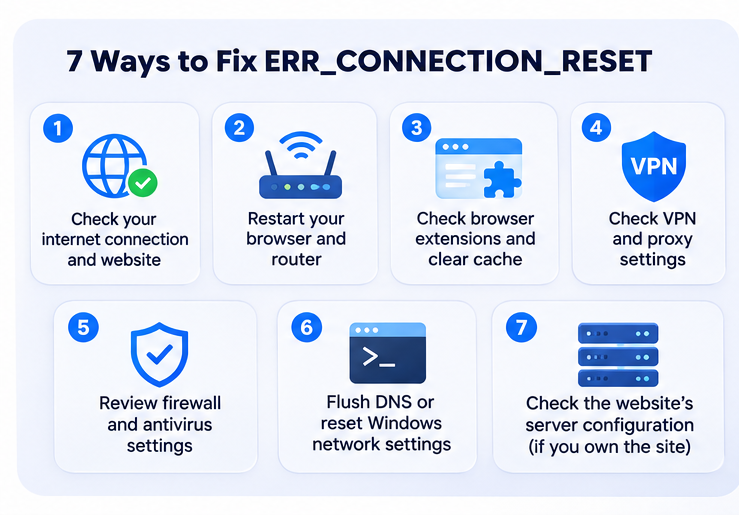
1. Controleer je internetverbinding en de beschikbaarheid van de website
Open eerst een andere website om te zien of je internetverbinding normaal werkt.
Als meerdere websites niet werken, kan het probleem bij je apparaat, router of internetprovider liggen.
Als slechts één website ERR_CONNECTION_RESET weergeeft, probeer die dan te openen op een ander apparaat of via een andere verbinding, zoals mobiele data.
Deze tests helpen je de oorzaak te achterhalen:
- Werkt op een ander netwerk: Onderzoek je lokale netwerk, internetprovider of beveiligingsinstellingen.
- Werkt niet op meerdere netwerken: De oorzaak kan bij de website of de bijbehorende infrastructuur liggen.
- Werkt alleen niet in één browser: Controleer de browserinstellingen en extensies.
Deze resultaten geven aanwijzingen, maar tonen niet met zekerheid aan waar het probleem vandaan komt.
2. Herstart je browser en netwerkapparatuur
Tijdelijke netwerkproblemen kun je soms oplossen door je apparaten opnieuw op te starten.
Sluit eerst je browser en open deze opnieuw. Als de fout blijft optreden, herstart dan je computer.
Je kunt ook je router en modem herstarten:
- Haal de stekkers uit het stopcontact.
- Wacht ongeveer 30 seconden.
- Sluit de stroom weer aan en wacht tot de internetverbinding is hersteld.
- Open de betreffende website opnieuw.
Ondervinden andere apparaten vergelijkbare verbindingsproblemen? Neem dan contact op met je internetprovider als het herstarten van de apparatuur niet helpt.
3. Controleer browserextensies en gegevens in de cache
Browserextensies kunnen verbindingen met websites verstoren, vooral als ze netwerkverzoeken of -verkeer aanpassen.
Open in Google Chrome een incognitovenster met Ctrl + Shift + N op Windows of Command + Shift + N op macOS.
Probeer de betreffende website te openen.
Als dat werkt, ga dan naar chrome://extensions en schakel je extensies tijdelijk uit. Schakel ze daarna één voor één weer in om eventuele conflicten te vinden.
Je kunt ook browsergegevens uit de cache wissen:
- Open de instellingen van Chrome.
- Ga naar Privacy en beveiliging → Browsegegevens verwijderen.
- Selecteer afbeeldingen en bestanden in de cache.
- Verwijder de geselecteerde gegevens en probeer de website opnieuw.
Cookies wissen kan bij bepaalde browserproblemen ook helpen, maar daardoor kun je bij websites worden uitgelogd. Begin daarom met de bestanden in de cache.
Houd Chrome up-to-date om compatibiliteitsproblemen door verouderde browsersoftware te voorkomen.
4. Controleer VPN- en proxyinstellingen
VPN’s en proxyservers leiden verkeer via aanvullende netwerkdiensten. Onjuiste configuraties kunnen verbindingen soms onderbreken.
Als je een persoonlijke VPN gebruikt, test de betreffende website dan kort zonder VPN op een vertrouwd netwerk. Herstel daarna de verbindingsinstellingen van je voorkeur.
Zo controleer je de proxyinstellingen:
Op Windows 11:
- Open Instellingen → Netwerk en internet → Proxy.
- Controleer de automatische en handmatige proxyinstellingen.
- Corrigeer onverwachte instellingen.
Op macOS:
- Open Systeeminstellingen → Netwerk.
- Selecteer je actieve netwerkverbinding.
- Klik op Details → Proxies.
- Controleer de geconfigureerde proxydiensten.
Schakel geen proxy’s of VPN’s uit die verplicht zijn voor je werk of organisatie. Neem contact op met je netwerkbeheerder als deze instellingen centraal worden beheerd.
5. Controleer de instellingen van je firewall en antivirussoftware
Firewalls en antivirussoftware blokkeren soms legitiem verkeer of verstoren HTTPS-verbindingen.
Open in Windows:
Windows-beveiliging → Firewall & netwerkbeveiliging
Controleer of een firewallregel de betreffende toepassing beperkt.
Als je antivirussoftware HTTPS-scans of webfiltering bevat, controleer dan de logboeken op geblokkeerde verbindingen.
Schakel Windows Firewall of je antivirusbescherming niet uit om de fout te omzeilen. Corrigeer in plaats daarvan de betreffende regel of configuratie.
Vraag op beheerde bedrijfsnetwerken je netwerkbeheerder om mogelijke conflicten met het beveiligingsbeleid te onderzoeken.
6. Leeg de DNS-cache en reset de netwerkinstellingen van Windows
Als de fout op meerdere websites blijft optreden, kan er een probleem zijn met de netwerkconfiguratie van Windows.
Begin met het legen van de lokale cache van de DNS-resolver.
Open de opdrachtprompt en voer het volgende uit:
ipconfig /flushdnsHiermee verwijder je DNS-records uit de cache. Dit kan helpen als verouderde DNS-informatie je browser naar een verkeerde bestemming verwijst, hoewel het een geresette TCP-verbinding niet rechtstreeks herstelt.
Als je nog steeds op grote schaal verbindingsproblemen ondervindt, open dan de opdrachtprompt als administrator en voer het volgende uit:
netsh winsock resetHerstart Windows daarna.
Deze opdracht reset de Windows Winsock-catalogus, die bepaalde onderdelen van de netwerkcommunicatie beheert.
Omdat het resetten van Winsock gevolgen kan hebben voor netwerksoftware en aangepaste configuraties, kun je dit het beste bewaren voor hardnekkige problemen die met eenvoudigere stappen niet zijn opgelost.
Gebruik je een computer die door je bedrijf wordt beheerd? Overleg dan met je beheerder voordat je de netwerkinstellingen reset.
7. Controleer de serverconfiguratie van de website
Als je eigenaar bent van de betreffende website, kan het probleem bij je hostinginfrastructuur liggen.
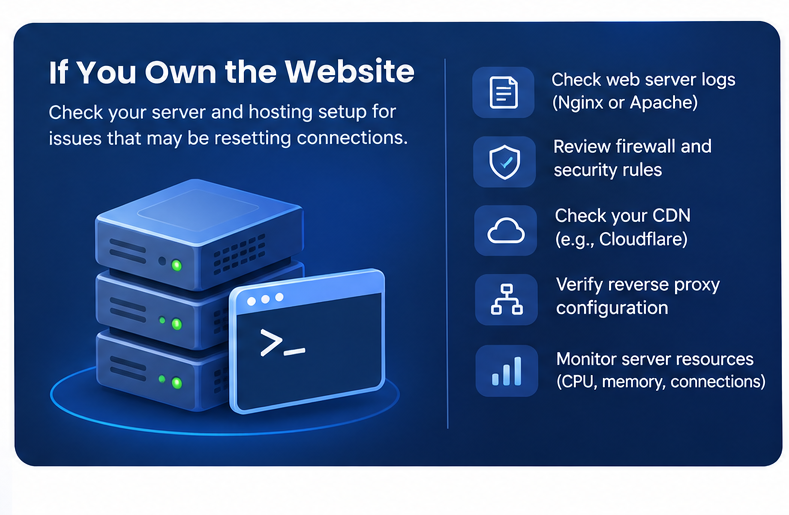
Websitebeheerders moeten het volgende onderzoeken:
- Webserverlogboeken: Controleer op fouten in Apache of Nginx en onverwachte herstarts van diensten.
- Firewallregels: Controleer geblokkeerde IP-adressen, snelheidslimieten en beveiligingsbeleid.
- CDN-configuratie: Controleer Cloudflare of een ander CDN op verbindingsfouten en blokkeerregels.
- Reverse-proxyinstellingen: Zoek naar mislukte verbindingen met achterliggende servers of vastgelopen toepassingen.
- Serverbronnen: Houd tijdens de storingen het CPU-gebruik, het geheugengebruik en de verbindingslimieten in de gaten.
Op een Linux-server met Nginx kun je bijvoorbeeld recente vermeldingen in het foutenlogboek bekijken:
sudo tail -n 50 /var/log/nginx/error.logVoor Apache op Debian of Ubuntu is de vergelijkbare opdracht doorgaans:
sudo tail -n 50 /var/log/apache2/error.logDe locaties van logboeken verschillen per besturingssysteem en webserverconfiguratie.
Je kunt ook een HTTPS-verbinding testen met:
curl -Iv https://example.comVervang example.com door je domein. De uitvoer kan helpen om verbindingsfouten of problemen met HTTP-antwoorden te herkennen, maar laat mogelijk niet zien welk netwerkonderdeel de reset heeft veroorzaakt.
Als je website op een VPS draait, onderzoek dan recente configuratiewijzigingen en neem contact op met je hostingprovider wanneer er aanwijzingen zijn voor een probleem met de infrastructuur.
ERR_CONNECTION_RESET versus andere browserfouten
Niet elke mislukte verbinding met een website heeft dezelfde oorzaak.
ERR_CONNECTION_RESET heeft bijvoorbeeld doorgaans betrekking op een onderbroken netwerkverbinding.
Als je begrijpt wat de specifieke fout betekent, kun je onnodige stappen bij het oplossen van het probleem vermijden.
Veelgestelde vragen
De fout verschijnt wanneer de verbinding tussen Chrome en een website onverwacht wordt gereset. Mogelijke oorzaken zijn instabiele netwerken, VPN’s, beveiligingssoftware of problemen met de configuratie van de webserver.
Ja. De server, firewall, reverse proxy of het CDN van een website kan verbindingen onderbreken. Als meerdere bezoekers op verschillende netwerken last hebben van het probleem, is het bijzonder belangrijk om de oorzaak aan de serverzijde te onderzoeken.
Soms, als verouderde DNS-informatie bijdraagt aan het verbindingsprobleem. Het legen van de DNS-cache helpt echter niet als een server verbindingen weigert of een firewall ze reset.
Niet per se. De fout wijst doorgaans op een probleem met de netwerkverbinding en niet op een beveiligingsinbreuk. Onderzoek wel onverwacht gedrag van je firewall, proxy of beveiligingssoftware in plaats van de bescherming uit te schakelen.
Conclusie
ERR_CONNECTION_RESET kan frustrerend zijn, maar als je vaststelt waar de verbinding mislukt, wordt het oplossen van het probleem een stuk eenvoudiger.
Begin met het controleren van je internetverbinding, het herstarten van je apparaten en het nalopen van je browserextensies. Als het probleem aanhoudt, onderzoek dan je VPN-instellingen, firewallregels en Windows-netwerkinstellingen.
Voor website-eigenaren zijn serverlogboeken, firewallconfiguraties en reverse-proxyinstellingen belangrijke aandachtspunten.
De beste aanpak is om te beginnen met eenvoudige controles die weinig risico met zich meebrengen en pas indien nodig over te gaan op geavanceerdere probleemoplossing.