

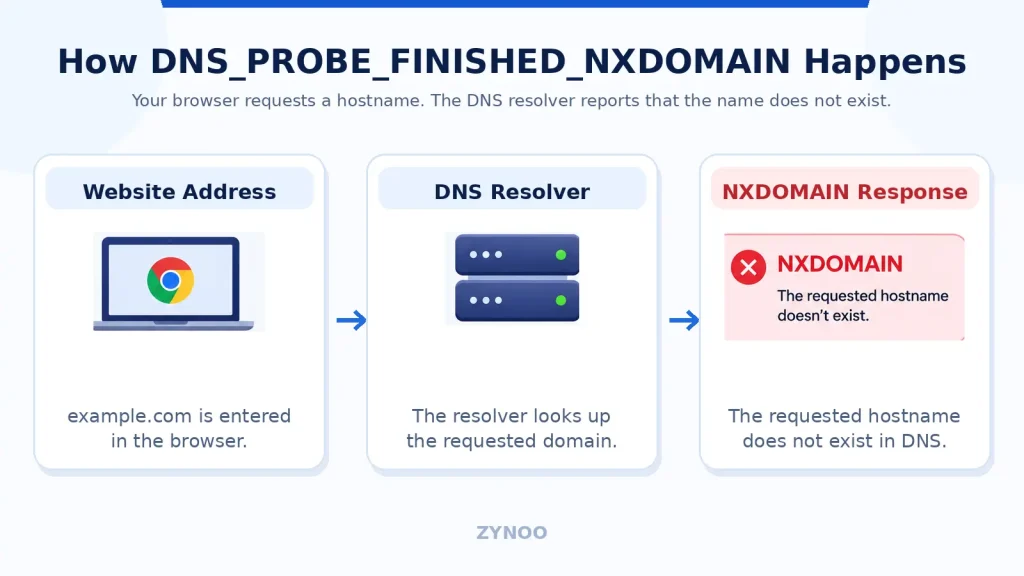
DNS_PROBE_FINISHED_NXDOMAIN — это ошибка Google Chrome, которая появляется, когда браузер не может найти доменное имя сайта, который вы пытаетесь открыть. Она означает, что при поиске DNS получен ответ о том, что запрошенного домена не существует.
Ошибка может быть вызвана опечаткой в адресе сайта, неверными записями DNS, устаревшими данными в кэше или настройками локальной сети.
К счастью, во многих случаях причину легко установить. В этом руководстве описаны семь способов устранить ошибку DNS_PROBE_FINISHED_NXDOMAIN в Windows и macOS, а также объясняется, что следует проверить владельцам сайтов, если их домен перестал работать.
Что означает DNS_PROBE_FINISHED_NXDOMAIN?
DNS (система доменных имён) преобразует адреса сайтов, такие как example.com, в IP-адреса, которые компьютеры используют для установления соединений.
Когда вы вводите домен в Chrome, ваше устройство обращается к DNS-резолверу, чтобы найти его.
Если в ответ на запрос возвращается NXDOMAIN, резолвер сообщает, что запрошенного доменного имени не существует.
Это не то же самое, что отсутствие ответа от DNS-сервера.
Распространённые причины:
- Ошибки при вводе доменного имени.
- Отсутствующие или неправильно настроенные записи DNS.
- Истёкший срок регистрации или приостановленная регистрация домена.
- Неправильная настройка серверов имён.
- Устаревшие записи в кэше DNS.
- Проблемы с локальным DNS-резолвером или настройками сети.
Главное — определить, связана ли ошибка с вашим устройством или с настройками DNS сайта.
Как устранить ошибку DNS_PROBE_FINISHED_NXDOMAIN
Попробуйте эти семь способов, начиная с самых простых проверок.
1. Проверьте адрес сайта
Прежде чем менять настройки, внимательно проверьте URL.
Даже небольшая опечатка может привести к ответу NXDOMAIN, поскольку запрашиваемого домена не существует.
Проверьте написание, наличие всех букв и правильность доменной зоны.
Также попробуйте открыть сайт с www и без него.
Если сайт открывается на другом устройстве или в другой сети, проблема может быть связана с данными в кэше DNS вашего компьютера или настройками резолвера.
Если сайт не открывается в нескольких сетях, проверьте сам домен.
2. Проверьте домен с помощью nslookup
Команда nslookup помогает определить, может ли DNS-резолвер найти домен.
В Windows откройте командную строку или PowerShell. В macOS откройте Терминал.
Выполните команду:
nslookup example.comЗамените example.com на домен, с которым возникла проблема.
Затем проверьте тот же домен с помощью публичного DNS-резолвера Cloudflare:
nslookup example.com 1.1.1.1Сравните результаты.
- Оба возвращают NXDOMAIN: Возможно, домен или имя хоста действительно отсутствует в DNS.
- Ошибка возникает только при использовании резолвера по умолчанию: Причиной могут быть локальные настройки DNS или данные в кэше.
- Оба возвращают действительные IP-адреса: Проверьте настройки браузера или подключения.
Из-за кэширования DNS разные резолверы могут временно возвращать разные ответы.
3. Очистите кэш DNS
Ваш компьютер сохраняет результаты предыдущих DNS-запросов, чтобы ускорить работу.
Иногда закэшированные отрицательные ответы сохраняются даже после исправления записей DNS домена.
В Windows:
Откройте командную строку и введите:
ipconfig /flushdnsВы должны получить подтверждение, что кэш DNS-резолвера очищен.
В macOS:
Откройте Терминал и выполните:
sudo dscacheutil -flushcacheЗатем:
sudo killall -HUP mDNSResponderЕсли потребуется, введите пароль администратора.
Снова откройте Chrome и проверьте сайт.
Помните, что очистка локального кэша не удаляет ответы, сохранённые внешними DNS-резолверами.
4. Перезагрузите маршрутизатор и компьютер
Временные проблемы с сетью могут влиять на разрешение DNS-имён.
Сначала перезагрузите компьютер. Если ошибка сохраняется, перезагрузите маршрутизатор и модем.
Отключите их от питания примерно на 30 секунд, затем подключите снова и дождитесь восстановления сети.
Не сбрасывайте устройства до заводских настроек: это может удалить конфигурацию сети.
Если сайт по-прежнему не открывается, переходите к следующему способу.
5. Проверьте настройки безопасного DNS и VPN в Chrome
Google Chrome поддерживает безопасный DNS, который шифрует DNS-запросы при использовании совместимых провайдеров.
Однако неправильно настроенный пользовательский DNS-провайдер иногда может вызывать проблемы с поиском доменов.
Чтобы проверить настройки:
- Откройте настройки Chrome.
- Перейдите в раздел Конфиденциальность и безопасность → Безопасность.
- Найдите параметр Использовать безопасный DNS.
- Проверьте, какой DNS-провайдер выбран.
- Если пользовательская конфигурация не работает, попробуйте автоматический выбор провайдера.
Если вы используете личный VPN, переподключитесь к нему или проверьте подключение через другое разрешённое местоположение.
Не меняйте настройки корпоративного VPN или DNS без разрешения.
Настройка безопасного DNS в Chrome отличается от настроек DNS операционной системы, поэтому может потребоваться проверить и то и другое.
6. Смените DNS-резолвер
Если ваш текущий DNS-провайдер возвращает неверные или устаревшие данные, попробуйте другой надёжный резолвер.
Вот два часто используемых сервиса:
| Провайдер | Основной DNS | Дополнительный DNS |
|---|---|---|
| Cloudflare | 1.1.1.1 | 1.0.0.1 |
| Google Public DNS | 8.8.8.8 | 8.8.4.4 |
В Windows 11:
Откройте Параметры → Сеть и Интернет, выберите активное подключение Wi-Fi или Ethernet и нажмите Изменить рядом с назначением DNS-сервера.
Выберите ручную настройку, включите IPv4 и введите нужные DNS-адреса.
В macOS:
Откройте Системные настройки → Сеть, выберите подключение и перейдите в раздел Подробнее → DNS.
Добавьте адреса выбранных резолверов и сохраните изменения.
Перед внесением изменений запишите исходные настройки.
Важно: Смена DNS-провайдера не поможет, если домен действительно отсутствует в авторитетных DNS-серверах. Она полезна прежде всего тогда, когда проблема связана с вашим текущим резолвером или сохранёнными в его кэше ответами.
7. Проверьте домен и записи DNS (для владельцев сайтов)
Если проблемный сайт принадлежит вам, сосредоточьтесь на настройках его домена.
Начните со следующих проверок:
Регистрация домена: убедитесь, что домен активен, срок его регистрации не истёк и он не заблокирован.
Серверы имён: убедитесь, что у регистратора домена указаны правильные авторитетные DNS-серверы.
Записи DNS: проверьте наличие необходимых имён хостов. Например, для example.com, www.example.com и blog.example.com могут требоваться разные записи.
Недавние изменения DNS: если вы недавно добавили имя хоста, у некоторых резолверов всё ещё может храниться в кэше ответ NXDOMAIN.
Проверить серверы имён домена можно с помощью:
nslookup -type=NS example.comЕсли вы используете Cloudflare, откройте панель управления DNS и убедитесь, что необходимые записи настроены правильно.
В документации Cloudflare по устранению ошибки DNS_PROBE_FINISHED_NXDOMAIN также приведены рекомендации для доменов, недавно добавленных на платформу.
После исправления настроек дождитесь истечения срока хранения закэшированных ответов DNS, прежде чем делать вывод, что проблема не решена.
DNS_PROBE_FINISHED_NXDOMAIN и ошибка «DNS-сервер не отвечает»: в чём разница
Обе ошибки связаны с DNS, но указывают на разные проблемы.
| Ошибка | Значение |
|---|---|
| DNS_PROBE_FINISHED_NXDOMAIN | Результат разрешения DNS-имени указывает на то, что запрошенного имени хоста не существует |
| DNS-сервер не отвечает | Настроенный DNS-резолвер не отвечает на запросы |
Например, неправильно настроенный поддомен может вызывать ошибку NXDOMAIN, а недоступный DNS-резолвер — приводить к истечению времени ожидания.
Часто задаваемые вопросы
Chrome показывает эту ошибку, когда результат разрешения DNS-имени указывает на то, что запрошенного имени хоста не существует. Среди причин — ошибки в доменном имени, проблемы с настройками DNS, а также закэшированные или изменённые на локальном уровне ответы DNS.
Не обязательно. Веб-сервер может работать нормально, но посетители не смогут получить IP-адрес домена и подключиться к нему. Прежде чем проверять работу сервера, проверьте записи DNS и настройки серверов имён.
Проблемы с локальными настройками часто удаётся устранить быстро. Если вы исправили записи DNS, ранее закэшированные отрицательные ответы могут сохраняться до истечения срока их хранения. Универсального срока устранения ошибки нет.
Да. Если срок регистрации домена истёк или его регистрация приостановлена, он может перестать разрешаться обычным образом. Это зависит от правил регистратора и реестра. Если ошибка возникла неожиданно, проверьте статус регистрации домена.
Заключение
DNS_PROBE_FINISHED_NXDOMAIN означает, что запрошенное доменное имя не удаётся найти через DNS.
Посетителям сайта стоит начать с проверки URL, попробовать другую сеть, очистить кэш DNS и проверить настройки резолвера.
Владельцам сайтов в первую очередь следует проверить регистрацию домена, делегирование серверов имён и записи DNS.
Чтобы быстрее устранить ошибку, определите, действительно ли имя хоста отсутствует в DNS или ваше устройство получает неверный либо устаревший ответ.



