ERR_CONNECTION_RESET — ошибка браузера, которая возникает, когда соединение между вашим устройством и сайтом неожиданно сбрасывается до завершения загрузки страницы. Она часто появляется в Google Chrome с сообщением «Не удается получить доступ к сайту. Соединение сброшено».
Причина может быть связана с вашим интернет-соединением, настройками браузера, брандмауэром, VPN или сервером сайта. К счастью, многие ошибки сброса соединения можно устранить без специальных технических знаний.
В этом руководстве мы расскажем, что вызывает ERR_CONNECTION_RESET, и рассмотрим семь практических способов устранить ошибку в Windows, macOS и на веб-серверах.
Что означает ERR_CONNECTION_RESET?
Когда вы открываете сайт, браузер устанавливает сетевое соединение для обмена данными с сервером.
Сообщение ERR_CONNECTION_RESET обычно означает, что TCP-соединение было неожиданно сброшено, из-за чего нормальный обмен данными стал невозможен.
Сброс соединения может происходить на конечном сервере, вашем компьютере или промежуточном устройстве, например маршрутизаторе, брандмауэре или прокси-сервере.
Распространённые причины:
- Нестабильное интернет-соединение или подключение по Wi-Fi.
- Неправильная настройка VPN или прокси-сервера.
- Вмешательство брандмауэра или антивируса.
- Расширения браузера или устаревшее программное обеспечение.
- Проблемы с настройками сети.
- Проблемы с веб-сервером, CDN или обратным прокси-сервером.
Первым делом нужно определить, связана ли проблема с вашим устройством или с самим сайтом.
Как исправить ERR_CONNECTION_RESET
Попробуйте эти семь способов устранения неполадок по порядку, начиная с самых простых.
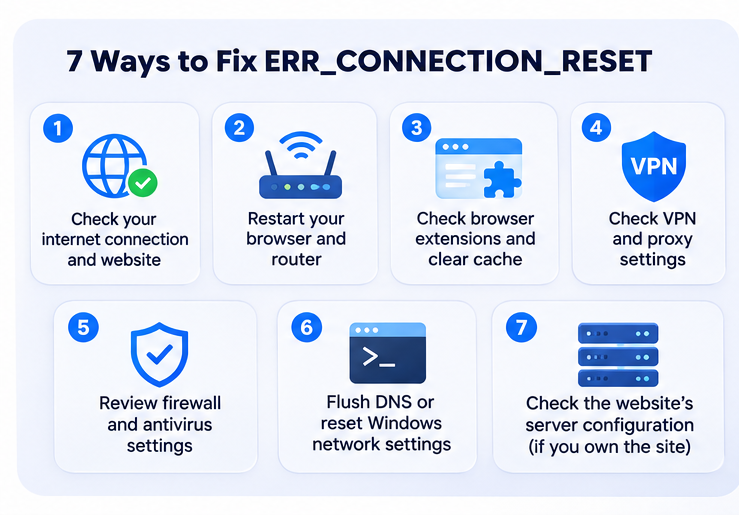
1. Проверьте интернет-соединение и доступность сайта
Сначала откройте другой сайт, чтобы проверить, нормально ли работает интернет-соединение.
Если не открываются несколько сайтов, проблема может быть связана с вашим устройством, маршрутизатором или интернет-провайдером.
Если ERR_CONNECTION_RESET появляется только на одном сайте, попробуйте открыть его на другом устройстве или через другое подключение, например через мобильный интернет.
Эти проверки помогут сузить круг возможных причин:
- Сайт открывается через другую сеть: проверьте локальную сеть, интернет-провайдера и настройки безопасности.
- Сайт не открывается через несколько сетей: причина может быть в самом сайте или его инфраструктуре.
- Сайт не открывается только в одном браузере: проверьте настройки и расширения браузера.
Результаты этих проверок помогут найти причину, но не позволят однозначно определить источник проблемы.
2. Перезапустите браузер и сетевое оборудование
Иногда временные проблемы с сетью можно устранить перезапуском устройств.
Сначала закройте и снова откройте браузер. Если ошибка сохраняется, перезагрузите компьютер.
Также можно перезапустить маршрутизатор и модем:
- Отключите их от питания.
- Подождите примерно 30 секунд.
- Снова подключите питание и дождитесь восстановления интернет-соединения.
- Ещё раз откройте сайт, на котором возникла ошибка.
Если аналогичные проблемы с соединением возникают и на других устройствах, а перезапуск оборудования не помогает, обратитесь к интернет-провайдеру.
3. Проверьте расширения браузера и кешированные данные
Расширения браузера могут мешать подключению к сайтам, особенно если они изменяют сетевые запросы или трафик.
В Google Chrome откройте окно в режиме инкогнито с помощью Ctrl + Shift + N в Windows или Command + Shift + N в macOS.
Попробуйте открыть сайт, на котором возникла ошибка.
Если сайт откроется, перейдите на страницу chrome://extensions и временно отключите расширения. Затем включайте их по одному, чтобы выявить возможный конфликт.
Также можно очистить кешированные данные браузера:
- Откройте настройки Chrome.
- Перейдите в раздел Конфиденциальность и безопасность → Удалить данные о работе в браузере.
- Выберите кешированные изображения и файлы.
- Удалите выбранные данные и попробуйте снова открыть сайт.
Удаление файлов cookie тоже может помочь при некоторых проблемах с браузером, но после этого вам, возможно, придётся повторно войти на сайты. Поэтому сначала попробуйте удалить кешированные файлы.
Своевременно обновляйте Chrome, чтобы избежать проблем с совместимостью из-за устаревшей версии браузера.
4. Проверьте настройки VPN и прокси-сервера
VPN и прокси-серверы направляют трафик через дополнительные сетевые службы. Неправильные настройки иногда могут приводить к разрыву соединения.
Если вы используете личный VPN, ненадолго отключите его и проверьте доступность сайта через сеть, которой доверяете. Затем восстановите предпочитаемые настройки подключения.
Чтобы проверить настройки прокси-сервера:
В Windows 11:
- Откройте Параметры → Сеть и Интернет → Прокси-сервер.
- Проверьте настройки автоматического и ручного подключения через прокси-сервер.
- Исправьте любые неожиданные настройки.
В macOS:
- Откройте Системные настройки → Сеть.
- Выберите активное сетевое подключение.
- Нажмите Подробнее → Прокси.
- Проверьте настроенные прокси-службы.
Не отключайте прокси-серверы или VPN, которые необходимы для работы вашей компании или организации. Если эти настройки управляются централизованно, обратитесь к сетевому администратору.
5. Проверьте настройки брандмауэра и антивируса
Брандмауэры и антивирусы иногда блокируют безопасный трафик или мешают установлению HTTPS-соединений.
В Windows откройте:
Безопасность Windows → Брандмауэр и защита сети
Проверьте, не ограничивает ли правило брандмауэра работу приложения, в котором возникает ошибка.
Если ваш антивирус проверяет HTTPS-соединения или фильтрует веб-трафик, поищите в его журналах записи о заблокированных соединениях.
Не отключайте брандмауэр Windows или антивирусную защиту, чтобы обойти ошибку. Вместо этого исправьте соответствующее правило или настройку.
Если вы используете корпоративную сеть с централизованным управлением, попросите сетевого администратора проверить возможные конфликты с политиками безопасности.
6. Очистите кеш DNS и сбросьте сетевые настройки Windows
Если ошибка возникает на нескольких сайтах, причина может быть связана с сетевыми настройками Windows.
Для начала очистите локальный кеш DNS-резолвера.
Откройте командную строку и выполните:
ipconfig /flushdnsЭта команда удаляет кешированные записи DNS. Она может помочь, если из-за устаревших данных DNS браузер обращается не по тому адресу, хотя напрямую сброс TCP-соединения команда не устраняет.
Если проблемы с подключением по-прежнему затрагивают множество сайтов, откройте командную строку от имени администратора и выполните:
netsh winsock resetПосле этого перезагрузите Windows.
Эта команда сбрасывает каталог Windows Winsock, который управляет некоторыми компонентами сетевого взаимодействия.
Поскольку сброс Winsock может повлиять на сетевое программное обеспечение и пользовательские настройки, прибегайте к нему только при устойчивых проблемах, если более простые способы не помогли.
Если вы используете компьютер под управлением компании, прежде чем сбрасывать сетевые настройки, проконсультируйтесь с администратором.
7. Проверьте конфигурацию сервера сайта
Если сайт, на котором возникает ошибка, принадлежит вам, причина может быть в вашей хостинговой инфраструктуре.
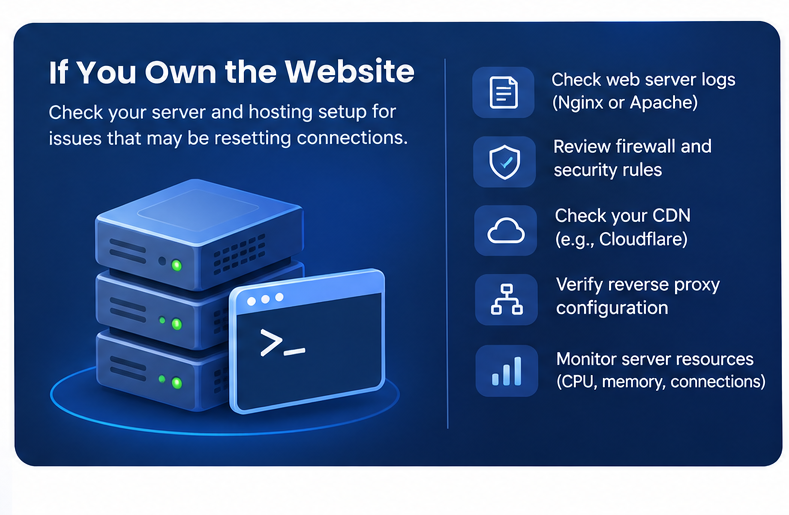
Администраторам сайтов следует проверить:
- Журналы веб-сервера: поищите ошибки Apache или Nginx и записи о неожиданных перезапусках служб.
- Правила брандмауэра: проверьте заблокированные IP-адреса, ограничения частоты запросов и политики безопасности.
- Настройки CDN: проверьте Cloudflare или другую CDN на наличие ошибок соединения и правил блокировки.
- Настройки обратного прокси-сервера: поищите ошибки подключения к вышестоящему серверу или сбои приложения.
- Ресурсы сервера: отслеживайте загрузку процессора, использование памяти и ограничения на количество соединений в моменты возникновения ошибки.
Например, на сервере Linux с Nginx можно просмотреть последние записи в журнале ошибок:
sudo tail -n 50 /var/log/nginx/error.logДля Apache в Debian или Ubuntu обычно используют аналогичную команду:
sudo tail -n 50 /var/log/apache2/error.logРасположение журналов зависит от операционной системы и конфигурации веб-сервера.
Также можно проверить HTTPS-соединение с помощью:
curl -Iv https://example.comЗамените example.com на свой домен. Вывод команды может помочь выявить сбои соединения или проблемы с HTTP-ответом, но не обязательно покажет, какой сетевой компонент вызвал сброс соединения.
Если ваш сайт работает на VPS, проверьте недавние изменения конфигурации и обратитесь к хостинг-провайдеру, если признаки указывают на проблему на уровне инфраструктуры.
ERR_CONNECTION_RESET и другие ошибки браузера
Не все ошибки подключения к сайту возникают по одной и той же причине.
Например, ERR_CONNECTION_RESET обычно связана с разрывом сетевого соединения.
Понимание того, какая именно ошибка возникла, поможет избежать ненужных действий по устранению неполадок.
Часто задаваемые вопросы
Ошибка появляется, когда соединение Chrome с сайтом неожиданно сбрасывается. Возможные причины — нестабильная сеть, VPN, защитное программное обеспечение или проблемы с конфигурацией веб-сервера.
Да. Сервер сайта, брандмауэр, обратный прокси-сервер или CDN могут прерывать соединения. Если проблема затрагивает нескольких посетителей, подключённых через разные сети, особенно важно проверить её причины на стороне сервера.
Иногда — если устаревшие данные DNS влияют на подключение. Однако очистка кеша DNS не поможет, если сервер отклоняет соединения или брандмауэр их сбрасывает.
Не обязательно. Обычно эта ошибка указывает на проблему с сетевым соединением, а не на нарушение безопасности. Однако неожиданное поведение брандмауэра, прокси-сервера или защитного ПО следует изучить, а не отключать защиту.
Заключение
Ошибка ERR_CONNECTION_RESET может доставлять неудобства, но если определить, на каком этапе обрывается соединение, устранить неполадку будет гораздо проще.
Начните с проверки интернет-соединения, перезапуска устройств и проверки расширений браузера. Если проблема сохраняется, изучите настройки VPN, правила брандмауэра и сетевые настройки Windows.
Владельцам сайтов следует проверить журналы сервера, настройки брандмауэра и обратного прокси-сервера.
Лучше всего начинать с простых проверок, не несущих существенного риска, и переходить к более сложным способам устранения неполадок только при необходимости.