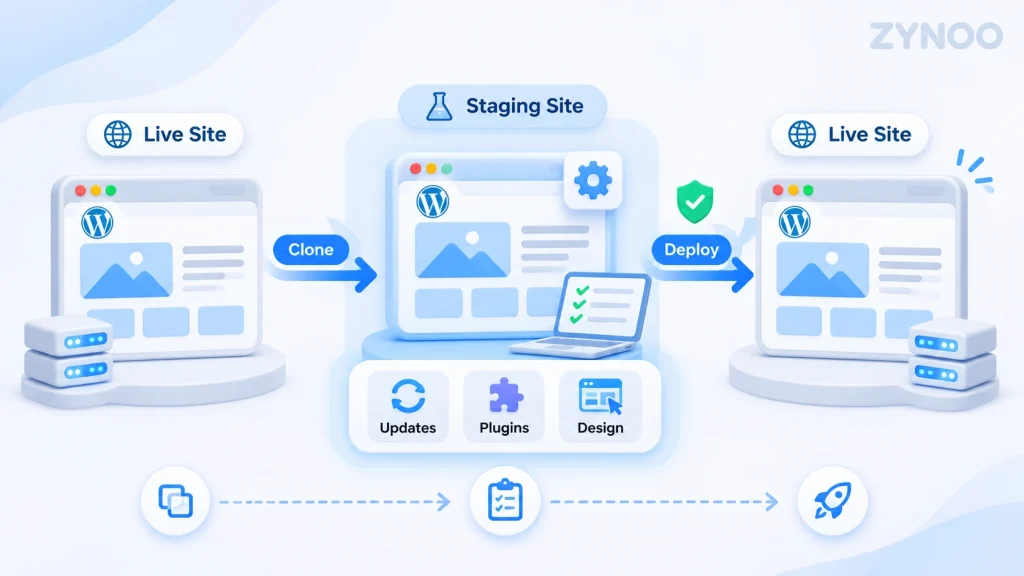
WordPress 预发布站点是线上网站的私有副本,您可以在发布前安全地测试更新、插件、主题和设计更改。您无需直接在面向访客的网站上尝试更改、承担出错或停机的风险,而是可以在隔离环境中进行操作。
如果托管服务提供商提供预发布工具,创建 WordPress 预发布站点并不复杂。您也可以使用 WordPress 预发布插件,或手动创建独立的测试环境。
本指南将介绍预发布环境的工作原理、何时需要使用它,以及如何安全地将测试通过的更改应用到线上网站。
要点速览
- WordPress 预发布站点让您可以测试网站更改,而不会立即影响访客。
- 您可以通过托管服务提供商、WordPress 插件或手动配置来创建预发布环境。
- 预发布环境尤其适合测试插件更新、PHP 升级、网站改版和 WooCommerce 更改。
- 应防止公众访问预发布站点,并阻止搜索引擎将其编入索引。
- 部署更改前,务必备份线上网站,以免意外覆盖重要数据。
什么是 WordPress 预发布站点?
WordPress 预发布站点是一个独立的测试环境,通常包含网站文件、数据库、主题、插件和设置的副本。
它让您能够尝试各种更改,同时保持线上网站正常运行。
例如,假设您想安装一个新的 WordPress 主题。如果直接在面向访客的网站上更换主题,可能会打乱页面布局、菜单或功能。
借助预发布环境,您可以先预览主题、找出问题并进行调整,再将更改发布上线。
预发布站点与线上网站的区别
| 特征 | 预发布站点 | 线上网站 |
|---|---|---|
| 用途 | 测试和开发 | 面向公众的网站 |
| 访问权限 | 限制访问 | 访客可以访问 |
| 搜索引擎索引 | 应予以阻止 | 通常允许 |
| 网站更改 | 部署前先行测试 | 立即可见 |
| 客户活动 | 通常禁用或模拟 | 真实交易和互动 |
预发布环境提供了更安全的工作流程,但不能替代定期备份或充分测试。
什么时候应该使用 WordPress 预发布环境?
并非每次修改网站都需要使用预发布环境。修正拼写错误或发布普通博客文章,通常可以直接在线上网站进行。
但如果更改可能影响网站功能,预发布环境就很有价值。
常见的适用情况包括:
- WordPress 更新:在升级线上 WordPress 安装之前,先测试主要版本。
- 插件更新:在兼容性问题影响访客之前发现它们。
- 主题更改:预览布局、导航和设计调整。
- PHP 升级:检查插件和主题是否支持较新的 PHP 版本。
- WooCommerce 修改:测试结账、配送和支付集成。
- 定制开发:安全地评估代码更改和新功能。
例如,在按照我们的如何在 WordPress 中更新 PHP指南操作之前,可以考虑先在预发布环境中测试目标 PHP 版本,找出潜在的兼容性问题。
如何创建 WordPress 预发布站点
主要有三种方法。哪种方法最合适,取决于您的托管环境和技术经验。
方法 1:通过托管服务提供商创建预发布站点
通过托管服务创建预发布站点通常是最简单的方法,因为几乎不需要手动配置。
许多 WordPress 托管服务提供商通过托管控制面板或 WordPress 管理工具提供预发布功能。
例如,使用 Softaculous 的托管账户可能支持以下操作流程:
- 登录托管控制面板,例如 cPanel。
- 打开 Softaculous Apps Installer 或 WordPress Manager by Softaculous。
- 找到现有的 WordPress 安装。
- 选择 Staging 选项。
- 选择预发布目录或子域名,例如
staging.example.com。 - 检查安装设置并创建预发布副本。
- 打开预发布站点,确认其运行正常。
Softaculous 会创建一个独立的安装用于测试。其预发布和部署功能取决于您的托管配置。
有些 cPanel 环境则提供 WP Toolkit,其中的克隆和预发布功能可能需要 Deluxe 功能。
如果您的托管服务提供商提供其他预发布界面,请按照其具体说明操作。
比较托管服务提供商时,请考虑是否包含预发布功能。我们的如何选择最佳 WordPress 托管服务指南还介绍了其他重要的托管功能。
方法 2:使用 WordPress 预发布插件
如果您的托管服务提供商不提供预发布功能,专用插件可以帮上忙。
WP STAGING 是其中一种选择,支持为现有 WordPress 网站创建预发布副本。
开始操作:
- 打开 WordPress 仪表盘。
- 前往插件 → 安装新插件。
- 搜索 WP STAGING。
- 安装并启用该插件。
- 打开其预发布管理界面。
- 使用可用选项创建预发布副本。
- 访问克隆的网站,开始测试。
免费版支持创建预发布站点,但要将预发布环境中的更改直接推送到线上网站,则需要 Pro 版本。
操作前,请了解插件的限制,并检查可用磁盘空间和托管环境兼容性。
方法 3:手动创建预发布站点
有经验的用户可以不借助专用工具创建预发布环境。
这需要创建独立的子域名或目录、复制网站文件和数据库,并更新 WordPress URL 和配置设置。
手动创建预发布环境可以提供更多控制权,但需要具备数据库、托管配置和 WordPress 文件管理方面的经验。
对于大多数初学者来说,使用托管服务提供的预发布功能或专用插件是更安全的选择。
如何保护 WordPress 预发布站点
预发布站点通常包含真实内容、用户账户以及可能涉及的敏感信息的副本。
如果允许公众访问,可能会带来不必要的安全和隐私风险。
请采取以下预防措施:
- 启用密码保护:仅允许获得授权的用户访问。
- 防止被编入索引:为预发布页面配置适当的
noindex设置。 - 禁用真实交易:使用测试支付网关,而不是处理真实付款。
- 阻止意外发送邮件:防止预发布站点向客户发送通知或电子报。
- 检查集成:禁用可能修改线上数据的计划任务或连接。
WordPress 中的设置 → 阅读 → 建议搜索引擎不索引本站点选项可以起到一定作用,但不能保证隐私安全。密码保护是更可靠的防护措施。
如需了解更多预防措施,请参阅我们的WordPress 安全最佳实践。
应该在预发布站点测试哪些内容?
创建预发布站点只是第一步。部署更改前,您必须确认一切运行正常。
请使用以下检查清单:
- 网站设计:检查布局、图片、菜单和响应式表现。
- 插件和主题:确认更新后的组件能够正常工作且不存在冲突。
- 表单:在不联系真实客户的情况下,测试联系表单、注册表单及其他提交功能。
- 导航:检查是否存在失效的内部链接或缺失的页面。
- PHP 兼容性:检查服务器端更新后是否出现警告和错误。
- WooCommerce:使用沙盒支付方式测试购物车和结账功能。
- 性能:检查页面加载情况并查看错误日志。
如果更新导致页面空白或服务器内部错误,请在部署前查明原因。
我们的常见 WordPress 错误及其修复方法指南可以帮助您排查常见问题。
如何将预发布环境中的更改应用到线上网站
测试成功后,您就可以将确认无误的更改部署到线上环境。
具体流程取决于您的托管服务提供商或预发布插件。
第 1 步:备份线上网站
部署前立即为文件和数据库创建一份最新备份。
确认出现问题时可以使用该备份进行恢复。
第 2 步:检查更改内容
确定更新涉及网站文件、数据库内容,还是两者都涉及。
对 WooCommerce 商店和会员网站而言,区分这一点尤为重要。
第 3 步:选择合适的部署选项
如果您的预发布工具支持选择性部署,请仅选择需要部署的文件或数据库更改。
重要提示:替换整个线上数据库可能会覆盖自创建预发布副本以来产生的订单、客户注册信息、评论或其他数据。
有些更新除了文件更改,还涉及数据库更改,因此不要认为只部署文件就一定足够。
第 4 步:部署并验证
按照预发布工具的说明执行部署。
随后检查线上网站的首页、重要页面、表单和结账功能。
清除相关缓存,并监控网站错误。
WordPress 预发布环境的常见问题
设置或测试预发布环境时,可能会遇到一些问题。
磁盘空间不足:克隆会生成额外的文件和数据库内容。开始前请检查托管存储空间。
链接失效或重定向异常:网站 URL 不正确可能导致预发布页面重定向到线上网站。请检查预发布环境的配置。
插件许可证问题:某些付费插件要求对预发布环境单独授权。
意外发送邮件或产生交易:禁用线上环境的集成,并在可用时使用测试模式。
预发布站点运行缓慢:如果预发布环境与线上网站共享服务器资源,执行资源密集型操作时可能会影响性能。
如果问题仍然存在,请查阅托管服务文档或联系服务提供商。
总结
WordPress 预发布站点为您提供了一种实用的方法,可以在更改影响访客之前先行测试。
对于大多数网站所有者来说,使用托管服务提供的预发布功能最为简单。插件是另一种选择,而手动创建预发布环境则适合需要更多控制权的开发者。
无论选择哪种方法,都要保护预发布环境、测试重要功能,并在部署前创建备份。
使用 WordPress 预发布环境的目的很简单:在问题影响线上网站之前发现它们。