

DNS_PROBE_FINISHED_NXDOMAIN es un error de Google Chrome que aparece cuando el navegador no encuentra el nombre de dominio que intentas visitar. Significa que la consulta DNS ha devuelto un resultado que indica que el dominio solicitado no existe.
El error puede deberse a una dirección web mal escrita, registros DNS incorrectos, información obsoleta en caché o la configuración de la red local.
Por suerte, en muchos casos es fácil identificar la causa. Esta guía explica siete formas de solucionar DNS_PROBE_FINISHED_NXDOMAIN en Windows y macOS, e incluye lo que deben comprobar los propietarios de sitios web cuando su dominio deja de funcionar.
¿Qué significa DNS_PROBE_FINISHED_NXDOMAIN?
El DNS (sistema de nombres de dominio) traduce direcciones web, como example.com, en direcciones IP que los ordenadores utilizan para establecer conexiones.
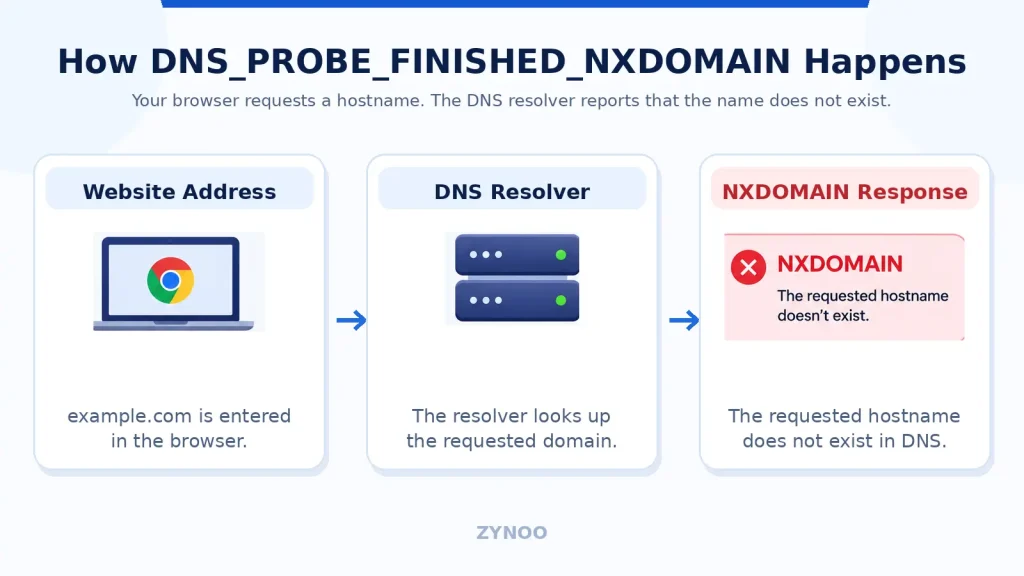
Cuando introduces un dominio en Chrome, tu dispositivo solicita a un resolvedor DNS que lo localice.
Si la consulta devuelve NXDOMAIN, el resolvedor indica que el nombre DNS solicitado no existe.
Esto es distinto de que un servidor DNS no responda.
Entre las causas habituales se encuentran:
- Nombres de dominio mal escritos.
- Registros DNS inexistentes o configurados incorrectamente.
- Registros de dominio caducados o suspendidos.
- Configuración incorrecta de los servidores de nombres.
- Entradas obsoletas en la caché DNS.
- Problemas con el resolvedor DNS local o la configuración de la red.
La clave está en determinar si el error se origina en tu dispositivo o en la configuración DNS del sitio web.
Cómo solucionar DNS_PROBE_FINISHED_NXDOMAIN
Sigue estos siete métodos, empezando por las comprobaciones más sencillas.
1. Comprueba la dirección del sitio web
Antes de cambiar ningún ajuste, revisa detenidamente la URL.
Un pequeño error al escribirla puede provocar una respuesta NXDOMAIN porque el dominio solicitado no existe.
Comprueba si hay errores ortográficos, faltan letras o la extensión del dominio es incorrecta.
Prueba también a abrir el sitio web con y sin www.
Si el sitio web funciona en otro dispositivo o red, el problema puede estar relacionado con la información DNS almacenada en la caché de tu ordenador o con la configuración del resolvedor.
Si tampoco funciona desde varias redes, investiga el propio dominio.
2. Comprueba el dominio con nslookup
El comando nslookup ayuda a determinar si un resolvedor DNS puede encontrar un dominio.
En Windows, abre el Símbolo del sistema o PowerShell. En macOS, abre Terminal.
Ejecuta:
nslookup example.comSustituye example.com por el dominio afectado.
A continuación, comprueba el mismo dominio con el resolvedor DNS público de Cloudflare:
nslookup example.com 1.1.1.1Compara los resultados.
- Ambos devuelven NXDOMAIN: Es posible que el dominio o el nombre de host no exista realmente en el DNS.
- Solo falla tu resolvedor predeterminado: La causa puede estar en la configuración DNS local o en la información almacenada en caché.
- Ambos devuelven direcciones IP válidas: Revisa la configuración del navegador o de la conexión.
Distintos resolvedores pueden devolver temporalmente respuestas diferentes debido al almacenamiento en caché de DNS.
3. Vacía la caché DNS
Tu ordenador almacena los resultados de consultas DNS anteriores para mejorar el rendimiento.
A veces, las respuestas negativas almacenadas en caché permanecen después de que se hayan corregido los registros DNS de un dominio.
En Windows:
Abre el Símbolo del sistema e introduce:
ipconfig /flushdnsDeberías recibir una confirmación de que se ha vaciado la caché del resolvedor DNS.
En macOS:
Abre Terminal y ejecuta:
sudo dscacheutil -flushcacheDespués:
sudo killall -HUP mDNSResponderIntroduce tu contraseña de administrador si se te solicita.
Vuelve a abrir Chrome y prueba de nuevo el sitio web.
Recuerda que vaciar la caché local no elimina las respuestas almacenadas en caché por resolvedores DNS externos.
4. Reinicia el router y el ordenador
Los problemas temporales de red pueden afectar a la resolución DNS.
Reinicia primero el ordenador. Si el error persiste, reinicia el router y el módem.
Desconéctalos de la corriente durante unos 30 segundos, vuelve a conectarlos y espera a que se restablezca la red.
No restablezcas la configuración de fábrica, ya que podrías borrar la configuración de la red.
Si el sitio web sigue sin funcionar, pasa al siguiente método.
5. Comprueba la configuración de DNS seguro y de la VPN en Chrome
Google Chrome admite DNS seguro, que cifra las consultas DNS mediante proveedores compatibles.
Sin embargo, un proveedor DNS personalizado configurado incorrectamente puede causar problemas con las consultas.
Para revisar la configuración:
- Abre la configuración de Chrome.
- Ve a Privacidad y seguridad → Seguridad.
- Busca Usar DNS seguro.
- Comprueba qué proveedor DNS está seleccionado.
- Si la configuración personalizada falla, prueba la opción de proveedor automático.
Si utilizas una VPN personal, vuelve a conectarla o prueba otra ubicación permitida.
No cambies la configuración de la VPN o del DNS gestionada por tu empresa sin autorización.
La configuración de DNS seguro de Chrome es distinta de la configuración DNS del sistema operativo, por lo que puede ser necesario revisar ambas.
6. Cambia de resolvedor DNS
Si tu proveedor DNS actual devuelve información incorrecta u obsoleta, puede ser útil probar otro resolvedor de confianza.
Dos servicios habituales son:
| Proveedor | DNS principal | DNS secundario |
|---|---|---|
| Cloudflare | 1.1.1.1 | 1.0.0.1 |
| Google Public DNS | 8.8.8.8 | 8.8.4.4 |
En Windows 11:
Ve a Configuración → Red e Internet, selecciona tu conexión Wi-Fi o Ethernet activa y elige Editar junto a la asignación del servidor DNS.
Selecciona Manual, activa IPv4 e introduce las direcciones DNS que prefieras.
En macOS:
Abre Ajustes del Sistema → Red, selecciona tu conexión y ve a Detalles → DNS.
Añade las direcciones de los resolvedores que prefieras y guarda los cambios.
Anota la configuración original antes de hacer cambios.
Importante: Cambiar de proveedor DNS no solucionará el problema si el dominio realmente no existe en los servidores DNS autoritativos. Es útil principalmente cuando el problema está en tu resolvedor actual o en sus respuestas almacenadas en caché.
7. Comprueba el dominio y los registros DNS (propietarios de sitios web)
Si eres propietario del sitio web afectado, céntrate en la configuración de su dominio.
Empieza por estas comprobaciones:
Registro del dominio: Confirma que el dominio está activo y que no ha caducado ni se ha suspendido.
Servidores de nombres: Comprueba que el registrador de tu dominio apunta al proveedor DNS autoritativo correcto.
Registros DNS: Comprueba que existen los nombres de host necesarios. Por ejemplo, example.com, www.example.com y blog.example.com pueden necesitar registros distintos.
Cambios recientes en el DNS: Si has añadido un nombre de host recientemente, algunos resolvedores podrían conservar una respuesta NXDOMAIN en caché.
Puedes consultar los servidores de nombres del dominio mediante:
nslookup -type=NS example.comSi utilizas Cloudflare, abre su panel DNS y comprueba que los registros necesarios estén configurados correctamente.
La documentación de Cloudflare para solucionar DNS_PROBE_FINISHED_NXDOMAIN también ofrece orientación para los dominios añadidos recientemente a su plataforma.
Después de corregir la configuración, espera a que caduquen las respuestas DNS almacenadas en caché antes de concluir que el problema persiste.
DNS_PROBE_FINISHED_NXDOMAIN frente a «El servidor DNS no responde»
Ambos errores están relacionados con el DNS, pero describen fallos diferentes.
| Error | Significado |
|---|---|
| DNS_PROBE_FINISHED_NXDOMAIN | La resolución DNS indica que el nombre de host solicitado no existe |
| El servidor DNS no responde | El resolvedor DNS configurado no responde a las solicitudes |
Por ejemplo, un subdominio configurado incorrectamente puede provocar NXDOMAIN, mientras que un resolvedor DNS inaccesible puede agotar el tiempo de espera.
Preguntas frecuentes
Chrome muestra este error cuando la resolución DNS indica que el nombre de host solicitado no existe. Entre las causas se encuentran los nombres de dominio incorrectos, los problemas de configuración DNS y las respuestas DNS almacenadas en caché o modificadas localmente.
No necesariamente. Tu servidor web puede funcionar con normalidad aunque los visitantes no puedan resolver el dominio para acceder a él. Comprueba los registros DNS y la configuración de los servidores de nombres antes de investigar el rendimiento del servidor.
Los problemas de configuración local suelen resolverse rápidamente. Si has corregido los registros DNS, las respuestas negativas almacenadas anteriormente en caché pueden persistir hasta que venzan sus periodos de almacenamiento. No hay un plazo de resolución universal.
Sí. Un dominio caducado o suspendido puede dejar de resolverse con normalidad, según las políticas del registrador y del registro. Comprueba el estado del registro de tu dominio si el error aparece de forma inesperada.
Conclusión
DNS_PROBE_FINISHED_NXDOMAIN indica que no se puede encontrar un nombre de dominio solicitado mediante la resolución DNS.
Si eres visitante, empieza por comprobar la URL, probar otra red, vaciar la caché DNS y revisar la configuración del resolvedor.
Si eres propietario del sitio web, da prioridad al registro del dominio, la delegación de los servidores de nombres y los registros DNS.
La forma más rápida de solucionar el error es determinar si el nombre de host realmente no existe en el DNS o si tu dispositivo recibe una respuesta incorrecta u obsoleta.



