ERR_CONNECTION_RESET es un error del navegador que se produce cuando la conexión entre tu dispositivo y un sitio web se restablece inesperadamente antes de que la página termine de cargarse. Suele aparecer en Google Chrome con el mensaje «No se puede acceder a este sitio web. Se ha restablecido la conexión».
El problema puede deberse a tu conexión a Internet, la configuración del navegador, el cortafuegos, la VPN o el servidor del sitio web. Por suerte, muchos errores de restablecimiento de la conexión pueden resolverse sin conocimientos técnicos avanzados.
En esta guía explicaremos qué causa ERR_CONNECTION_RESET y veremos siete formas prácticas de solucionarlo en Windows, macOS y servidores web.
¿Qué significa ERR_CONNECTION_RESET?
Cuando visitas un sitio web, tu navegador establece una conexión de red para intercambiar datos con el servidor.
El mensaje ERR_CONNECTION_RESET suele indicar que una conexión TCP se ha restablecido inesperadamente, lo que impide la comunicación normal.
El restablecimiento de una conexión puede tener su origen en el servidor de destino, en tu ordenador o en un intermediario, como un router, un cortafuegos o un proxy.
Entre las causas habituales se encuentran:
- Conexiones a Internet o Wi-Fi inestables.
- Configuraciones incorrectas de VPN o proxy.
- Interferencias del cortafuegos o del antivirus.
- Extensiones del navegador o software desactualizado.
- Problemas de configuración de la red.
- Problemas del servidor web, la CDN o el proxy inverso.
El primer paso es determinar si el problema afecta a tu dispositivo o al propio sitio web.
Cómo solucionar ERR_CONNECTION_RESET
Sigue estos siete métodos de diagnóstico en orden, empezando por las soluciones más sencillas.
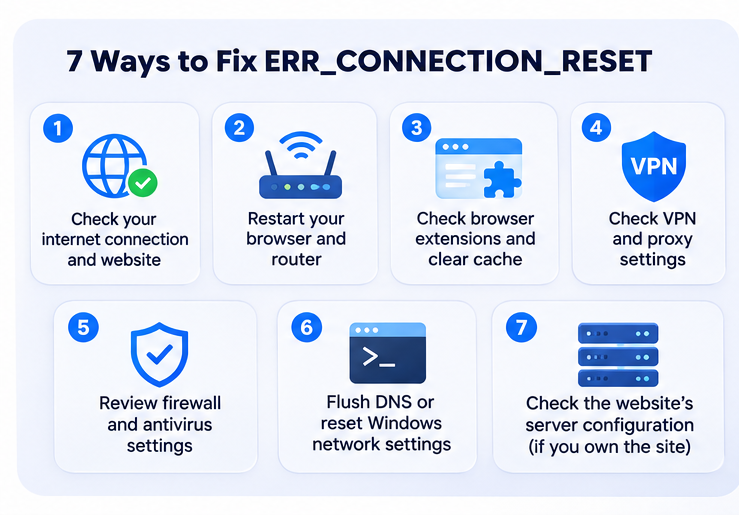
1. Comprueba tu conexión a Internet y la disponibilidad del sitio web
Primero, abre otro sitio web para comprobar si tu conexión a Internet funciona con normalidad.
Si fallan varios sitios web, el problema puede estar en tu dispositivo, el router o tu proveedor de servicios de Internet.
Si solo un sitio web muestra ERR_CONNECTION_RESET, intenta abrirlo en otro dispositivo o mediante otra conexión, como los datos móviles.
Estas pruebas ayudan a acotar la causa:
- Funciona en otra red: Revisa tu red local, tu proveedor de servicios de Internet o la configuración de seguridad.
- Falla en varias redes: El problema puede estar en el sitio web o en su infraestructura.
- Falla solo en un navegador: Revisa la configuración y las extensiones del navegador.
Estos resultados ofrecen pistas, pero no permiten identificar con certeza el origen del problema.
2. Reinicia el navegador y los equipos de red
A veces, los problemas temporales de red se resuelven reiniciando los dispositivos.
Empieza por cerrar y volver a abrir el navegador. Si el error persiste, reinicia el ordenador.
También puedes reiniciar el router y el módem:
- Desconéctalos de la corriente.
- Espera unos 30 segundos.
- Vuelve a conectarlos a la corriente y espera a que se restablezca la conexión a Internet.
- Vuelve a abrir el sitio web afectado.
Si otros dispositivos presentan problemas de conexión similares y reiniciar los equipos no ayuda, ponte en contacto con tu proveedor de servicios de Internet.
3. Comprueba las extensiones y los datos almacenados en caché del navegador
Las extensiones del navegador pueden interferir en las conexiones con los sitios web, especialmente las que modifican las solicitudes o el tráfico de red.
En Google Chrome, abre una ventana de incógnito con Ctrl + Shift + N en Windows o Command + Shift + N en macOS.
Intenta abrir el sitio web afectado.
Si funciona, accede a chrome://extensions y desactiva temporalmente las extensiones. Vuelve a activarlas una por una para identificar posibles conflictos.
También puedes borrar los datos almacenados en la caché del navegador:
- Abre la configuración de Chrome.
- Ve a Privacidad y seguridad → Eliminar datos de navegación.
- Selecciona las imágenes y los archivos almacenados en caché.
- Borra los datos seleccionados y vuelve a probar el sitio web.
Borrar las cookies también puede ayudar con ciertos problemas del navegador, pero puede cerrar tus sesiones en los sitios web. Empieza por los archivos almacenados en caché.
Mantén Chrome actualizado para evitar problemas de compatibilidad causados por una versión antigua del navegador.
4. Comprueba la configuración de la VPN y el proxy
Las VPN y los servidores proxy dirigen el tráfico a través de servicios de red adicionales. Una configuración incorrecta puede interrumpir las conexiones.
Si utilizas una VPN personal, prueba brevemente a acceder al sitio web afectado sin ella desde una red de confianza y, después, restablece la configuración de conexión que prefieras.
Para revisar la configuración del proxy:
En Windows 11:
- Abre Configuración → Red e Internet → Proxy.
- Revisa la configuración automática y manual del proxy.
- Corrige cualquier configuración inesperada.
En macOS:
- Abre Ajustes del Sistema → Red.
- Selecciona tu conexión de red activa.
- Haz clic en Detalles → Proxies.
- Revisa los servicios proxy configurados.
No desactives los proxies ni las VPN que requiera tu empresa u organización. Ponte en contacto con el administrador de la red si estos ajustes se gestionan de forma centralizada.
5. Revisa la configuración del cortafuegos y del antivirus
Los cortafuegos y los programas antivirus a veces bloquean tráfico legítimo o interfieren en las conexiones HTTPS.
En Windows, abre:
Seguridad de Windows → Firewall y protección de red
Comprueba si alguna regla del cortafuegos está restringiendo la aplicación afectada.
Si tu antivirus incluye análisis HTTPS o filtrado web, comprueba si aparecen conexiones bloqueadas en sus registros.
Evita desactivar el Firewall de Windows o la protección antivirus para eludir el error. Corrige la regla o la configuración correspondiente.
Si utilizas una red empresarial administrada, pide al administrador de la red que investigue posibles conflictos con las políticas de seguridad.
6. Vacía la caché DNS y restablece la configuración de red de Windows
Si el error persiste en varios sitios web, puede deberse a problemas de configuración de la red en Windows.
Empieza por vaciar la caché del solucionador DNS local.
Abre el Símbolo del sistema y ejecuta:
ipconfig /flushdnsEsto elimina los registros DNS almacenados en caché. Puede ayudar si la información DNS desactualizada dirige el navegador a un destino incorrecto, aunque no soluciona directamente el restablecimiento de una conexión TCP.
Si sigues teniendo problemas de conectividad generalizados, abre el Símbolo del sistema como administrador y ejecuta:
netsh winsock resetDespués, reinicia Windows.
Este comando restablece el catálogo Winsock de Windows, que gestiona determinados componentes de comunicación de red.
Como restablecer Winsock puede afectar al software de red y a las configuraciones personalizadas, reserva este paso para problemas persistentes que no se hayan resuelto con métodos más sencillos.
Si utilizas un ordenador administrado por tu empresa, consulta al administrador antes de restablecer la configuración de red.
7. Comprueba la configuración del servidor del sitio web
Si eres propietario del sitio web afectado, el problema puede tener su origen en tu infraestructura de alojamiento.
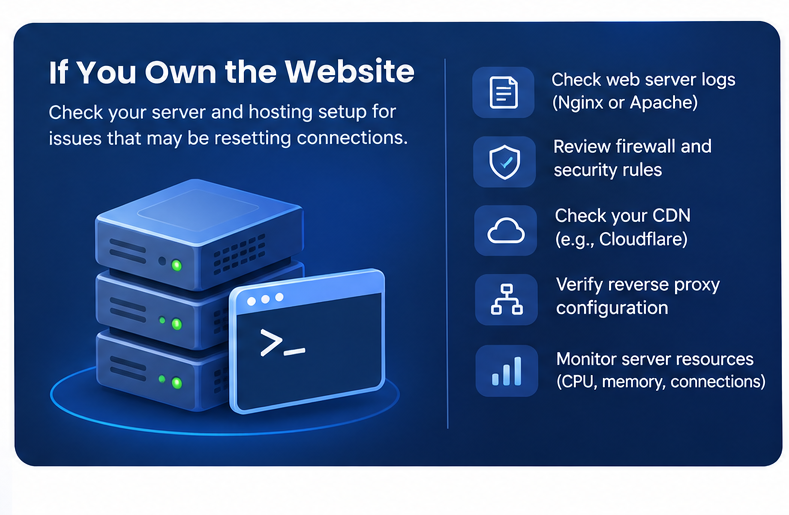
Los administradores de sitios web deben revisar:
- Registros del servidor web: Comprueba los errores de Apache o Nginx y los reinicios inesperados del servicio.
- Reglas del cortafuegos: Revisa las direcciones IP bloqueadas, los límites de solicitudes y las políticas de seguridad.
- Configuración de la CDN: Comprueba si hay errores de conexión o reglas de bloqueo en Cloudflare o en otra CDN.
- Configuración del proxy inverso: Busca fallos de conexión con los servidores de origen o caídas de la aplicación.
- Recursos del servidor: Supervisa la CPU, la memoria y los límites de conexiones mientras se producen los fallos.
Por ejemplo, en un servidor Linux que ejecute Nginx, puedes consultar las entradas recientes del registro de errores:
sudo tail -n 50 /var/log/nginx/error.logPara Apache en Debian o Ubuntu, el comando equivalente suele ser:
sudo tail -n 50 /var/log/apache2/error.logLa ubicación de los registros varía según el sistema operativo y la configuración del servidor web.
También puedes probar una conexión HTTPS con:
curl -Iv https://example.comSustituye example.com por tu dominio. El resultado puede ayudar a identificar fallos de conexión o problemas con las respuestas HTTP, pero quizá no revele qué componente de la red causó el restablecimiento.
Si tu sitio web se ejecuta en un VPS, revisa los cambios recientes de configuración y ponte en contacto con tu proveedor de alojamiento cuando los indicios apunten a un problema de infraestructura.
ERR_CONNECTION_RESET frente a otros errores del navegador
No todos los fallos de conexión con un sitio web tienen la misma causa.
Por ejemplo, ERR_CONNECTION_RESET suele estar relacionado con una conexión de red interrumpida.
Conocer el error exacto te ayuda a evitar pasos de diagnóstico innecesarios.
Preguntas frecuentes
El error aparece cuando la conexión de Chrome con un sitio web se restablece inesperadamente. Entre las posibles causas se encuentran las redes inestables, las VPN, el software de seguridad y los problemas de configuración del servidor web.
Sí. El servidor, el cortafuegos, el proxy inverso o la CDN de un sitio web pueden interrumpir las conexiones. Si el problema afecta a varios visitantes de distintas redes, es especialmente importante investigar el servidor.
A veces, si la información DNS desactualizada contribuye al problema de conexión. Sin embargo, vaciar la caché DNS no solucionará el problema si un servidor rechaza las conexiones o un cortafuegos las restablece.
No necesariamente. Suele indicar un problema de conexión de red, no una brecha de seguridad. No obstante, investiga cualquier comportamiento inesperado del cortafuegos, el proxy o el software de seguridad en lugar de desactivar la protección.
Conclusión
ERR_CONNECTION_RESET puede resultar frustrante, pero identificar dónde falla la conexión facilita mucho el diagnóstico.
Empieza por comprobar tu conexión a Internet, reiniciar los dispositivos y revisar las extensiones del navegador. Si el problema persiste, examina la configuración de la VPN, las reglas del cortafuegos y la configuración de red de Windows.
Si eres propietario de un sitio web, los registros del servidor, la configuración del cortafuegos y los ajustes del proxy inverso son aspectos importantes que debes revisar.
Lo mejor es empezar por comprobaciones sencillas y de bajo riesgo, y pasar a métodos de diagnóstico avanzados solo cuando sea necesario.