

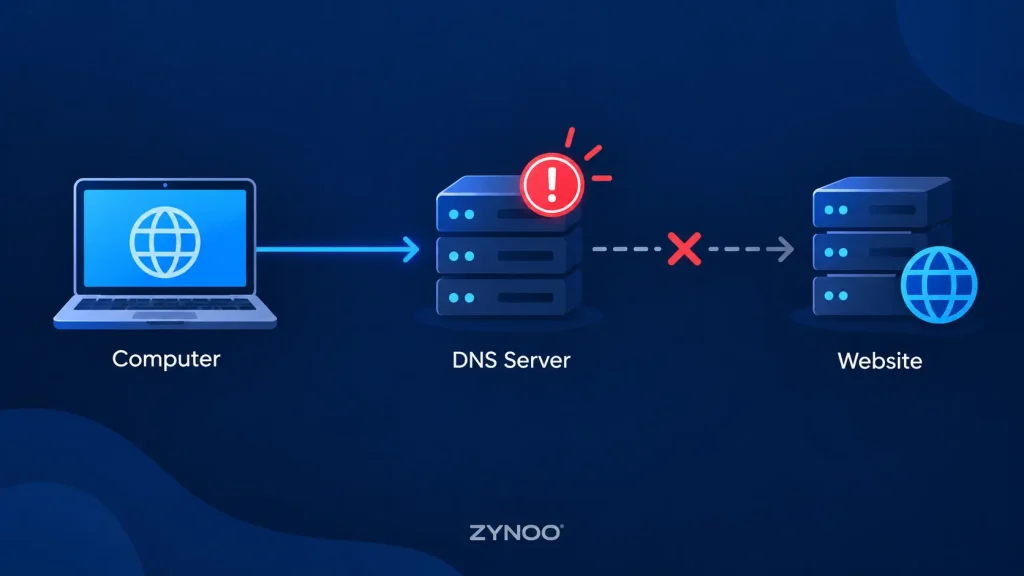
El error «El servidor DNS no responde» aparece cuando tu dispositivo no recibe respuesta del servidor DNS encargado de resolver las direcciones de los sitios web. Es posible que sigas conectado a la red Wi-Fi, pero que los sitios web no se carguen porque tu ordenador no puede consultar sus direcciones IP.
El problema puede deberse al router, al proveedor de servicios de Internet (ISP), a una configuración DNS incorrecta o a un programa que interfiere en las solicitudes de red.
Por suerte, la mayoría de los problemas de conexión DNS pueden diagnosticarse sin conocimientos técnicos avanzados. Aquí tienes siete soluciones prácticas para Windows y macOS.
¿Qué significa «El servidor DNS no responde»?
El sistema de nombres de dominio (DNS) traduce los nombres de los sitios web, como google.com, a las direcciones IP que utilizan los ordenadores para establecer conexiones.
Cuando introduces la dirección de un sitio web, tu dispositivo solicita a un resolutor DNS que encuentre la dirección IP correspondiente.
Si el resolutor no responde en el tiempo esperado, el navegador o el sistema operativo pueden mostrar un error DNS.
Entre las causas más habituales se encuentran:
- Un resolutor DNS que no está disponible o está sobrecargado.
- Problemas con el router o la conexión a Internet.
- Una configuración DNS incorrecta.
- Información DNS obsoleta almacenada en la caché local.
- Interferencias de una VPN, un proxy o un programa de seguridad.
La distinción importante: que un servidor DNS no responda no es lo mismo que un nombre de dominio no exista. Identificar cuál de los dos problemas tienes te ayudará a evitar soluciones innecesarias.
Cómo solucionar el error «El servidor DNS no responde»
Empieza por las comprobaciones más sencillas antes de cambiar la configuración de red.
1. Comprueba tu conexión a Internet
Primero, averigua si el problema afecta a un solo sitio web o a toda tu conexión a Internet.
Prueba a abrir varios sitios web conocidos. Si no carga ninguno, comprueba la conexión en otro dispositivo.
También puedes conectar tu ordenador a otra red, como un punto de acceso móvil.
Estas pruebas pueden darte pistas útiles:
- Todos los dispositivos están afectados: la causa podría estar en el router, el ISP o el resolutor DNS configurado.
- Solo un dispositivo está afectado: comprueba su configuración DNS y de red.
- Solo un sitio web está afectado: es posible que la configuración DNS de su dominio sea incorrecta.
Si tu conexión a Internet funciona con normalidad en otra red, céntrate en la red original antes de cambiar la configuración de tu ordenador.
2. Reinicia el router y el ordenador
A veces, los problemas temporales del router o de la red pueden interrumpir la comunicación DNS.
Prueba este sencillo reinicio:
- Apaga el router y el módem, si son dispositivos independientes.
- Espera unos 30 segundos.
- Vuelve a conectarlos a la corriente y espera a que se restablezca la red.
- Reinicia el ordenador y prueba de nuevo a acceder al sitio web.
También puedes desconectarte de la red Wi-Fi y volver a conectarte.
No uses el botón de restablecimiento de fábrica del router. Un reinicio normal basta para esta prueba y no borrará la configuración de red guardada.
3. Comprueba tu servidor DNS con nslookup
Antes de cambiar de proveedor DNS, comprueba si el resolutor que tienes configurado responde a las solicitudes.
En Windows, abre el Símbolo del sistema o PowerShell y ejecuta:
nslookup google.comEsto pide al resolutor DNS que tienes configurado que busque la dirección IP de Google.
Después, compara el resultado con el resolutor público de Cloudflare:
nslookup google.com 1.1.1.1Si el primer comando agota el tiempo de espera, pero el segundo funciona, puede que haya un problema con tu resolutor DNS actual o con la ruta de red hasta él.
Si ambos fallan, investiga tu conexión a Internet, el cortafuegos o las restricciones de red.
Si la respuesta indica que el dominio no existe, se trata de un problema DNS distinto a un tiempo de espera agotado.
El comando nslookup también resulta útil para los administradores de sitios web que necesitan verificar los registros DNS.
4. Vacía la caché DNS
Tu ordenador almacena temporalmente los resultados de las consultas DNS para acelerar futuras solicitudes.
A veces, la información obsoleta de la caché contribuye a los problemas de conexión.
En Windows:
Abre el Símbolo del sistema y ejecuta:
ipconfig /flushdnsWindows debería confirmar que se ha vaciado la caché del resolutor DNS.
En macOS:
Abre Terminal y ejecuta:
sudo dscacheutil -flushcacheDespués:
sudo killall -HUP mDNSResponderIntroduce tu contraseña de administrador si se te solicita.
A continuación, vuelve a abrir el navegador y prueba a acceder al sitio web.
Vaciar la caché DNS suele ser seguro, pero no solucionará que un servidor DNS externo no esté disponible ni corregirá los registros incorrectos en los servidores de nombres del propietario del sitio web.
5. Cambia de servidor DNS
Si tu resolutor DNS actual no está disponible, cambiar a un servicio DNS público de confianza puede restablecer el acceso a los sitios web.
Dos opciones habituales son:
| Proveedor | DNS principal | DNS secundario |
|---|---|---|
| Cloudflare | 1.1.1.1 | 1.0.0.1 |
| Google Public DNS | 8.8.8.8 | 8.8.4.4 |
Cambiar los DNS en Windows 11
- Abre Configuración → Red e Internet.
- Selecciona tu conexión Wi-Fi o Ethernet activa.
- Busca Asignación de servidor DNS y haz clic en Editar.
- Cambia la opción de Automático a Manual.
- Activa IPv4 e introduce las direcciones DNS preferida y alternativa.
- Guarda los cambios y comprueba la conexión.
Cambiar los DNS en macOS
- Abre Ajustes del Sistema → Red.
- Selecciona tu conexión de red activa.
- Haz clic en Detalles → DNS.
- Añade las direcciones de tus servidores DNS preferidos.
- Aplica los cambios y prueba de nuevo a acceder al sitio web.
Anota la configuración anterior para poder restaurarla si es necesario.
Si tu dispositivo pertenece a una empresa o un centro educativo, consulta con el administrador de la red antes de cambiar la configuración DNS. Los resolutores públicos podrían no funcionar con los dominios internos privados.
6. Comprueba la VPN, el proxy y el software de seguridad
Los servicios VPN, las configuraciones de proxy y las aplicaciones de seguridad pueden afectar a la resolución DNS.
Por ejemplo, una VPN puede utilizar sus propios servidores DNS. Si esa conexión deja de estar disponible, las consultas de los sitios web pueden fallar.
Comprueba si:
- Tu conexión VPN funciona correctamente.
- Tu dispositivo tiene una configuración de proxy inesperada.
- Los registros del software de seguridad muestran solicitudes DNS bloqueadas.
- La configuración de DNS seguro del navegador entra en conflicto con la configuración de tu red.
Si utilizas una VPN personal, prueba con otra ubicación VPN permitida o vuelve a conectar el servicio.
Evita desactivar el cortafuegos o la protección antivirus. En su lugar, revisa las reglas de bloqueo y los registros de diagnóstico.
Si utilizas un dispositivo administrado, consulta con el administrador antes de modificar la configuración de la VPN, el proxy o la seguridad.
7. Actualiza el software de red o contacta con tu ISP
Si el error persiste, comprueba si hay actualizaciones del sistema operativo y problemas con el adaptador de red.
Los usuarios de Windows pueden ejecutar el solucionador de problemas de red integrado y comprobar si hay actualizaciones para el adaptador de red en el Administrador de dispositivos.
También puedes comprobar los servidores DNS que tienes configurados con:
ipconfig /allBusca las entradas de servidores DNS asociadas a tu adaptador de red activo.
Si el problema afecta a varios dispositivos y tampoco se puede acceder a los resolutores DNS públicos, quizá tu ISP deba investigarlo.
Cuando contactes con el servicio de asistencia, explica qué sitios web fallan, qué dispositivos están afectados y si la misma conexión funciona a través de otra red.
Estos datos pueden ayudar a identificar el problema más rápido.
¿Y si el sitio web es tuyo?
Si los visitantes notifican errores DNS en un dominio que gestionas, es posible que el problema esté en la configuración del dominio y no en sus ordenadores.
Comprueba lo siguiente:
- Registro del dominio: confirma que tu dominio no haya caducado.
- Servidores de nombres: asegúrate de que tu registrador apunte a los servidores DNS autoritativos correctos.
- Registros DNS: verifica los registros A, AAAA o CNAME necesarios.
- DNSSEC: comprueba que no haya una configuración DNSSEC incorrecta tras cambiar de proveedor DNS.
- Cambios recientes: deja tiempo suficiente para que caduquen las respuestas DNS almacenadas en caché.
Puedes usar nslookup o una herramienta de consulta DNS en línea para comparar los resultados de varios resolutores.
Si tu dominio utiliza Cloudflare, revisa su panel de control DNS y confirma que existan los registros necesarios.
«El servidor DNS no responde» frente a otros errores de conexión
Distintos errores de conexión pueden parecer similares, pero requieren soluciones diferentes.
| Error | Significado |
|---|---|
| El servidor DNS no responde | Un resolutor DNS configurado no responde a las solicitudes |
| DNS_PROBE_FINISHED_NXDOMAIN | La resolución DNS indica que el dominio solicitado no existe |
| ERR_CONNECTION_RESET | Una conexión de red establecida o en proceso de establecimiento se ha restablecido inesperadamente |
Preguntas frecuentes
Entre las causas habituales se encuentran los problemas de conexión a Internet, los resolutores DNS que no están disponibles, una configuración de red incorrecta o las interferencias de una VPN o un programa de seguridad.
Ambos son servicios consolidados de resolución DNS pública. Sin embargo, tienen políticas de privacidad distintas, y cambiar de proveedor puede afectar al filtrado o a los servicios de la red interna.
Puede resolver problemas temporales del router y de conectividad. Sin embargo, no corregirá los registros de dominio incorrectos ni una interrupción persistente del servicio de tu ISP.
No necesariamente. Vaciar la caché DNS elimina los resultados de consultas almacenados. Es principalmente una medida para diagnosticar problemas, no una forma garantizada de mejorar la velocidad de Internet.
Conclusión
El error «El servidor DNS no responde» no significa necesariamente que tu conexión a Internet se haya interrumpido por completo. A menudo indica un problema de comunicación entre tu dispositivo y su resolutor DNS.
Empieza por comprobar la conexión y reiniciar los equipos de red. Si el problema persiste, comprueba el resolutor, vacía la caché DNS y revisa la configuración DNS.
Lo mejor es identificar dónde falla la resolución DNS antes de cambiar la configuración de red.



