

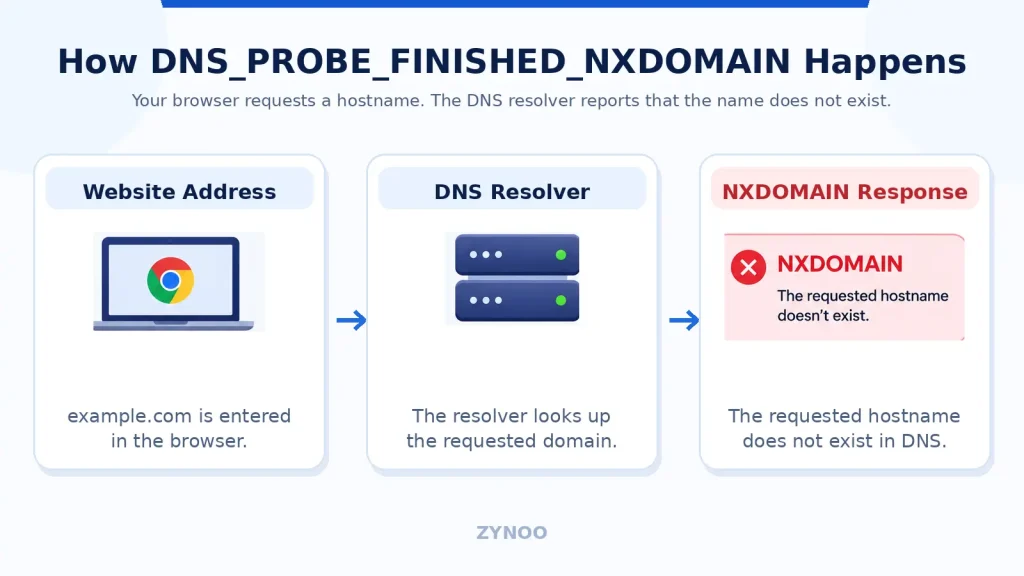
DNS_PROBE_FINISHED_NXDOMAIN là lỗi Google Chrome xuất hiện khi trình duyệt không tìm thấy tên miền bạn đang cố truy cập. Lỗi này có nghĩa là quá trình tra cứu DNS trả về kết quả cho biết tên miền được yêu cầu không tồn tại.
Lỗi có thể do địa chỉ trang web bị nhập sai, bản ghi DNS không chính xác, thông tin lưu trong bộ nhớ đệm đã cũ hoặc cài đặt mạng cục bộ.
May mắn là nhiều trường hợp khá dễ chẩn đoán. Hướng dẫn này trình bày bảy cách khắc phục DNS_PROBE_FINISHED_NXDOMAIN trên Windows và macOS, bao gồm những điều chủ sở hữu trang web cần kiểm tra khi tên miền ngừng hoạt động.
DNS_PROBE_FINISHED_NXDOMAIN có nghĩa là gì?
DNS (Hệ thống phân giải tên miền) chuyển đổi địa chỉ trang web, chẳng hạn như example.com, thành địa chỉ IP mà máy tính sử dụng để thiết lập kết nối.
Khi bạn nhập một tên miền vào Chrome, thiết bị của bạn sẽ yêu cầu một máy chủ phân giải DNS tìm tên miền đó.
Nếu quá trình tra cứu trả về NXDOMAIN, máy chủ phân giải đang báo rằng tên DNS được yêu cầu không tồn tại.
Điều này khác với trường hợp máy chủ DNS không phản hồi.
Các nguyên nhân thường gặp bao gồm:
- Tên miền bị nhập sai.
- Bản ghi DNS bị thiếu hoặc được cấu hình không chính xác.
- Tên miền đã hết hạn hoặc bị tạm ngừng.
- Cấu hình máy chủ tên không chính xác.
- Các mục trong bộ nhớ đệm DNS đã cũ.
- Sự cố với máy chủ phân giải DNS cục bộ hoặc cấu hình mạng.
Điều quan trọng là xác định lỗi bắt nguồn từ thiết bị của bạn hay từ cấu hình DNS của trang web.
Cách khắc phục DNS_PROBE_FINISHED_NXDOMAIN
Hãy làm theo bảy phương pháp sau, bắt đầu từ những bước kiểm tra đơn giản nhất.
1. Kiểm tra địa chỉ trang web
Trước khi thay đổi bất kỳ cài đặt nào, hãy kiểm tra kỹ URL.
Một lỗi đánh máy nhỏ cũng có thể gây ra phản hồi NXDOMAIN vì tên miền bạn yêu cầu không tồn tại.
Hãy kiểm tra lỗi chính tả, chữ cái bị thiếu hoặc phần mở rộng tên miền không đúng.
Bạn cũng nên thử mở trang web cả khi có và không có www.
Nếu trang web hoạt động trên thiết bị hoặc mạng khác, sự cố có thể liên quan đến thông tin DNS được lưu trong bộ nhớ đệm hoặc cài đặt máy chủ phân giải trên máy tính của bạn.
Nếu trang web không hoạt động trên nhiều mạng, hãy kiểm tra chính tên miền đó.
2. Kiểm tra tên miền bằng nslookup
Lệnh nslookup giúp xác định liệu máy chủ phân giải DNS có tìm thấy tên miền hay không.
Trên Windows, mở Command Prompt hoặc PowerShell. Trên macOS, mở Terminal.
Chạy lệnh:
nslookup example.comThay example.com bằng tên miền gặp sự cố.
Tiếp theo, kiểm tra cùng tên miền đó bằng máy chủ phân giải DNS công cộng của Cloudflare:
nslookup example.com 1.1.1.1So sánh kết quả.
- Cả hai đều trả về NXDOMAIN: Tên miền hoặc tên máy chủ có thể thực sự không tồn tại trong DNS.
- Chỉ máy chủ phân giải mặc định của bạn không tìm thấy tên miền: Nguyên nhân có thể là cài đặt DNS cục bộ hoặc thông tin được lưu trong bộ nhớ đệm.
- Cả hai đều trả về địa chỉ IP hợp lệ: Hãy kiểm tra cài đặt trình duyệt hoặc kết nối của bạn.
Các máy chủ phân giải khác nhau có thể tạm thời trả về kết quả khác nhau do bộ nhớ đệm DNS.
3. Xóa bộ nhớ đệm DNS
Máy tính lưu kết quả tra cứu DNS trước đó để cải thiện hiệu suất.
Đôi khi, các phản hồi cho biết tên miền không tồn tại vẫn còn trong bộ nhớ đệm sau khi bản ghi DNS của tên miền đã được sửa.
Trên Windows:
Mở Command Prompt và nhập:
ipconfig /flushdnsBạn sẽ nhận được thông báo xác nhận rằng bộ nhớ đệm của máy chủ phân giải DNS đã được xóa.
Trên macOS:
Mở Terminal và chạy:
sudo dscacheutil -flushcacheSau đó:
sudo killall -HUP mDNSResponderNhập mật khẩu quản trị viên nếu được yêu cầu.
Mở lại Chrome và kiểm tra trang web một lần nữa.
Lưu ý rằng việc xóa bộ nhớ đệm cục bộ không xóa các phản hồi được lưu trong bộ nhớ đệm của máy chủ phân giải DNS bên ngoài.
4. Khởi động lại bộ định tuyến và máy tính
Sự cố mạng tạm thời có thể ảnh hưởng đến quá trình phân giải DNS.
Trước tiên, hãy khởi động lại máy tính. Nếu lỗi vẫn tiếp diễn, hãy khởi động lại bộ định tuyến và modem.
Ngắt nguồn điện của chúng trong khoảng 30 giây, cắm điện lại và chờ mạng hoạt động trở lại.
Đừng khôi phục cài đặt gốc vì thao tác đó có thể xóa cấu hình mạng của bạn.
Nếu trang web vẫn không hoạt động, hãy chuyển sang phương pháp tiếp theo.
5. Kiểm tra cài đặt DNS bảo mật và VPN trong Chrome
Google Chrome hỗ trợ DNS bảo mật, tính năng mã hóa các truy vấn DNS thông qua những nhà cung cấp tương thích.
Tuy nhiên, nhà cung cấp DNS tùy chỉnh được cấu hình không chính xác đôi khi có thể gây ra sự cố tra cứu.
Để kiểm tra cài đặt:
- Mở phần Cài đặt của Chrome.
- Truy cập Quyền riêng tư và bảo mật → Bảo mật.
- Tìm mục Sử dụng DNS bảo mật.
- Kiểm tra nhà cung cấp DNS đang được chọn.
- Thử chọn nhà cung cấp tự động nếu cấu hình tùy chỉnh không hoạt động.
Nếu bạn đang sử dụng VPN cá nhân, hãy kết nối lại hoặc thử một vị trí khác mà bạn được phép sử dụng.
Tránh thay đổi cài đặt VPN hoặc DNS do công ty quản lý khi chưa được cho phép.
Cài đặt DNS bảo mật của Chrome khác với cấu hình DNS của hệ điều hành, vì vậy bạn có thể cần kiểm tra cả hai.
6. Thay đổi máy chủ phân giải DNS
Nếu nhà cung cấp DNS hiện tại trả về thông tin không chính xác hoặc đã cũ, việc thử một máy chủ phân giải đáng tin cậy khác có thể hữu ích.
Hai dịch vụ thường được sử dụng là:
| Nhà cung cấp | DNS chính | DNS phụ |
|---|---|---|
| Cloudflare | 1.1.1.1 | 1.0.0.1 |
| Google Public DNS | 8.8.8.8 | 8.8.4.4 |
Trên Windows 11:
Truy cập Cài đặt → Mạng & Internet, chọn kết nối Wi-Fi hoặc Ethernet đang hoạt động, rồi chọn Chỉnh sửa bên cạnh mục chỉ định máy chủ DNS.
Chọn Thủ công, bật IPv4 và nhập các địa chỉ DNS bạn muốn sử dụng.
Trên macOS:
Mở Cài đặt hệ thống → Mạng, chọn kết nối của bạn, rồi truy cập Chi tiết → DNS.
Thêm các địa chỉ máy chủ phân giải bạn muốn sử dụng và lưu thay đổi.
Ghi lại các cài đặt ban đầu trước khi thay đổi.
Quan trọng: Chuyển nhà cung cấp DNS sẽ không khắc phục được tên miền thực sự không tồn tại trong hệ thống DNS có thẩm quyền. Cách này chủ yếu hữu ích khi sự cố liên quan đến máy chủ phân giải hiện tại hoặc các phản hồi được lưu trong bộ nhớ đệm của máy chủ đó.
7. Kiểm tra tên miền và bản ghi DNS (dành cho chủ sở hữu trang web)
Nếu bạn sở hữu trang web gặp sự cố, hãy tập trung kiểm tra cấu hình tên miền.
Bắt đầu với những mục sau:
Đăng ký tên miền: Xác nhận tên miền còn hoạt động, chưa hết hạn và không bị tạm ngừng.
Máy chủ tên: Xác minh rằng nhà đăng ký tên miền đang trỏ đến đúng nhà cung cấp DNS có thẩm quyền.
Bản ghi DNS: Kiểm tra xem các tên máy chủ cần thiết có tồn tại hay không. Ví dụ: example.com, www.example.com và blog.example.com có thể cần các bản ghi khác nhau.
Thay đổi DNS gần đây: Nếu bạn vừa thêm một tên máy chủ, một số máy chủ phân giải có thể vẫn lưu phản hồi NXDOMAIN trong bộ nhớ đệm.
Bạn có thể kiểm tra các máy chủ tên của tên miền bằng:
nslookup -type=NS example.comNếu sử dụng Cloudflare, hãy mở bảng điều khiển DNS của dịch vụ này và xác minh rằng các bản ghi cần thiết đã được cấu hình chính xác.
Tài liệu hướng dẫn khắc phục sự cố DNS_PROBE_FINISHED_NXDOMAIN của Cloudflare cũng cung cấp hướng dẫn cho các tên miền mới được thêm vào nền tảng này.
Sau khi sửa cấu hình, hãy chờ các phản hồi DNS được lưu trong bộ nhớ đệm hết hạn trước khi kết luận rằng sự cố vẫn chưa được giải quyết.
DNS_PROBE_FINISHED_NXDOMAIN và lỗi máy chủ DNS không phản hồi
Cả hai lỗi này đều liên quan đến DNS, nhưng mô tả những sự cố khác nhau.
| Lỗi | Ý nghĩa |
|---|---|
| DNS_PROBE_FINISHED_NXDOMAIN | Quá trình phân giải DNS cho biết tên máy chủ được yêu cầu không tồn tại |
| Máy chủ DNS không phản hồi | Máy chủ phân giải DNS đã cấu hình không phản hồi các yêu cầu |
Ví dụ: một tên miền phụ được cấu hình không chính xác có thể gây ra NXDOMAIN, trong khi máy chủ phân giải DNS không thể truy cập có thể khiến yêu cầu hết thời gian chờ.
Câu hỏi thường gặp
Chrome hiển thị lỗi này khi quá trình phân giải DNS cho biết tên máy chủ được yêu cầu không tồn tại. Các nguyên nhân bao gồm tên miền không chính xác, sự cố cấu hình DNS và phản hồi DNS được lưu trong bộ nhớ đệm hoặc bị thay đổi cục bộ.
Không hẳn. Máy chủ web của bạn có thể vẫn hoạt động bình thường trong khi khách truy cập không thể phân giải tên miền để truy cập trang web. Hãy kiểm tra bản ghi DNS và cấu hình máy chủ tên trước khi kiểm tra hiệu suất máy chủ.
Bạn thường có thể nhanh chóng khắc phục các sự cố cấu hình cục bộ. Nếu đã sửa bản ghi DNS, các phản hồi cho biết tên miền không tồn tại được lưu trước đó có thể vẫn tồn tại cho đến khi hết thời gian lưu trong bộ nhớ đệm. Không có thời gian khắc phục chung cho mọi trường hợp.
Có. Tên miền đã hết hạn hoặc bị tạm ngừng có thể không còn được phân giải bình thường, tùy theo chính sách của nhà đăng ký và đơn vị quản lý tên miền. Hãy kiểm tra trạng thái đăng ký tên miền nếu lỗi xuất hiện ngoài dự kiến.
Kết luận
DNS_PROBE_FINISHED_NXDOMAIN cho biết không thể tìm thấy tên miền được yêu cầu thông qua quá trình phân giải DNS.
Nếu bạn là khách truy cập, hãy bắt đầu bằng cách kiểm tra URL, thử một mạng khác, xóa bộ nhớ đệm DNS và kiểm tra cài đặt máy chủ phân giải.
Nếu bạn là chủ sở hữu trang web, hãy ưu tiên kiểm tra trạng thái đăng ký tên miền, việc ủy quyền máy chủ tên và các bản ghi DNS.
Cách nhanh nhất để khắc phục lỗi là xác định liệu tên máy chủ thực sự không tồn tại trong DNS hay thiết bị của bạn đang nhận được phản hồi không chính xác hoặc đã cũ.



