

ERR_CONNECTION_RESET là lỗi trình duyệt xảy ra khi kết nối giữa thiết bị của bạn và một trang web bị đặt lại đột ngột trước khi trang tải xong. Lỗi này thường xuất hiện trên Google Chrome với thông báo “Không thể truy cập trang web này. Kết nối đã bị đặt lại.”
Nguyên nhân có thể nằm ở kết nối Internet, cài đặt trình duyệt, tường lửa, VPN hoặc máy chủ của trang web. May mắn là nhiều lỗi đặt lại kết nối có thể được khắc phục mà không cần kiến thức kỹ thuật chuyên sâu.
Trong hướng dẫn này, chúng tôi sẽ giải thích nguyên nhân gây ra ERR_CONNECTION_RESET và trình bày bảy cách khắc phục thiết thực trên Windows, macOS và máy chủ web.
ERR_CONNECTION_RESET có nghĩa là gì?
Khi bạn truy cập một trang web, trình duyệt sẽ thiết lập kết nối mạng để trao đổi dữ liệu với máy chủ.
Thông báo ERR_CONNECTION_RESET thường cho biết một kết nối TCP đã bị đặt lại đột ngột, khiến quá trình liên lạc không thể diễn ra bình thường.
Việc đặt lại kết nối có thể bắt nguồn từ máy chủ đích, máy tính của bạn hoặc một thiết bị hay dịch vụ trung gian như bộ định tuyến, tường lửa hoặc máy chủ proxy.
Các nguyên nhân phổ biến bao gồm:
- Kết nối Internet hoặc Wi-Fi không ổn định.
- Cấu hình VPN hoặc proxy không chính xác.
- Sự can thiệp của tường lửa hoặc phần mềm diệt vi-rút.
- Tiện ích mở rộng trình duyệt hoặc phần mềm đã lỗi thời.
- Sự cố cấu hình mạng.
- Sự cố với máy chủ web, CDN hoặc proxy ngược.
Bước đầu tiên là xác định sự cố ảnh hưởng đến thiết bị của bạn hay chính trang web.
Cách khắc phục ERR_CONNECTION_RESET
Hãy thực hiện lần lượt bảy phương pháp kiểm tra sự cố sau, bắt đầu từ những cách đơn giản nhất.
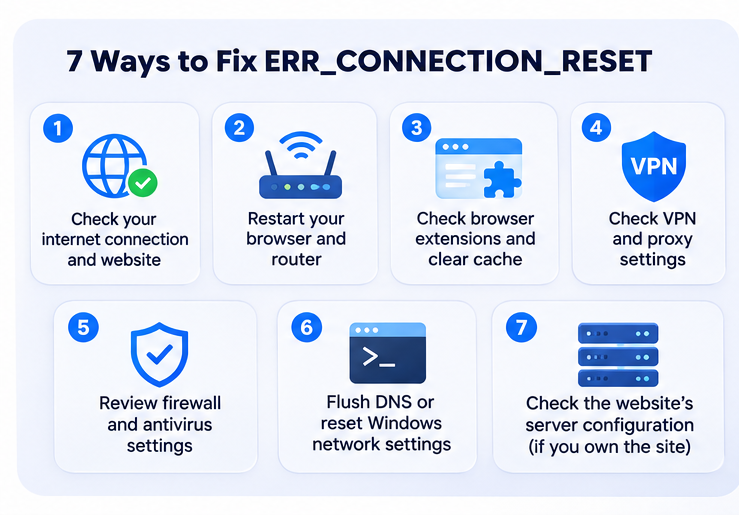
1. Kiểm tra kết nối Internet và khả năng truy cập trang web
Trước tiên, hãy mở một trang web khác để xem kết nối Internet của bạn có hoạt động bình thường không.
Nếu nhiều trang web đều không truy cập được, sự cố có thể liên quan đến thiết bị, bộ định tuyến hoặc nhà cung cấp dịch vụ Internet của bạn.
Nếu chỉ một trang web hiển thị ERR_CONNECTION_RESET, hãy thử mở trang đó trên thiết bị khác hoặc qua một kết nối khác, chẳng hạn như dữ liệu di động.
Những phép thử này giúp thu hẹp phạm vi nguyên nhân:
- Truy cập được qua mạng khác: Kiểm tra mạng nội bộ, nhà cung cấp dịch vụ Internet hoặc cài đặt bảo mật của bạn.
- Không truy cập được qua nhiều mạng: Nguyên nhân có thể nằm ở trang web hoặc cơ sở hạ tầng của trang.
- Chỉ không truy cập được trên một trình duyệt: Kiểm tra cài đặt và tiện ích mở rộng của trình duyệt.
Những kết quả này cung cấp manh mối nhưng không thể xác định chắc chắn nguồn gốc sự cố.
2. Khởi động lại trình duyệt và thiết bị mạng
Đôi khi, bạn có thể khắc phục sự cố mạng tạm thời bằng cách khởi động lại thiết bị.
Trước tiên, hãy đóng rồi mở lại trình duyệt. Nếu lỗi vẫn tiếp diễn, hãy khởi động lại máy tính.
Bạn cũng có thể khởi động lại bộ định tuyến và modem:
- Ngắt nguồn điện của các thiết bị này.
- Đợi khoảng 30 giây.
- Cắm lại nguồn và đợi kết nối Internet được khôi phục.
- Mở lại trang web gặp lỗi.
Nếu các thiết bị khác cũng gặp sự cố kết nối tương tự, hãy liên hệ với nhà cung cấp dịch vụ Internet nếu việc khởi động lại thiết bị không hiệu quả.
3. Kiểm tra tiện ích mở rộng và dữ liệu được lưu trong bộ nhớ đệm của trình duyệt
Tiện ích mở rộng trình duyệt có thể gây trở ngại cho việc kết nối với trang web, đặc biệt là những tiện ích sửa đổi yêu cầu mạng hoặc lưu lượng truy cập.
Trong Google Chrome, hãy mở cửa sổ Ẩn danh bằng Ctrl + Shift + N trên Windows hoặc Command + Shift + N trên macOS.
Thử mở trang web gặp lỗi.
Nếu trang web truy cập được, hãy vào chrome://extensions và tạm thời tắt các tiện ích mở rộng. Sau đó, bật lại từng tiện ích để xác định tiện ích nào gây xung đột.
Bạn cũng có thể xóa dữ liệu được lưu trong bộ nhớ đệm của trình duyệt:
- Mở phần Cài đặt của Chrome.
- Đi tới Quyền riêng tư và bảo mật → Xóa dữ liệu duyệt web.
- Chọn hình ảnh và tệp được lưu trong bộ nhớ đệm.
- Xóa dữ liệu đã chọn rồi thử truy cập lại trang web.
Xóa cookie cũng có thể giúp khắc phục một số sự cố trình duyệt, nhưng thao tác này có thể khiến bạn bị đăng xuất khỏi các trang web. Hãy bắt đầu bằng việc xóa các tệp được lưu trong bộ nhớ đệm.
Hãy cập nhật Chrome thường xuyên để tránh các vấn đề tương thích do phiên bản trình duyệt đã lỗi thời.
4. Kiểm tra cài đặt VPN và proxy
VPN và máy chủ proxy định tuyến lưu lượng truy cập qua các dịch vụ mạng bổ sung. Cấu hình không chính xác đôi khi có thể làm gián đoạn kết nối.
Nếu bạn sử dụng VPN cá nhân, hãy thử truy cập trang web gặp lỗi trong thời gian ngắn mà không bật VPN, trên một mạng đáng tin cậy, rồi khôi phục cài đặt kết nối bạn muốn sử dụng.
Để kiểm tra cài đặt proxy:
Trên Windows 11:
- Mở Cài đặt → Mạng & Internet → Proxy.
- Kiểm tra cài đặt proxy tự động và thủ công.
- Chỉnh sửa mọi cấu hình không mong muốn.
Trên macOS:
- Mở Cài đặt hệ thống → Mạng.
- Chọn kết nối mạng đang hoạt động.
- Nhấp vào Chi tiết → Proxy.
- Kiểm tra các dịch vụ proxy đã được cấu hình.
Đừng tắt proxy hoặc VPN mà nơi làm việc hay tổ chức của bạn yêu cầu sử dụng. Hãy liên hệ với quản trị viên mạng nếu các cài đặt đó được quản lý tập trung.
5. Kiểm tra cài đặt tường lửa và phần mềm diệt vi-rút
Tường lửa và phần mềm diệt vi-rút đôi khi chặn lưu lượng truy cập hợp lệ hoặc cản trở kết nối HTTPS.
Trên Windows, hãy mở:
Bảo mật Windows → Tường lửa & bảo vệ mạng
Kiểm tra xem ứng dụng gặp lỗi có bị một quy tắc tường lửa hạn chế hay không.
Nếu phần mềm diệt vi-rút của bạn có chức năng quét HTTPS hoặc lọc web, hãy kiểm tra nhật ký để tìm các kết nối bị chặn.
Tránh tắt Tường lửa Windows hoặc vô hiệu hóa phần mềm diệt vi-rút để bỏ qua lỗi. Thay vào đó, hãy chỉnh sửa quy tắc hoặc cấu hình liên quan.
Trên các mạng doanh nghiệp được quản lý, hãy nhờ quản trị viên mạng kiểm tra những xung đột có thể xảy ra với chính sách bảo mật.
6. Xóa bộ nhớ đệm DNS và đặt lại cài đặt mạng Windows
Nếu lỗi vẫn xảy ra trên nhiều trang web, nguyên nhân có thể liên quan đến cấu hình mạng Windows.
Trước tiên, hãy xóa bộ nhớ đệm của bộ phân giải DNS cục bộ.
Mở Command Prompt và chạy:
ipconfig /flushdnsThao tác này xóa các bản ghi DNS được lưu trong bộ nhớ đệm. Nó có thể hữu ích khi thông tin DNS đã lỗi thời dẫn trình duyệt của bạn đến sai địa chỉ, mặc dù không trực tiếp khắc phục việc kết nối TCP bị đặt lại.
Nếu bạn vẫn gặp sự cố kết nối trên diện rộng, hãy mở Command Prompt với quyền quản trị viên và chạy:
netsh winsock resetSau đó, khởi động lại Windows.
Lệnh này đặt lại danh mục Winsock của Windows, thành phần quản lý một số chức năng giao tiếp mạng.
Vì việc đặt lại Winsock có thể ảnh hưởng đến phần mềm mạng và các cấu hình tùy chỉnh, chỉ nên thực hiện khi sự cố kéo dài và các cách kiểm tra đơn giản hơn không hiệu quả.
Nếu bạn sử dụng máy tính do công ty quản lý, hãy tham khảo ý kiến quản trị viên trước khi đặt lại cài đặt mạng.
7. Kiểm tra cấu hình máy chủ của trang web
Nếu bạn sở hữu trang web gặp lỗi, nguyên nhân có thể nằm ở cơ sở hạ tầng lưu trữ của bạn.
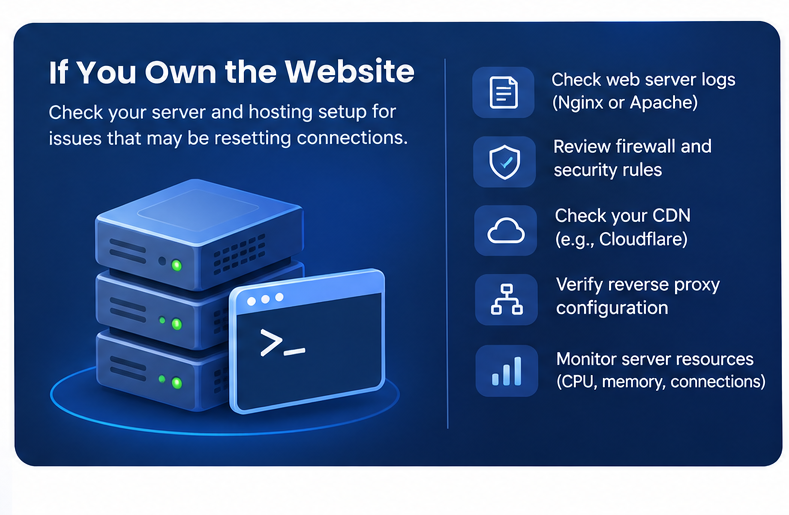
Quản trị viên trang web nên kiểm tra:
- Nhật ký máy chủ web: Kiểm tra lỗi Apache hoặc Nginx và những lần dịch vụ khởi động lại ngoài dự kiến.
- Quy tắc tường lửa: Kiểm tra các địa chỉ IP bị chặn, giới hạn tốc độ yêu cầu và chính sách bảo mật.
- Cấu hình CDN: Kiểm tra lỗi kết nối và quy tắc chặn trên Cloudflare hoặc CDN khác.
- Cài đặt proxy ngược: Tìm các trường hợp kết nối đến máy chủ thượng nguồn thất bại hoặc ứng dụng bị lỗi.
- Tài nguyên máy chủ: Theo dõi CPU, bộ nhớ và giới hạn kết nối khi xảy ra lỗi.
Ví dụ, trên máy chủ Linux chạy Nginx, bạn có thể kiểm tra các mục gần đây trong nhật ký lỗi:
sudo tail -n 50 /var/log/nginx/error.logĐối với Apache trên Debian hoặc Ubuntu, lệnh tương đương thường là:
sudo tail -n 50 /var/log/apache2/error.logVị trí lưu nhật ký thay đổi tùy theo hệ điều hành và cấu hình máy chủ web.
Bạn cũng có thể kiểm tra kết nối HTTPS bằng cách sử dụng:
curl -Iv https://example.comThay example.com bằng tên miền của bạn. Kết quả đầu ra có thể giúp xác định lỗi kết nối hoặc sự cố phản hồi HTTP, nhưng có thể không cho biết thành phần mạng nào đã khiến kết nối bị đặt lại.
Nếu trang web của bạn chạy trên VPS, hãy kiểm tra những thay đổi cấu hình gần đây và liên hệ với nhà cung cấp dịch vụ lưu trữ khi có dấu hiệu cho thấy sự cố nằm ở cấp độ cơ sở hạ tầng.
ERR_CONNECTION_RESET và các lỗi trình duyệt khác
Không phải mọi lỗi kết nối với trang web đều có cùng nguyên nhân.
Ví dụ, ERR_CONNECTION_RESET thường liên quan đến kết nối mạng bị gián đoạn.
Hiểu rõ lỗi cụ thể sẽ giúp bạn tránh các bước kiểm tra sự cố không cần thiết.
Câu hỏi thường gặp
Lỗi xuất hiện khi kết nối của Chrome với một trang web bị đặt lại đột ngột. Các nguyên nhân có thể bao gồm mạng không ổn định, VPN, phần mềm bảo mật hoặc sự cố cấu hình máy chủ web.
Có. Máy chủ, tường lửa, proxy ngược hoặc CDN của trang web có thể làm gián đoạn kết nối. Nếu sự cố ảnh hưởng đến nhiều khách truy cập trên các mạng khác nhau, việc kiểm tra phía máy chủ đặc biệt quan trọng.
Đôi khi có, nếu thông tin DNS đã lỗi thời góp phần gây ra sự cố kết nối. Tuy nhiên, việc xóa bộ nhớ đệm DNS sẽ không khắc phục được tình trạng máy chủ từ chối kết nối hoặc tường lửa đặt lại kết nối.
Không nhất thiết. Lỗi này thường cho thấy sự cố kết nối mạng chứ không phải một vụ xâm phạm bảo mật. Tuy nhiên, hãy kiểm tra hoạt động bất thường của tường lửa, proxy hoặc phần mềm bảo mật thay vì tắt các biện pháp bảo vệ.
Kết luận
ERR_CONNECTION_RESET có thể gây khó chịu, nhưng xác định được kết nối bị lỗi ở đâu sẽ giúp việc kiểm tra và khắc phục dễ dàng hơn nhiều.
Hãy bắt đầu bằng cách kiểm tra kết nối Internet, khởi động lại thiết bị và xem xét các tiện ích mở rộng trình duyệt. Nếu sự cố vẫn tiếp diễn, hãy kiểm tra cài đặt VPN, quy tắc tường lửa và cấu hình mạng Windows.
Đối với chủ sở hữu trang web, nhật ký máy chủ, cấu hình tường lửa và cài đặt proxy ngược là những nơi quan trọng cần kiểm tra.
Cách tốt nhất là bắt đầu với những bước kiểm tra đơn giản, ít rủi ro và chỉ chuyển sang kiểm tra chuyên sâu khi cần thiết.



