

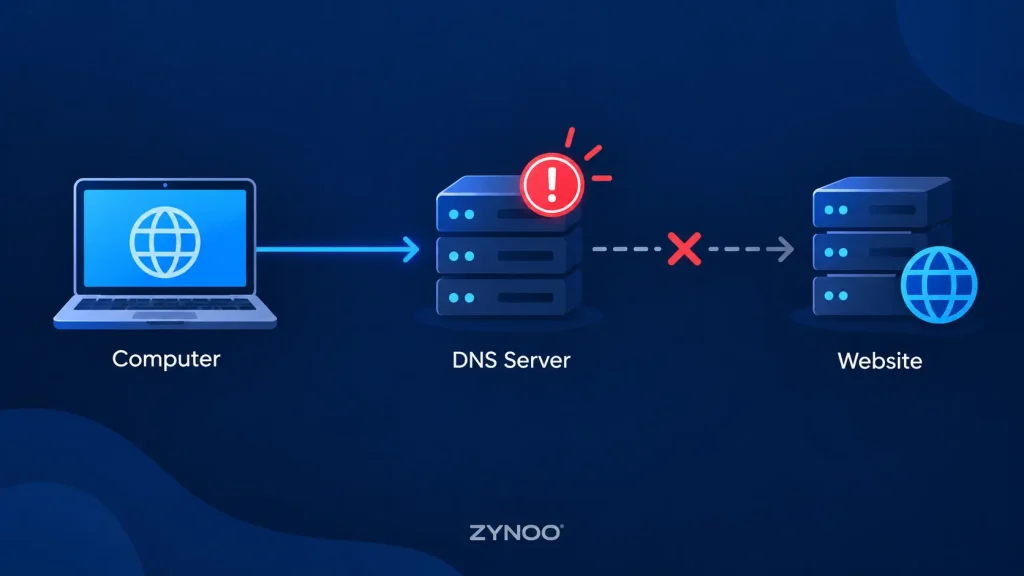
O erro Servidor DNS não responde aparece quando seu dispositivo não recebe uma resposta do servidor DNS responsável por resolver os endereços dos sites. Você ainda pode estar conectado ao Wi-Fi, mas os sites não carregam porque seu computador não consegue consultar seus endereços IP.
O problema pode estar no roteador, no provedor de internet, em configurações de DNS incorretas ou em algum software que esteja interferindo nas solicitações de rede.
Felizmente, a maioria dos problemas de conexão com o DNS pode ser diagnosticada sem conhecimentos técnicos avançados. Veja sete soluções práticas para Windows e macOS.
O que significa o erro Servidor DNS não responde?
O Sistema de Nomes de Domínio (DNS) traduz nomes de sites, como google.com, em endereços IP que os computadores usam para estabelecer conexões.
Quando você digita o endereço de um site, seu dispositivo solicita a um resolvedor DNS que encontre o endereço IP correspondente.
Se o resolvedor não responder dentro do tempo esperado, seu navegador ou sistema operacional poderá informar um erro de DNS.
As causas comuns incluem:
- Um resolvedor DNS indisponível ou sobrecarregado.
- Problemas com o roteador ou a conexão com a internet.
- Configuração de DNS incorreta.
- Informações de DNS desatualizadas no cache local.
- Interferência de VPN, proxy ou software de segurança.
A distinção importante: um servidor DNS que não responde é diferente de um nome de domínio que não existe. Identificar qual problema você está enfrentando ajuda a evitar soluções desnecessárias.
Como corrigir o erro Servidor DNS não responde
Comece pelas verificações mais simples antes de alterar as configurações de rede.
1. Verifique sua conexão com a internet
Primeiro, determine se o problema afeta apenas um site ou toda a sua conexão com a internet.
Tente abrir vários sites conhecidos. Se nenhum carregar, teste a conexão em outro dispositivo.
Você também pode conectar seu computador a outra rede, como um ponto de acesso móvel.
Esses testes fornecem pistas úteis:
- Todos os dispositivos são afetados: o problema pode estar no roteador, no provedor de internet ou no resolvedor DNS configurado.
- Apenas um dispositivo é afetado: verifique as configurações de DNS e de rede desse dispositivo.
- Apenas um site é afetado: a configuração de DNS do domínio pode estar incorreta.
Se sua conexão com a internet funcionar normalmente em outra rede, concentre-se na rede original antes de alterar as configurações do computador.
2. Reinicie o roteador e o computador
Problemas temporários no roteador ou na rede podem, às vezes, interromper a comunicação com o DNS.
Faça esta reinicialização simples:
- Desligue o roteador e o modem, caso sejam aparelhos separados.
- Aguarde aproximadamente 30 segundos.
- Ligue os aparelhos novamente e aguarde a rede voltar a funcionar.
- Reinicie o computador e teste o site novamente.
Você também pode se desconectar do Wi-Fi e se conectar novamente.
Não use o botão de restauração das configurações de fábrica do roteador. Uma reinicialização normal é suficiente para esse teste e não apaga as configurações de rede salvas.
3. Teste seu servidor DNS com nslookup
Antes de mudar de provedor de DNS, verifique se o resolvedor configurado está respondendo às solicitações.
No Windows, abra o Prompt de Comando ou o PowerShell e execute:
nslookup google.comIsso solicita ao resolvedor DNS configurado que consulte o endereço IP do Google.
Em seguida, compare o resultado usando o resolvedor público da Cloudflare:
nslookup google.com 1.1.1.1Se o primeiro comando atingir o tempo limite, mas o segundo funcionar, pode haver um problema com seu resolvedor DNS atual ou com o caminho de rede até ele.
Se ambos falharem, investigue sua conexão com a internet, o firewall ou possíveis restrições de rede.
Se a resposta indicar que o domínio não existe, trata-se de um problema de DNS diferente de um tempo limite excedido.
O comando nslookup também é útil para administradores de sites que precisam verificar registros DNS.
4. Limpe o cache DNS
Seu computador armazena temporariamente os resultados das consultas DNS para acelerar solicitações futuras.
Às vezes, informações desatualizadas no cache contribuem para problemas de conexão.
No Windows:
Abra o Prompt de Comando e execute:
ipconfig /flushdnsO Windows deverá confirmar que o cache do resolvedor DNS foi limpo.
No macOS:
Abra o Terminal e execute:
sudo dscacheutil -flushcacheEm seguida:
sudo killall -HUP mDNSResponderDigite sua senha de administrador, se solicitada.
Depois, abra o navegador novamente e teste o site.
Limpar o cache DNS geralmente é seguro, mas não resolve a indisponibilidade de um servidor DNS upstream nem corrige registros incorretos nos servidores de nomes do proprietário do site.
5. Altere seu servidor DNS
Se o resolvedor DNS atual estiver indisponível, mudar para um serviço de DNS público confiável pode restaurar o acesso aos sites.
Duas opções bastante usadas são:
| Provedor | DNS primário | DNS secundário |
|---|---|---|
| Cloudflare | 1.1.1.1 | 1.0.0.1 |
| Google Public DNS | 8.8.8.8 | 8.8.4.4 |
Como alterar o DNS no Windows 11
- Abra Configurações → Rede & Internet.
- Selecione sua conexão Wi-Fi ou Ethernet ativa.
- Localize Atribuição de servidor DNS e clique em Editar.
- Altere a configuração de Automático para Manual.
- Ative o IPv4 e insira os endereços DNS preferencial e alternativo.
- Salve as alterações e teste sua conexão.
Como alterar o DNS no macOS
- Abra Ajustes do Sistema → Rede.
- Selecione sua conexão de rede ativa.
- Clique em Detalhes → DNS.
- Adicione os endereços dos servidores DNS desejados.
- Aplique as alterações e teste o site novamente.
Anote as configurações anteriores para poder restaurá-las, se necessário.
Se o dispositivo pertencer a uma empresa ou escola, entre em contato com o administrador da rede antes de alterar as configurações de DNS. Resolvedores públicos podem não funcionar com domínios internos privados.
6. Verifique a VPN, o proxy e o software de segurança
Serviços de VPN, configurações de proxy e aplicativos de segurança podem afetar a resolução de DNS.
Por exemplo, uma VPN pode usar seus próprios servidores DNS. Se essa conexão ficar indisponível, as consultas de endereços de sites poderão falhar.
Verifique se:
- Sua conexão VPN está funcionando corretamente.
- Seu dispositivo tem alguma configuração de proxy inesperada.
- Os registros do software de segurança mostram solicitações de DNS sendo bloqueadas.
- As configurações de DNS seguro do navegador entram em conflito com a configuração da rede.
Se você usa uma VPN pessoal, teste outro local de VPN permitido ou reconecte o serviço.
Evite desativar o firewall ou a proteção antivírus. Em vez disso, analise as regras de bloqueio e os registros de diagnóstico.
Em dispositivos gerenciados, consulte o administrador antes de modificar as configurações de VPN, proxy ou segurança.
7. Atualize o software de rede ou entre em contato com o provedor de internet
Se o erro persistir, verifique se há atualizações do sistema operacional e problemas com o adaptador de rede.
Usuários do Windows podem executar a ferramenta integrada de solução de problemas de rede e verificar as atualizações do adaptador de rede pelo Gerenciador de Dispositivos.
Você também pode verificar os servidores DNS configurados usando:
ipconfig /allProcure as entradas Servidores DNS associadas ao seu adaptador de rede ativo.
Se vários dispositivos apresentarem o problema e os resolvedores DNS públicos também estiverem inacessíveis, talvez seu provedor de internet precise investigar.
Ao entrar em contato com o suporte, explique quais sites falham, quais dispositivos são afetados e se a conexão funciona por meio de outra rede.
Esses detalhes podem ajudar a identificar o problema mais rapidamente.
E se o site for seu?
Se visitantes relatarem erros de DNS em um domínio que você administra, o problema pode estar na configuração do domínio, e não nos computadores deles.
Verifique o seguinte:
- Registro do domínio: confirme que seu domínio não expirou.
- Servidores de nomes: confira se seu registrador aponta para os servidores DNS autoritativos corretos.
- Registros DNS: verifique os registros A, AAAA ou CNAME necessários.
- DNSSEC: verifique se há alguma configuração incorreta de DNSSEC após a mudança de provedor de DNS.
- Alterações recentes: aguarde o tempo necessário para que as respostas de DNS armazenadas em cache expirem.
Você pode usar o nslookup ou uma ferramenta online de consulta DNS para comparar os resultados de vários resolvedores.
Se seu domínio usa a Cloudflare, confira o painel de DNS e confirme que os registros necessários estão presentes.
Servidor DNS não responde e outros erros de conexão
Erros de conexão diferentes podem parecer semelhantes, mas exigem soluções diferentes.
| Erro | Significado |
|---|---|
| Servidor DNS não responde | Um resolvedor DNS configurado não está respondendo às solicitações |
| DNS_PROBE_FINISHED_NXDOMAIN | A resolução de DNS indica que o domínio solicitado não existe |
| ERR_CONNECTION_RESET | Uma conexão de rede estabelecida ou em tentativa foi redefinida inesperadamente |
Perguntas frequentes
As causas comuns incluem problemas de conexão com a internet, resolvedores DNS indisponíveis, configurações de rede incorretas ou interferência de VPNs e softwares de segurança.
Ambos são serviços consolidados de resolução DNS pública. No entanto, eles têm políticas de privacidade diferentes, e mudar de provedor pode afetar a filtragem ou os serviços da rede interna.
Isso pode resolver problemas temporários no roteador e na conexão. No entanto, não corrige registros de domínio incorretos nem uma interrupção persistente no serviço do provedor de internet.
Não necessariamente. Limpar o cache DNS remove os resultados de consultas armazenados. É principalmente uma etapa de diagnóstico, não uma forma garantida de aumentar a velocidade da internet.
Conclusão
O erro Servidor DNS não responde não significa necessariamente que sua conexão com a internet caiu por completo. Muitas vezes, ele indica um problema na comunicação entre seu dispositivo e o resolvedor DNS.
Comece verificando sua conexão e reiniciando os equipamentos de rede. Se o problema persistir, teste o resolvedor, limpe as informações de DNS armazenadas em cache e confira suas configurações de DNS.
A melhor abordagem é identificar onde a resolução de DNS está falhando antes de alterar a configuração da rede.



