

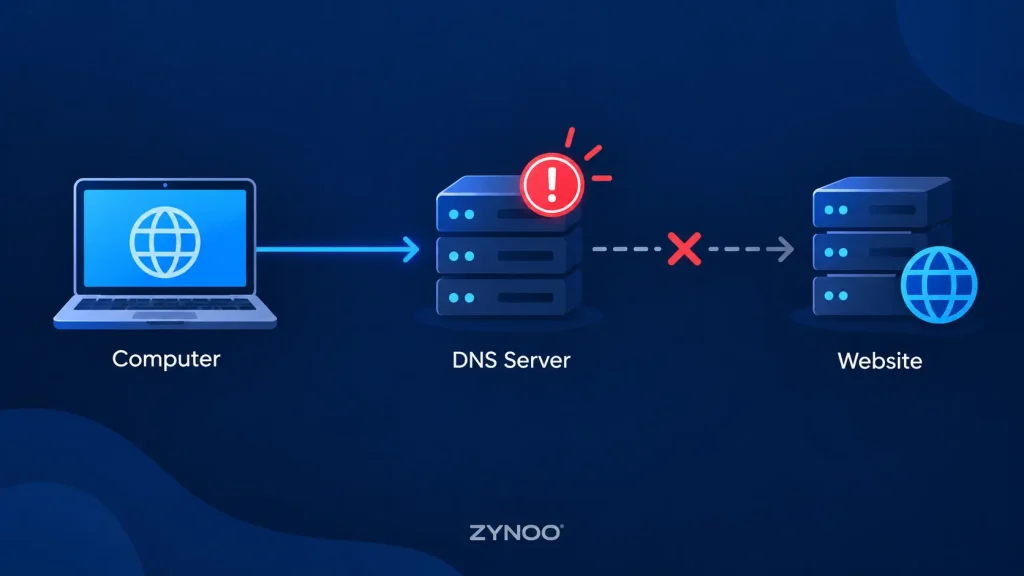
Błąd serwer DNS nie odpowiada pojawia się, gdy urządzenie nie otrzymuje odpowiedzi od serwera DNS odpowiedzialnego za tłumaczenie adresów stron internetowych. Połączenie z Wi-Fi może nadal działać, ale strony się nie wczytują, ponieważ komputer nie może ustalić ich adresów IP.
Przyczyną problemu może być router, dostawca usług internetowych (ISP), nieprawidłowe ustawienia DNS lub oprogramowanie zakłócające żądania sieciowe.
Na szczęście większość problemów z połączeniem z DNS można zdiagnozować bez zaawansowanej wiedzy technicznej. Oto siedem praktycznych rozwiązań dla systemów Windows i macOS.
Co oznacza komunikat „Serwer DNS nie odpowiada”?
System nazw domenowych (DNS) tłumaczy nazwy stron internetowych, takie jak google.com, na adresy IP, których komputery używają do nawiązywania połączeń.
Gdy wpisujesz adres strony internetowej, urządzenie wysyła zapytanie do serwera DNS, aby znaleźć odpowiadający mu adres IP.
Jeśli serwer nie odpowie w oczekiwanym czasie, przeglądarka lub system operacyjny może zgłosić błąd DNS.
Typowe przyczyny to:
- Niedostępny lub przeciążony serwer DNS.
- Problemy z routerem lub połączeniem internetowym.
- Nieprawidłowa konfiguracja DNS.
- Nieaktualne informacje DNS zapisane w lokalnej pamięci podręcznej.
- Zakłócenia powodowane przez VPN, serwer proxy lub oprogramowanie zabezpieczające.
Ważne rozróżnienie: Brak odpowiedzi od serwera DNS to inny problem niż nieistniejąca nazwa domeny. Ustalenie, z którym z nich masz do czynienia, pomoże Ci uniknąć niepotrzebnych działań.
Jak rozwiązać problem „Serwer DNS nie odpowiada”
Zanim zmienisz ustawienia sieciowe, zacznij od prostszych czynności.
1. Sprawdź połączenie internetowe
Najpierw ustal, czy problem dotyczy jednej strony internetowej, czy całego połączenia z internetem.
Spróbuj otworzyć kilka popularnych stron. Jeśli żadna się nie wczytuje, sprawdź połączenie na innym urządzeniu.
Możesz też podłączyć komputer do innej sieci, na przykład do hotspotu w telefonie.
Te testy dostarczą przydatnych wskazówek:
- Problem dotyczy wszystkich urządzeń: Przyczyną może być router, dostawca usług internetowych lub skonfigurowany serwer DNS.
- Problem dotyczy tylko jednego urządzenia: Sprawdź jego ustawienia DNS i sieci.
- Problem dotyczy tylko jednej strony: Konfiguracja DNS domeny może być nieprawidłowa.
Jeśli połączenie internetowe działa prawidłowo w innej sieci, najpierw sprawdź pierwotną sieć, zanim zmienisz ustawienia komputera.
2. Uruchom ponownie router i komputer
Przejściowe problemy z routerem lub siecią mogą czasem zakłócać komunikację z serwerem DNS.
Spróbuj wykonać prosty restart:
- Wyłącz router i modem, jeśli są to oddzielne urządzenia.
- Odczekaj około 30 sekund.
- Podłącz je ponownie do zasilania i poczekaj, aż połączenie sieciowe zostanie przywrócone.
- Uruchom ponownie komputer i jeszcze raz sprawdź stronę.
Możesz też rozłączyć się z Wi-Fi i połączyć ponownie.
Nie używaj przycisku przywracania ustawień fabrycznych routera. Do tego testu wystarczy zwykły restart, który nie usunie zapisanej konfiguracji sieci.
3. Sprawdź serwer DNS za pomocą nslookup
Zanim zmienisz dostawcę usług DNS, sprawdź, czy skonfigurowany serwer odpowiada na zapytania.
W systemie Windows otwórz Wiersz polecenia lub PowerShell i uruchom:
nslookup google.comTo polecenie wysyła do skonfigurowanego serwera DNS zapytanie o adres IP Google.
Następnie porównaj wynik, korzystając z publicznego serwera DNS Cloudflare:
nslookup google.com 1.1.1.1Jeśli pierwsze polecenie kończy się przekroczeniem limitu czasu, a drugie działa, problem może dotyczyć obecnego serwera DNS lub połączenia sieciowego z nim.
Jeśli oba polecenia się nie powiodą, sprawdź połączenie internetowe, zaporę sieciową i ewentualne ograniczenia sieciowe.
Jeśli odpowiedź wskazuje, że domena nie istnieje, jest to inny problem DNS niż przekroczenie limitu czasu.
Polecenie nslookup przydaje się również administratorom stron internetowych, którzy muszą sprawdzić rekordy DNS.
4. Wyczyść pamięć podręczną DNS
Komputer tymczasowo przechowuje wyniki zapytań DNS, aby przyspieszyć kolejne żądania.
Czasami nieaktualne dane w pamięci podręcznej przyczyniają się do problemów z połączeniem.
W systemie Windows:
Otwórz Wiersz polecenia i uruchom:
ipconfig /flushdnsSystem Windows powinien potwierdzić wyczyszczenie pamięci podręcznej DNS.
W systemie macOS:
Otwórz Terminal i uruchom:
sudo dscacheutil -flushcacheNastępnie:
sudo killall -HUP mDNSResponderJeśli pojawi się monit, wpisz hasło administratora.
Potem ponownie otwórz przeglądarkę i sprawdź stronę.
Wyczyszczenie pamięci podręcznej DNS jest na ogół bezpieczne, ale nie naprawi niedostępnego nadrzędnego serwera DNS ani nieprawidłowych rekordów na serwerach nazw właściciela strony.
5. Zmień serwer DNS
Jeśli obecny serwer DNS jest niedostępny, przejście na zaufaną publiczną usługę DNS może przywrócić dostęp do stron internetowych.
Dwie popularne opcje to:
| Dostawca | Podstawowy serwer DNS | Pomocniczy serwer DNS |
|---|---|---|
| Cloudflare | 1.1.1.1 | 1.0.0.1 |
| Google Public DNS | 8.8.8.8 | 8.8.4.4 |
Zmiana DNS w systemie Windows 11
- Otwórz Ustawienia → Sieć i internet.
- Wybierz aktywne połączenie Wi-Fi lub Ethernet.
- Znajdź pozycję Przypisanie serwera DNS i kliknij Edytuj.
- Zmień ustawienie z Automatycznie na Ręcznie.
- Włącz IPv4 i wpisz adresy preferowanego i alternatywnego serwera DNS.
- Zapisz zmiany i sprawdź połączenie.
Zmiana DNS w systemie macOS
- Otwórz Ustawienia systemowe → Sieć.
- Wybierz aktywne połączenie sieciowe.
- Kliknij Szczegóły → DNS.
- Dodaj adresy wybranych serwerów DNS.
- Zastosuj zmiany i ponownie sprawdź stronę.
Zapisz poprzednie ustawienia, aby w razie potrzeby móc je przywrócić.
Jeśli urządzenie należy do firmy lub szkoły, przed zmianą ustawień DNS skontaktuj się z administratorem sieci. Publiczne serwery DNS mogą nie działać z prywatnymi domenami wewnętrznymi.
6. Sprawdź VPN, serwer proxy i oprogramowanie zabezpieczające
Usługi VPN, ustawienia serwera proxy i aplikacje zabezpieczające mogą wpływać na rozwiązywanie nazw DNS.
Na przykład VPN może korzystać z własnych serwerów DNS. Jeśli połączenie z nimi przestanie działać, ustalanie adresów stron może się nie powieść.
Sprawdź, czy:
- Połączenie VPN działa prawidłowo.
- Na urządzeniu nie ma nieoczekiwanej konfiguracji serwera proxy.
- Dzienniki oprogramowania zabezpieczającego wskazują na blokowanie zapytań DNS.
- Ustawienia bezpiecznego DNS w przeglądarce kolidują z konfiguracją sieci.
Jeśli korzystasz z prywatnej usługi VPN, przetestuj inną dozwoloną lokalizację VPN lub połącz się ponownie z usługą.
Nie wyłączaj zapory sieciowej ani ochrony antywirusowej. Zamiast tego sprawdź reguły blokowania i dzienniki diagnostyczne.
W przypadku urządzeń zarządzanych przez organizację przed zmianą ustawień VPN, serwera proxy lub zabezpieczeń skonsultuj się z administratorem.
7. Zaktualizuj oprogramowanie sieciowe lub skontaktuj się z dostawcą internetu
Jeśli błąd nadal występuje, sprawdź dostępność aktualizacji systemu operacyjnego i ewentualne problemy z kartą sieciową.
Użytkownicy systemu Windows mogą uruchomić wbudowane narzędzie do rozwiązywania problemów z siecią i sprawdzić aktualizacje karty sieciowej w Menedżerze urządzeń.
Możesz też sprawdzić skonfigurowane serwery DNS za pomocą:
ipconfig /allZnajdź wpisy Serwery DNS powiązane z aktywną kartą sieciową.
Jeśli problem występuje na wielu urządzeniach, a publiczne serwery DNS również są nieosiągalne, konieczne może być zbadanie sprawy przez dostawcę internetu.
Kontaktując się z pomocą techniczną, wyjaśnij, które strony nie działają, jakich urządzeń dotyczy problem i czy połączenie działa przez inną sieć.
Te informacje mogą pomóc szybciej ustalić przyczynę problemu.
A jeśli to Twoja strona internetowa?
Jeśli odwiedzający zgłaszają błędy DNS dotyczące zarządzanej przez Ciebie domeny, problem może wynikać z jej konfiguracji, a nie z ich komputerów.
Sprawdź następujące kwestie:
- Rejestracja domeny: Upewnij się, że domena nie wygasła.
- Serwery nazw: Upewnij się, że u rejestratora wskazano właściwe autorytatywne serwery DNS.
- Rekordy DNS: Sprawdź wymagane rekordy A, AAAA lub CNAME.
- DNSSEC: Sprawdź, czy po zmianie dostawcy usług DNS konfiguracja DNSSEC jest prawidłowa.
- Ostatnie zmiany: Poczekaj, aż odpowiedzi DNS zapisane w pamięci podręcznej wygasną.
Możesz użyć polecenia nslookup lub internetowego narzędzia do sprawdzania DNS, aby porównać wyniki z kilku serwerów DNS.
Jeśli Twoja domena korzysta z Cloudflare, sprawdź panel DNS tej usługi i upewnij się, że istnieją wymagane rekordy.
„Serwer DNS nie odpowiada” a inne błędy połączenia
Różne błędy połączenia mogą wyglądać podobnie, ale wymagają innych rozwiązań.
| Błąd | Znaczenie |
|---|---|
| Serwer DNS nie odpowiada | Skonfigurowany serwer DNS nie odpowiada na zapytania |
| DNS_PROBE_FINISHED_NXDOMAIN | Wynik zapytania DNS wskazuje, że żądana domena nie istnieje |
| ERR_CONNECTION_RESET | Nawiązane lub nawiązywane połączenie sieciowe zostało nieoczekiwanie zresetowane |
Często zadawane pytania
Typowe przyczyny to problemy z połączeniem internetowym, niedostępne serwery DNS, nieprawidłowe ustawienia sieciowe lub zakłócenia powodowane przez VPN i oprogramowanie zabezpieczające.
Obie usługi są uznanymi publicznymi dostawcami serwerów DNS. Mają jednak różne polityki prywatności, a zmiana dostawcy może wpłynąć na filtrowanie lub działanie usług w sieci wewnętrznej.
Może rozwiązać przejściowe problemy z routerem i połączeniem. Nie naprawi jednak nieprawidłowych rekordów domeny ani długotrwałej awarii u dostawcy internetu.
Niekoniecznie. Wyczyszczenie pamięci podręcznej DNS usuwa zapisane wyniki zapytań. To przede wszystkim krok diagnostyczny, a nie sposób gwarantujący szybsze działanie internetu.
Podsumowanie
Błąd „Serwer DNS nie odpowiada” nie musi oznaczać całkowitego braku połączenia z internetem. Często wskazuje na problem w komunikacji urządzenia z serwerem DNS.
Zacznij od sprawdzenia połączenia i ponownego uruchomienia urządzeń sieciowych. Jeśli problem nie ustąpi, sprawdź serwer DNS, wyczyść pamięć podręczną DNS i przejrzyj ustawienia DNS.
Najlepiej ustalić, na którym etapie rozwiązywanie nazw DNS się nie powodzi, zanim zmienisz konfigurację sieci.



