

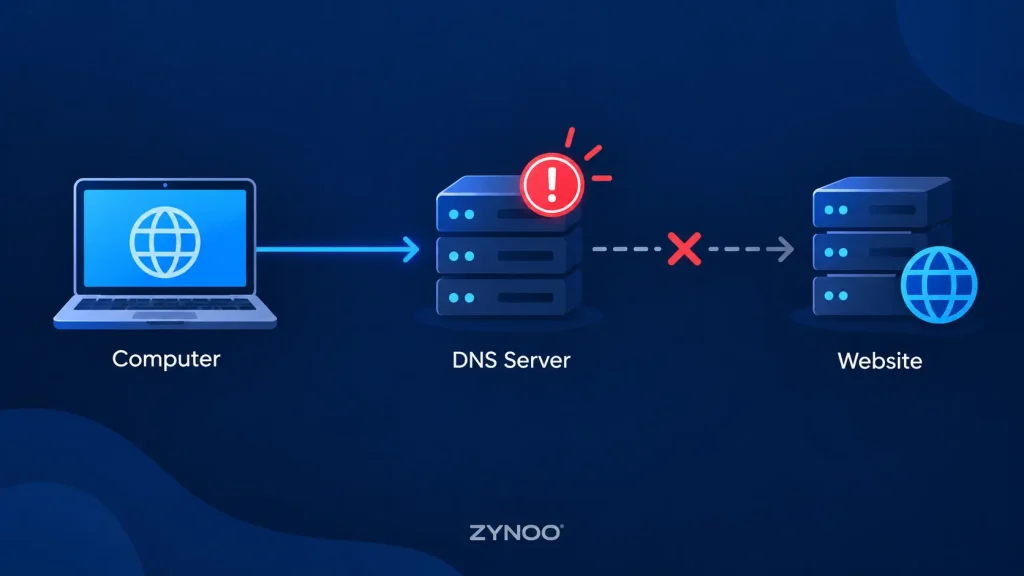
Ошибка «DNS-сервер не отвечает» возникает, когда ваше устройство не получает ответа от DNS-сервера, отвечающего за преобразование адресов сайтов. При этом подключение к Wi-Fi может сохраняться, но сайты не загружаются, потому что компьютер не может определить их IP-адреса.
Причина может быть в маршрутизаторе, интернет-провайдере (ISP), неправильных настройках DNS или программном обеспечении, которое мешает сетевым запросам.
К счастью, большинство проблем с подключением к DNS можно диагностировать без глубоких технических знаний. Вот семь практических решений для Windows и macOS.
Что означает ошибка «DNS-сервер не отвечает»?
Система доменных имен (DNS) преобразует имена сайтов, например google.com, в IP-адреса, которые компьютеры используют для установления соединения.
Когда вы вводите адрес сайта, ваше устройство обращается к DNS-резолверу, чтобы узнать соответствующий IP-адрес.
Если резолвер не отвечает за ожидаемое время, браузер или операционная система могут сообщить об ошибке DNS.
Распространенные причины:
- DNS-резолвер недоступен или перегружен.
- Проблемы с маршрутизатором или интернет-соединением.
- Неправильная конфигурация DNS.
- Устаревшие данные в локальном DNS-кеше.
- Помехи со стороны VPN, прокси-сервера или защитного ПО.
Важное различие: отсутствие ответа от DNS-сервера — не то же самое, что отсутствие доменного имени. Определив, с какой именно проблемой вы столкнулись, вы сможете избежать лишних действий.
Как исправить ошибку «DNS-сервер не отвечает»
Прежде чем менять сетевые настройки, начните с простых проверок.
1. Проверьте интернет-соединение
Сначала определите, затрагивает ли проблема один сайт или всё интернет-соединение.
Попробуйте открыть несколько известных сайтов. Если ни один не загружается, проверьте соединение на другом устройстве.
Также можно подключить компьютер к другой сети, например к мобильной точке доступа.
Результаты этих проверок помогут найти причину:
- Проблема затрагивает все устройства: причина может быть в маршрутизаторе, интернет-провайдере или настроенном DNS-резолвере.
- Проблема затрагивает только одно устройство: проверьте на нем настройки DNS и сети.
- Проблема затрагивает только один сайт: возможно, DNS для его домена настроен неправильно.
Если в другой сети интернет-соединение работает нормально, сначала проверьте исходную сеть, прежде чем менять настройки компьютера.
2. Перезагрузите маршрутизатор и компьютер
Временные неполадки маршрутизатора или сети иногда нарушают обмен данными с DNS.
Попробуйте выполнить обычную перезагрузку:
- Выключите маршрутизатор и модем, если это отдельные устройства.
- Подождите примерно 30 секунд.
- Снова подключите питание и дождитесь восстановления работы сети.
- Перезагрузите компьютер и снова проверьте сайт.
Также можно отключиться от Wi-Fi и подключиться заново.
Не нажимайте кнопку сброса маршрутизатора до заводских настроек. Для этой проверки достаточно обычной перезагрузки — она не удалит сохраненную конфигурацию сети.
3. Проверьте DNS-сервер с помощью nslookup
Прежде чем менять поставщика DNS-услуг, проверьте, отвечает ли настроенный DNS-резолвер на запросы.
В Windows откройте командную строку или PowerShell и выполните команду:
nslookup google.comЭтот запрос заставит настроенный DNS-резолвер найти IP-адрес Google.
Затем сравните результат, используя общедоступный резолвер Cloudflare:
nslookup google.com 1.1.1.1Если при выполнении первой команды время ожидания истекает, а вторая завершается успешно, возможно, возникли проблемы с вашим текущим DNS-резолвером или сетевым маршрутом к нему.
Если не срабатывают обе команды, проверьте интернет-соединение, брандмауэр и сетевые ограничения.
Если ответ указывает, что домен не существует, это другая проблема DNS, не связанная с истечением времени ожидания.
Команда nslookup также полезна администраторам сайтов, которым нужно проверять записи DNS.
4. Очистите DNS-кеш
Компьютер временно сохраняет результаты DNS-запросов, чтобы ускорить последующие обращения.
Иногда устаревшие данные в кеше вызывают проблемы с подключением.
В Windows:
Откройте командную строку и выполните команду:
ipconfig /flushdnsWindows должна подтвердить очистку кеша DNS-резолвера.
В macOS:
Откройте Терминал и выполните команду:
sudo dscacheutil -flushcacheЗатем:
sudo killall -HUP mDNSResponderЕсли появится запрос, введите пароль администратора.
После этого снова откройте браузер и проверьте сайт.
Очистка DNS-кеша, как правило, безопасна, но она не поможет, если вышестоящий DNS-сервер недоступен или на серверах имен владельца сайта указаны неправильные записи.
5. Смените DNS-сервер
Если текущий DNS-резолвер недоступен, переход на надежный общедоступный DNS-сервис может восстановить доступ к сайтам.
Два популярных варианта:
| Поставщик | Основной DNS | Дополнительный DNS |
|---|---|---|
| Cloudflare | 1.1.1.1 | 1.0.0.1 |
| Google Public DNS | 8.8.8.8 | 8.8.4.4 |
Как изменить DNS в Windows 11
- Откройте «Параметры» → «Сеть и Интернет».
- Выберите активное подключение Wi-Fi или Ethernet.
- Найдите пункт «Назначение DNS-сервера» и нажмите «Изменить».
- Измените настройку с «Автоматически» на «Вручную».
- Включите IPv4 и введите адреса предпочтительного и альтернативного DNS-серверов.
- Сохраните изменения и проверьте соединение.
Как изменить DNS в macOS
- Откройте «Системные настройки» → «Сеть».
- Выберите активное сетевое подключение.
- Нажмите «Подробнее» → «DNS».
- Добавьте адреса выбранных DNS-серверов.
- Примените изменения и снова проверьте сайт.
Запишите прежние настройки, чтобы при необходимости восстановить их.
Если устройство принадлежит компании или учебному заведению, перед изменением настроек DNS обратитесь к сетевому администратору. Общедоступные резолверы могут не работать с частными внутренними доменами.
6. Проверьте VPN, прокси-сервер и защитное ПО
VPN-сервисы, настройки прокси-сервера и защитные приложения могут влиять на разрешение DNS-имен.
Например, VPN может использовать собственные DNS-серверы. Если VPN-соединение станет недоступным, поиск адресов сайтов может перестать работать.
Проверьте следующее:
- Правильно ли работает VPN-соединение.
- Нет ли на устройстве неожиданно включенного прокси-сервера.
- Есть ли в журналах защитного ПО записи о блокировке DNS-запросов.
- Не конфликтуют ли настройки безопасного DNS в браузере с конфигурацией сети.
Если вы используете личный VPN, попробуйте другое доступное местоположение VPN или переподключитесь к сервису.
Не отключайте брандмауэр или антивирусную защиту. Вместо этого проверьте правила блокировки и журналы диагностики.
Если устройство управляется организацией, прежде чем менять настройки VPN, прокси-сервера или безопасности, обратитесь к администратору.
7. Обновите сетевое ПО или обратитесь к интернет-провайдеру
Если ошибка сохраняется, проверьте наличие обновлений операционной системы и возможные проблемы с сетевым адаптером.
Пользователи Windows могут запустить встроенное средство устранения неполадок сети и проверить обновления сетевого адаптера через Диспетчер устройств.
Также можно проверить настроенные DNS-серверы с помощью команды:
ipconfig /allНайдите строки DNS Servers, относящиеся к активному сетевому адаптеру.
Если проблема возникает на нескольких устройствах и общедоступные DNS-резолверы тоже недоступны, возможно, потребуется обратиться к интернет-провайдеру для выяснения причины.
Обращаясь в службу поддержки, сообщите, какие сайты не открываются, на каких устройствах возникает проблема и работает ли соединение при подключении к другой сети.
Эти сведения помогут быстрее определить причину.
Что делать, если сайт принадлежит вам?
Если посетители сообщают об ошибках DNS для домена, которым вы управляете, причина может быть в настройках домена, а не в их компьютерах.
Проверьте следующее:
- Регистрация домена: убедитесь, что срок регистрации не истек.
- Серверы имен: убедитесь, что у регистратора указаны правильные авторитативные DNS-серверы.
- Записи DNS: проверьте наличие необходимых записей A, AAAA или CNAME.
- DNSSEC: проверьте, не возникли ли ошибки в конфигурации DNSSEC после смены поставщика DNS-услуг.
- Недавние изменения: дождитесь истечения срока действия кешированных DNS-ответов.
С помощью nslookup или онлайн-инструмента проверки DNS можно сравнить ответы нескольких резолверов.
Если ваш домен использует Cloudflare, проверьте панель управления DNS и убедитесь, что необходимые записи существуют.
Чем ошибка «DNS-сервер не отвечает» отличается от других ошибок подключения
Разные ошибки подключения могут выглядеть похоже, но требуют разных решений.
| Ошибка | Значение |
|---|---|
| DNS-сервер не отвечает | Настроенный DNS-резолвер не отвечает на запросы |
| DNS_PROBE_FINISHED_NXDOMAIN | Результат разрешения DNS-имени указывает, что запрашиваемый домен не существует |
| ERR_CONNECTION_RESET | Установленное или устанавливаемое сетевое соединение было неожиданно сброшено |
Часто задаваемые вопросы
К распространенным причинам относятся проблемы с интернет-соединением, недоступность DNS-резолверов, неправильные сетевые настройки и помехи со стороны VPN или защитного ПО.
Оба сервиса — известные общедоступные DNS-резолверы. Однако их политики конфиденциальности различаются, а смена поставщика может повлиять на фильтрацию или работу внутренних сетевых служб.
Она может устранить временные неполадки маршрутизатора и соединения. Однако она не исправит неправильные DNS-записи домена или длительный сбой у интернет-провайдера.
Не обязательно. Очистка DNS-кеша удаляет сохраненные результаты запросов. В первую очередь это способ диагностики, а не гарантированный способ ускорить интернет.
Заключение
Ошибка «DNS-сервер не отвечает» не обязательно означает, что интернет-соединение полностью отсутствует. Часто она указывает на проблему обмена данными между устройством и DNS-резолвером.
Начните с проверки соединения и перезагрузки сетевого оборудования. Если проблема сохраняется, проверьте работу резолвера, очистите DNS-кеш и просмотрите настройки DNS.
Лучше сначала выяснить, на каком этапе происходит сбой разрешения DNS-имен, и только потом менять конфигурацию сети.



