

DNS_PROBE_FINISHED_NXDOMAIN 是一种 Google Chrome 错误,当浏览器找不到您尝试访问的域名时就会出现。这意味着 DNS 查询返回的结果表明所请求的域名不存在。
造成此错误的原因可能是网站地址输入有误、DNS 记录不正确、缓存信息过时,或本地网络设置存在问题。
幸运的是,许多情况下都不难排查。本指南介绍在 Windows 和 macOS 上修复 DNS_PROBE_FINISHED_NXDOMAIN 的七种方法,以及网站所有者在域名无法正常使用时应检查的事项。
DNS_PROBE_FINISHED_NXDOMAIN 是什么意思?
DNS(域名系统)将 example.com 之类的网站地址转换为计算机建立连接时使用的 IP 地址。
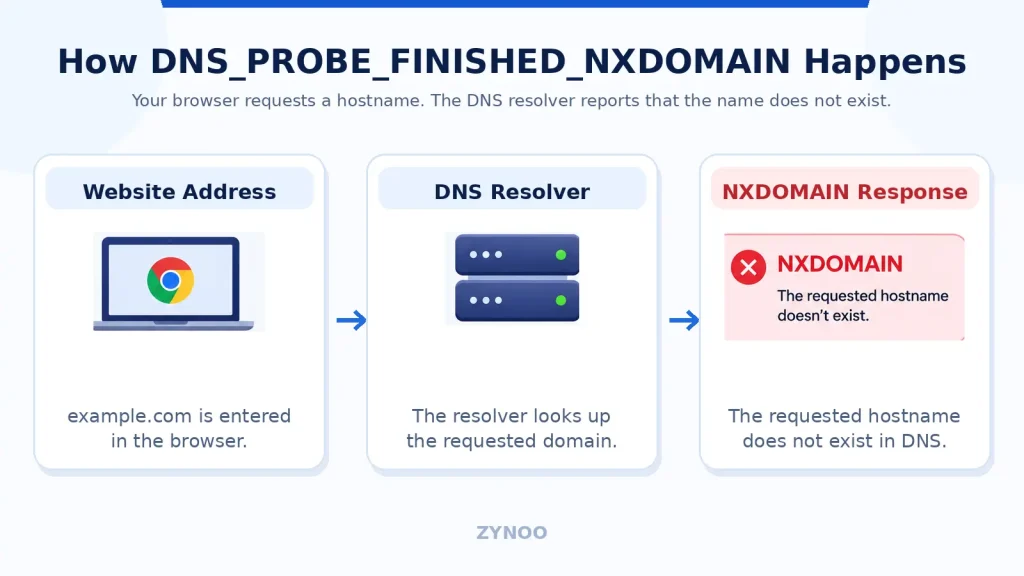
当您在 Chrome 中输入域名时,设备会向 DNS 解析器查询该域名。
如果查询返回 NXDOMAIN,就表示解析器报告所请求的 DNS 名称不存在。
这与 DNS 服务器未响应是两种不同的情况。
常见原因包括:
- 域名输入错误。
- DNS 记录缺失或配置不正确。
- 域名注册已过期或被暂停。
- 域名服务器配置不正确。
- DNS 缓存条目过时。
- 本地 DNS 解析器或网络配置存在问题。
关键在于确定错误是源于您的设备,还是网站的 DNS 配置。
如何修复 DNS_PROBE_FINISHED_NXDOMAIN 错误
请按照以下七种方法操作,先从最简单的检查开始。
1. 检查网站地址
更改任何设置之前,请仔细检查 URL。
一个小小的输入错误就可能导致 NXDOMAIN 响应,因为您请求的域名并不存在。
检查是否存在拼写错误、字母遗漏或域名后缀错误。
还可以尝试分别在添加和不添加 www 的情况下打开网站。
如果网站在其他设备或网络上可以访问,问题可能与您计算机中缓存的 DNS 信息或解析器设置有关。
如果在多个网络上都无法访问,就需要检查域名本身。
2. 使用 nslookup 测试域名
nslookup 命令有助于判断 DNS 解析器能否找到域名。
在 Windows 上,打开命令提示符或 PowerShell。在 macOS 上,打开终端。
运行:
nslookup example.com将 example.com 替换为出现问题的域名。
接下来,使用 Cloudflare 的公共 DNS 解析器测试同一域名:
nslookup example.com 1.1.1.1比较测试结果。
- 两者都返回 NXDOMAIN:该域名或主机名在 DNS 中可能确实不存在。
- 只有默认解析器查询失败:可能是本地 DNS 设置或缓存信息造成的。
- 两者都返回有效的 IP 地址:请检查浏览器或连接设置。
由于 DNS 缓存的存在,不同解析器可能暂时返回不同的结果。
3. 清除 DNS 缓存
您的计算机会保存先前的 DNS 查询结果,以提高性能。
有时,即使域名的 DNS 记录已得到修正,缓存中仍会保留之前的否定响应。
在 Windows 上:
打开命令提示符并输入:
ipconfig /flushdns您应该会看到 DNS 解析器缓存已清除的确认信息。
在 macOS 上:
打开终端并运行:
sudo dscacheutil -flushcache然后:
sudo killall -HUP mDNSResponder如果系统提示,请输入管理员密码。
重新打开 Chrome,再次测试该网站。
请注意,清除本地缓存并不会删除外部 DNS 解析器存储的缓存响应。
4. 重启路由器和计算机
临时的网络问题可能影响 DNS 解析。
先重启计算机。如果错误仍然存在,再重启路由器和调制解调器。
断开它们的电源约 30 秒,然后重新接通电源,等待网络恢复。
不要恢复出厂设置,否则可能会清除您的网络配置。
如果网站仍无法访问,请继续尝试下一种方法。
5. 检查 Chrome 的安全 DNS 和 VPN 设置
Google Chrome 支持安全 DNS,可通过兼容的服务提供商加密 DNS 查询。
但如果自定义 DNS 服务提供商配置不正确,有时也会导致查询问题。
要检查相关设置:
- 打开 Chrome 设置。
- 前往隐私和安全 → 安全。
- 找到使用安全 DNS。
- 检查所选的 DNS 服务提供商。
- 如果自定义配置无法正常工作,请尝试使用自动选择服务提供商的设置。
如果您使用个人 VPN,可以重新连接,或测试其他允许使用的地区。
未经授权,请勿更改由公司管理的 VPN 或 DNS 设置。
Chrome 的安全 DNS 设置与操作系统的 DNS 配置不同,因此可能需要分别检查。
6. 更换 DNS 解析器
如果您当前的 DNS 服务提供商返回了错误或过时的信息,可以尝试使用其他可信的解析器。
两种常用服务如下:
| 服务提供商 | 首选 DNS | 备用 DNS |
|---|---|---|
| Cloudflare | 1.1.1.1 | 1.0.0.1 |
| Google Public DNS | 8.8.8.8 | 8.8.4.4 |
在 Windows 11 上:
前往设置 → 网络和 Internet,选择当前使用的 Wi-Fi 或以太网连接,然后点击 DNS 服务器分配旁边的编辑。
选择“手动”,启用 IPv4,然后输入所需的 DNS 地址。
在 macOS 上:
打开系统设置 → 网络,选择您的连接,然后前往详细信息 → DNS。
添加所需的解析器地址并保存更改。
更改设置之前,请记录原有设置。
重要提示:如果域名在权威 DNS 中确实不存在,更换 DNS 服务提供商无法解决问题。此方法主要适用于当前解析器或其缓存响应存在问题的情况。
7. 检查域名和 DNS 记录(网站所有者)
如果出现问题的网站属于您,请重点检查其域名配置。
先检查以下事项:
域名注册:确认域名处于有效状态,未过期或被暂停。
域名服务器:确认域名注册商配置的域名服务器指向正确的权威 DNS 服务提供商。
DNS 记录:检查所需的主机名是否存在。例如,example.com、www.example.com 和 blog.example.com 可能需要不同的记录。
近期的 DNS 更改:如果您最近添加了主机名,某些解析器可能仍缓存着 NXDOMAIN 响应。
您可以使用以下方式查看域名的域名服务器:
nslookup -type=NS example.com如果您使用 Cloudflare,请打开其 DNS 控制面板,确认所需的记录配置正确。
Cloudflare 的DNS_PROBE_FINISHED_NXDOMAIN 故障排查文档也为最近添加到其平台的域名提供了指导。
修正配置后,请等待缓存的 DNS 响应过期,再判断问题是否仍未解决。
DNS_PROBE_FINISHED_NXDOMAIN 与 DNS 服务器未响应有何区别
这两种错误都与 DNS 有关,但代表不同的故障。
| 错误 | 含义 |
|---|---|
| DNS_PROBE_FINISHED_NXDOMAIN | DNS 解析结果表明所请求的主机名不存在 |
| DNS 服务器未响应 | 已配置的 DNS 解析器未响应请求 |
例如,子域名配置不正确可能触发 NXDOMAIN,而 DNS 解析器无法访问可能导致请求超时。
常见问题
当 DNS 解析结果表明所请求的主机名不存在时,Chrome 就会显示此错误。可能的原因包括域名输入错误、DNS 配置问题,以及缓存中或本地被修改的 DNS 响应。
不一定。您的 Web 服务器可能运行正常,但访问者无法解析域名,因此无法访问网站。在检查服务器性能之前,请先检查 DNS 记录和域名服务器配置。
本地配置问题通常可以很快解决。如果您已修正 DNS 记录,先前缓存的否定响应可能要等到缓存期限结束后才会消失。解决问题所需的时间并没有统一标准。
会。域名过期或被暂停后,可能无法正常解析,具体取决于域名注册商和注册管理机构的政策。如果错误突然出现,请核实域名的注册状态。
总结
DNS_PROBE_FINISHED_NXDOMAIN 表示无法通过 DNS 解析找到所请求的域名。
对于访问者,建议先检查 URL、尝试其他网络、清除 DNS 缓存,并检查解析器设置。
对于网站所有者,应优先检查域名注册状态、域名服务器委派和 DNS 记录。
解决此错误最快的方法,是确定该主机名在 DNS 中是否确实不存在,还是您的设备收到了错误或过时的响应。



