

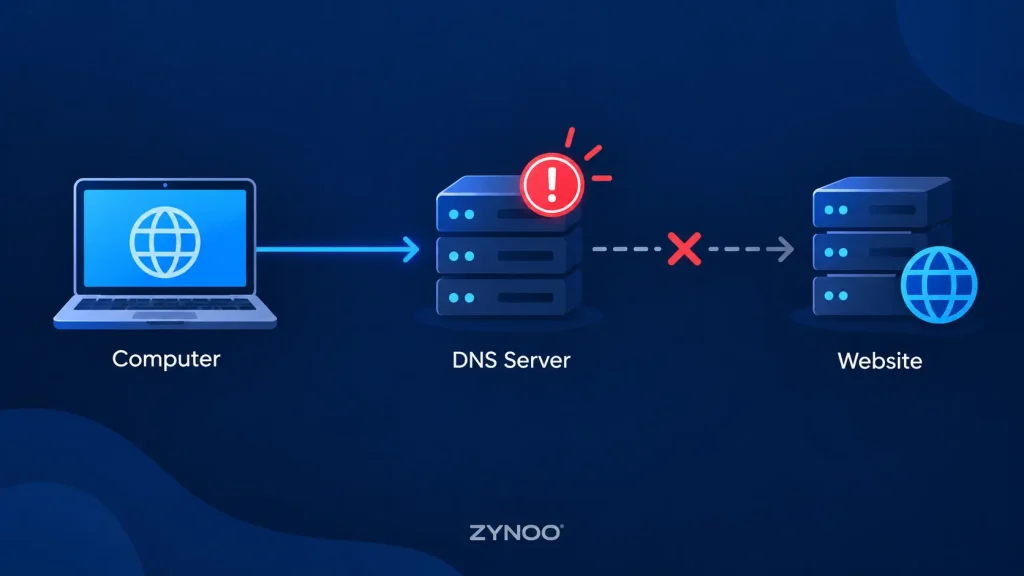
当您的设备无法从负责解析网站地址的 DNS 服务器获得响应时,就会出现DNS 服务器无响应错误。您可能仍连接着 Wi-Fi,但由于计算机无法查询网站的 IP 地址,网站无法加载。
问题可能出在路由器、互联网服务提供商(ISP)、错误的 DNS 设置,或干扰网络请求的软件上。
好在大多数 DNS 连接问题无需高深的技术知识就能排查。以下是适用于 Windows 和 macOS 的七种实用解决方法。
DNS 服务器无响应是什么意思?
域名系统(DNS)将 google.com 等网站域名转换为计算机用来建立连接的 IP 地址。
当您输入网站地址时,设备会请求 DNS 解析器查找对应的 IP 地址。
如果解析器未在预期时间内响应,浏览器或操作系统可能会报告 DNS 错误。
常见原因包括:
- DNS 解析器不可用或负载过高。
- 路由器或互联网连接出现问题。
- DNS 配置错误。
- 本地缓存的 DNS 信息已过期。
- VPN、代理或安全软件造成干扰。
需要注意的区别:DNS 服务器未响应与域名不存在是两种不同的问题。弄清您遇到的是哪一种,有助于避免采取不必要的修复措施。
如何解决 DNS 服务器无响应问题
在更改网络设置之前,先从简单的检查开始。
1. 检查互联网连接
首先,确定问题只影响一个网站,还是影响整个互联网连接。
尝试打开几个知名网站。如果都无法加载,请用另一台设备测试连接。
您也可以将计算机连接到其他网络,例如手机热点。
这些测试能提供有用的线索:
- 所有设备都受影响:问题可能出在路由器、ISP 或所配置的 DNS 解析器上。
- 只有一台设备受影响:检查该设备的 DNS 和网络设置。
- 只有一个网站受影响:该域名的 DNS 配置可能有误。
如果换用其他网络后互联网连接正常,应先排查原来的网络,再考虑更改计算机设置。
2. 重启路由器和计算机
临时性的路由器或网络问题有时会中断 DNS 通信。
尝试按以下步骤重启:
- 如果路由器和调制解调器是独立设备,请将两者都关闭。
- 等待约 30 秒。
- 重新接通电源,等待网络恢复。
- 重启计算机,再次测试网站。
您也可以断开 Wi-Fi,然后重新连接。
不要按路由器的恢复出厂设置按钮。这项测试只需正常重启,不会清除已保存的网络配置。
3. 使用 nslookup 测试 DNS 服务器
在更换 DNS 服务提供商之前,先检查当前配置的解析器是否会响应请求。
在 Windows 上打开命令提示符或 PowerShell,然后运行:
nslookup google.com此操作会请求当前配置的 DNS 解析器查询 Google 的 IP 地址。
接下来,使用 Cloudflare 的公共解析器进行对比:
nslookup google.com 1.1.1.1如果第一条命令超时,而第二条成功,说明当前的 DNS 解析器或通往该解析器的网络路径可能有问题。
如果两条命令都失败,请排查互联网连接、防火墙或网络限制。
如果响应显示域名不存在,那与超时是不同的 DNS 问题。
nslookup 命令也可帮助网站管理员验证 DNS 记录。
4. 清除 DNS 缓存
计算机会暂时保存 DNS 查询结果,以加快后续请求的处理速度。
有时,缓存中已过期的信息会导致连接问题。
在 Windows 上:
打开命令提示符并运行:
ipconfig /flushdnsWindows 应会确认 DNS 解析器缓存已清除。
在 macOS 上:
打开终端并运行:
sudo dscacheutil -flushcache然后:
sudo killall -HUP mDNSResponder如果出现提示,请输入管理员密码。
完成后,重新打开浏览器并测试网站。
清除 DNS 缓存通常是安全的,但它无法修复上游 DNS 服务器不可用的问题,也无法纠正网站所有者的权威域名服务器上的错误记录。
5. 更换 DNS 服务器
如果当前的 DNS 解析器不可用,改用可信的公共 DNS 服务可能会恢复网站访问。
以下是两种常用选择:
| 提供商 | 首选 DNS | 备用 DNS |
|---|---|---|
| Cloudflare | 1.1.1.1 | 1.0.0.1 |
| Google Public DNS | 8.8.8.8 | 8.8.4.4 |
在 Windows 11 上更改 DNS
- 打开设置 → 网络和 Internet。
- 选择当前使用的 Wi-Fi 或以太网连接。
- 找到DNS 服务器分配,然后点击编辑。
- 将设置从“自动”改为“手动”。
- 启用 IPv4,输入首选和备用 DNS 地址。
- 保存更改并测试连接。
在 macOS 上更改 DNS
- 打开系统设置 → 网络。
- 选择当前使用的网络连接。
- 点击详细信息 → DNS。
- 添加您要使用的 DNS 服务器地址。
- 应用更改,再次测试网站。
记下原来的设置,以便在必要时恢复。
如果您的设备属于公司或学校,请先联系网络管理员,再更改 DNS 设置。公共解析器可能无法解析内部专用域名。
6. 检查 VPN、代理和安全软件
VPN 服务、代理配置和安全应用可能影响 DNS 解析。
例如,VPN 可能使用自己的 DNS 服务器。如果该连接不可用,网站域名查询可能会失败。
请检查:
- VPN 连接是否正常工作。
- 设备是否配置了预期之外的代理。
- 安全软件日志是否显示 DNS 请求被拦截。
- 浏览器的安全 DNS 设置是否与网络配置冲突。
如果您使用的是个人 VPN,请尝试连接到其他允许使用的 VPN 节点,或重新连接该服务。
不要关闭防火墙或防病毒保护。请改为检查拦截规则和诊断日志。
如果使用的是受管理的设备,请先咨询管理员,再修改 VPN、代理或安全设置。
7. 更新网络软件或联系 ISP
如果错误仍然存在,请检查操作系统更新和网络适配器问题。
Windows 用户可以运行内置的网络疑难解答,并通过设备管理器检查网络适配器更新。
您也可以使用以下命令查看当前配置的 DNS 服务器:
ipconfig /all查找与当前使用的网络适配器对应的 DNS 服务器条目。
如果多台设备都遇到此问题,且公共 DNS 解析器也无法访问,可能需要请 ISP 排查。
联系技术支持时,请说明哪些网站无法访问、哪些设备受到影响,以及通过其他网络连接时是否正常。
这些信息有助于更快地定位问题。
如果您是网站所有者,该怎么办?
如果访问者报告您管理的域名出现 DNS 错误,问题可能出在域名配置上,而不是访问者的计算机上。
请检查以下事项:
- 域名注册:确认域名尚未过期。
- 域名服务器:确保注册商将域名指向正确的权威 DNS 服务器。
- DNS 记录:核实所需的 A、AAAA 或 CNAME 记录。
- DNSSEC:如果更换了 DNS 服务提供商,请检查 DNSSEC 配置是否有误。
- 近期更改:留出足够时间,让缓存的 DNS 响应过期。
您可以使用 nslookup 或在线 DNS 查询工具,比较多个解析器返回的结果。
如果您的域名使用 Cloudflare,请检查其 DNS 控制面板,确认所需记录均已存在。
DNS 服务器无响应与其他连接错误的区别
不同的连接错误看起来可能相似,但需要采取不同的解决方法。
| 错误 | 含义 |
|---|---|
| DNS 服务器无响应 | 所配置的 DNS 解析器未响应请求 |
| DNS_PROBE_FINISHED_NXDOMAIN | DNS 解析结果表明请求的域名不存在 |
| ERR_CONNECTION_RESET | 已建立或正在尝试建立的网络连接被意外重置 |
常见问题
常见原因包括互联网连接问题、DNS 解析器不可用、网络设置错误,或 VPN 和安全软件造成干扰。
两者都是成熟的公共 DNS 解析服务。不过,它们的隐私政策不同,更换提供商也可能影响过滤功能或内部网络服务。
重启路由器可以解决临时性的路由器和连接问题,但无法修复错误的域名记录或 ISP 持续中断的问题。
不一定。清除 DNS 缓存会移除已保存的查询结果。这主要是一项故障排查措施,不能保证提高网速。
总结
DNS 服务器无响应错误并不一定意味着您的互联网连接已完全中断。它通常表明设备与 DNS 解析器之间的通信出现了问题。
先检查连接并重启网络设备。如果问题仍然存在,请测试解析器、清除缓存的 DNS 信息,并检查 DNS 设置。
最好的做法是在更改网络配置前,先找出 DNS 解析在哪个环节失败。



