

ERR_CONNECTION_RESET 是一种浏览器错误,发生在设备与网站之间的连接在页面加载完成前意外重置时。它常见于 Google Chrome,通常伴随提示:“无法访问此网站。连接已重置。”
问题可能出在互联网连接、浏览器设置、防火墙、VPN 或网站服务器上。幸运的是,许多连接重置错误无需具备高深的技术知识就能解决。
本指南将解释 ERR_CONNECTION_RESET 的成因,并介绍在 Windows、macOS 和 Web 服务器上修复该错误的 7 种实用方法。
ERR_CONNECTION_RESET 是什么意思?
访问网站时,浏览器会建立网络连接,与服务器交换数据。
ERR_CONNECTION_RESET 消息通常表示 TCP 连接被意外重置,导致正常通信无法进行。
连接重置可能由目标服务器、您的计算机,或路由器、防火墙、代理服务器等中间设备引起。
常见原因包括:
- 互联网或 Wi-Fi 连接不稳定。
- VPN 或代理配置不正确。
- 防火墙或杀毒软件的干扰。
- 浏览器扩展程序或软件版本过旧。
- 网络配置问题。
- Web 服务器、CDN 或反向代理出现问题。
首先需要判断问题出在您的设备上,还是网站本身。
如何修复 ERR_CONNECTION_RESET
请按顺序尝试以下 7 种排查方法,从最简单的方法开始。
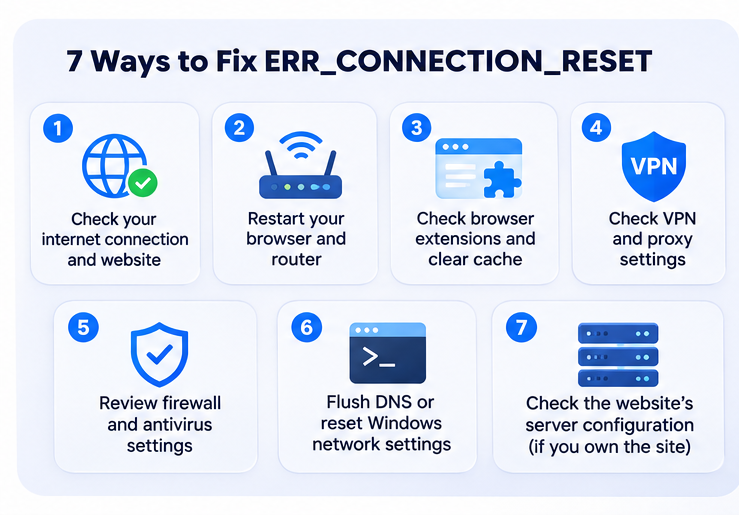
1. 检查互联网连接和网站是否可用
首先打开另一个网站,确认互联网连接是否正常。
如果多个网站都无法访问,问题可能与您的设备、路由器或互联网服务提供商有关。
如果只有一个网站显示 ERR_CONNECTION_RESET,请尝试使用其他设备或通过其他网络连接(例如移动数据网络)打开该网站。
这些测试有助于缩小问题范围:
- 在其他网络上可以访问:检查本地网络、互联网服务提供商或安全设置。
- 在多个网络上都无法访问:问题可能出在网站或其基础设施上。
- 只有一个浏览器无法访问:检查浏览器设置和扩展程序。
这些结果可以提供线索,但不能据此确定问题的根源。
2. 重启浏览器和网络设备
重启设备有时可以解决临时性的网络问题。
先关闭浏览器并重新打开。如果错误仍然存在,请重启计算机。
您还可以重启路由器和调制解调器:
- 断开它们的电源。
- 等待约 30 秒。
- 重新接通电源,等待互联网连接恢复。
- 再次打开出现问题的网站。
如果其他设备也遇到类似的连接问题,且重启设备无效,请联系您的互联网服务提供商。
3. 检查浏览器扩展程序和缓存数据
浏览器扩展程序可能会干扰网站连接,尤其是那些会修改网络请求或流量的扩展程序。
在 Google Chrome 中,Windows 用户可按 Ctrl + Shift + N,macOS 用户可按 Command + Shift + N 打开无痕窗口。
尝试打开出现问题的网站。
如果网站可以正常打开,请访问 chrome://extensions,暂时停用扩展程序。然后逐一重新启用,找出是否存在冲突。
您还可以清除浏览器缓存数据:
- 打开 Chrome 设置。
- 前往隐私和安全 → 删除浏览数据。
- 选择缓存的图片和文件。
- 清除所选数据,然后再次尝试访问该网站。
清除 Cookie 也可能有助于解决某些浏览器问题,但这样做可能会让您从网站退出登录。建议先清除缓存文件。
请及时更新 Chrome,避免浏览器版本过旧导致兼容性问题。
4. 检查 VPN 和代理设置
VPN 和代理服务器会通过额外的网络服务转发流量。配置不正确有时会导致连接中断。
如果您使用个人 VPN,可以在可信的网络环境中暂时关闭 VPN,测试是否能够访问出现问题的网站,然后恢复您常用的连接设置。
检查代理设置的方法如下:
在 Windows 11 上:
- 打开设置 → 网络和 Internet → 代理。
- 检查自动和手动代理设置。
- 更正任何异常配置。
在 macOS 上:
- 打开系统设置 → 网络。
- 选择当前使用的网络连接。
- 点击详细信息 → 代理。
- 检查已配置的代理服务。
不要停用工作单位或组织要求使用的代理或 VPN。如果这些设置由组织统一管理,请联系网络管理员。
5. 检查防火墙和杀毒软件设置
防火墙和杀毒软件有时会阻止正常流量,或干扰 HTTPS 连接。
在 Windows 上,打开:
Windows 安全中心 → 防火墙和网络保护
检查受影响的应用程序是否受到防火墙规则的限制。
如果杀毒软件提供 HTTPS 扫描或网页过滤功能,请查看其日志中是否有连接被阻止的记录。
不要为了绕过该错误而关闭 Windows 防火墙或停用杀毒软件。应改为修正相关规则或配置。
如果您使用的是由企业管理的网络,请让网络管理员排查可能存在的安全策略冲突。
6. 清除 DNS 缓存并重置 Windows 网络设置
如果多个网站都持续出现该错误,可能与 Windows 网络配置有关。
首先清除本地 DNS 解析器缓存。
打开命令提示符并运行:
ipconfig /flushdns此操作会删除缓存的 DNS 记录。如果过时的 DNS 信息导致浏览器连接到错误的目标,它可能有所帮助,但不能直接修复 TCP 连接重置问题。
如果仍有大范围的连接问题,请以管理员身份打开命令提示符并运行:
netsh winsock reset之后重启 Windows。
此命令会重置 Windows Winsock 目录,该目录管理部分网络通信组件。
由于重置 Winsock 可能影响网络软件和自定义配置,请仅在简单的排查方法无效且问题持续存在时使用。
如果您使用的是公司管理的计算机,请在重置网络设置前咨询管理员。
7. 检查网站服务器配置
如果出现问题的网站由您管理,问题可能源于您的托管基础设施。
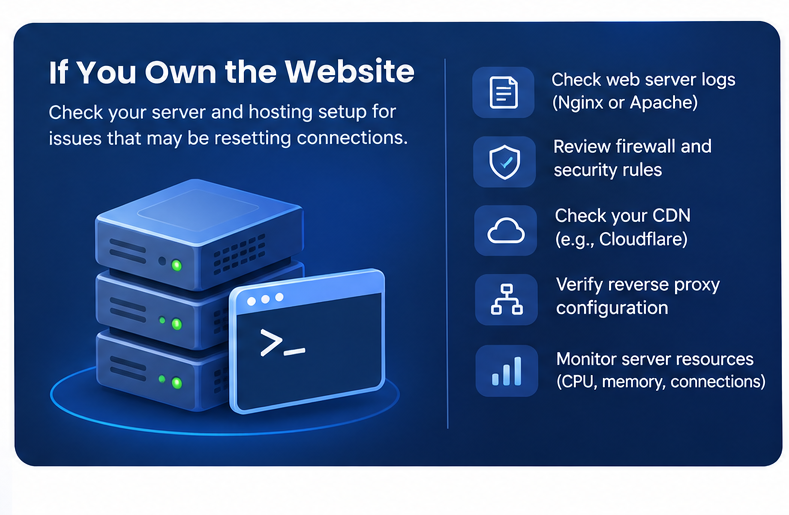
网站管理员应检查:
- Web 服务器日志:检查 Apache 或 Nginx 的错误记录,以及服务是否意外重启。
- 防火墙规则:检查被阻止的 IP 地址、速率限制和安全策略。
- CDN 配置:检查 Cloudflare 或其他 CDN 是否存在连接错误和拦截规则。
- 反向代理设置:排查上游连接失败或应用程序崩溃的问题。
- 服务器资源:监控故障发生时的 CPU、内存使用情况和连接数限制。
例如,在运行 Nginx 的 Linux 服务器上,您可以查看最近的错误日志记录:
sudo tail -n 50 /var/log/nginx/error.log对于 Debian 或 Ubuntu 上的 Apache,通常可以使用以下对应命令:
sudo tail -n 50 /var/log/apache2/error.log日志位置因操作系统和 Web 服务器配置而异。
您还可以使用以下命令测试 HTTPS 连接:
curl -Iv https://example.com将 example.com 替换为您的域名。输出结果有助于识别连接故障或 HTTP 响应问题,但不一定能揭示是哪个网络组件导致连接重置。
如果您的网站运行在 VPS 上,请检查近期的配置变更;当证据表明问题出在基础设施层面时,请联系托管服务提供商。
ERR_CONNECTION_RESET 与其他浏览器错误的区别
网站连接失败并非都由相同原因引起。
例如,ERR_CONNECTION_RESET 通常与网络连接中断有关。
弄清具体的错误类型,有助于避免不必要的排查步骤。
常见问题
当 Chrome 与网站的连接被意外重置时,就会出现此错误。可能的原因包括网络不稳定、VPN、安全软件或 Web 服务器配置问题。
有可能。网站的服务器、防火墙、反向代理或 CDN 都可能中断连接。如果使用不同网络的多名访问者都遇到该问题,排查服务器端就尤为重要。
有时可以,前提是过时的 DNS 信息与连接问题有关。不过,如果服务器拒绝连接或防火墙重置连接,清除 DNS 缓存就无法解决问题。
不一定。它通常表示网络连接问题,而非发生了安全事件。不过,如果防火墙、代理或安全软件出现异常行为,应查明原因,而不是停用防护。
结论
ERR_CONNECTION_RESET 可能令人困扰,但只要确定连接在哪个环节出现故障,排查就会容易得多。
先检查互联网连接、重启设备并排查浏览器扩展程序。如果问题仍然存在,再检查 VPN 设置、防火墙规则和 Windows 网络配置。
对于网站所有者,服务器日志、防火墙配置和反向代理设置都是重要的排查方向。
最好的做法是先进行简单、低风险的检查,仅在必要时再开展更深入的排查。



