ERR_CONNECTION_RESET ist ein Browserfehler, der auftritt, wenn die Verbindung zwischen Ihrem Gerät und einer Website unerwartet zurückgesetzt wird, bevor die Seite vollständig geladen ist. In Google Chrome erscheint dabei häufig die Meldung „Diese Website ist nicht erreichbar. Die Verbindung wurde zurückgesetzt.“
Die Ursache kann bei Ihrer Internetverbindung, den Browsereinstellungen, einer Firewall, einem VPN oder dem Server der Website liegen. Glücklicherweise lassen sich viele Fehler dieser Art ohne fortgeschrittene technische Kenntnisse beheben.
In diesem Leitfaden erklären wir, was ERR_CONNECTION_RESET verursacht, und zeigen Ihnen sieben praktische Möglichkeiten, den Fehler unter Windows, macOS und auf Webservern zu beheben.
Was bedeutet ERR_CONNECTION_RESET?
Wenn Sie eine Website besuchen, stellt Ihr Browser eine Netzwerkverbindung her, um Daten mit dem Server auszutauschen.
Die Meldung ERR_CONNECTION_RESET weist in der Regel darauf hin, dass eine TCP-Verbindung unerwartet zurückgesetzt wurde und dadurch keine normale Kommunikation möglich ist.
Das Zurücksetzen der Verbindung kann vom Zielserver, Ihrem Computer oder einer zwischengeschalteten Komponente wie einem Router, einer Firewall oder einem Proxy ausgehen.
Häufige Ursachen sind:
- Instabile Internet- oder WLAN-Verbindungen.
- Fehlerhafte VPN- oder Proxy-Konfigurationen.
- Störungen durch Firewalls oder Antivirensoftware.
- Browsererweiterungen oder veraltete Software.
- Probleme mit der Netzwerkkonfiguration.
- Probleme mit dem Webserver, CDN oder Reverse Proxy.
Der erste Schritt besteht darin, festzustellen, ob das Problem Ihr Gerät oder die Website selbst betrifft.
So beheben Sie ERR_CONNECTION_RESET
Gehen Sie diese sieben Methoden zur Fehlersuche der Reihe nach durch und beginnen Sie mit den einfachsten Lösungen.
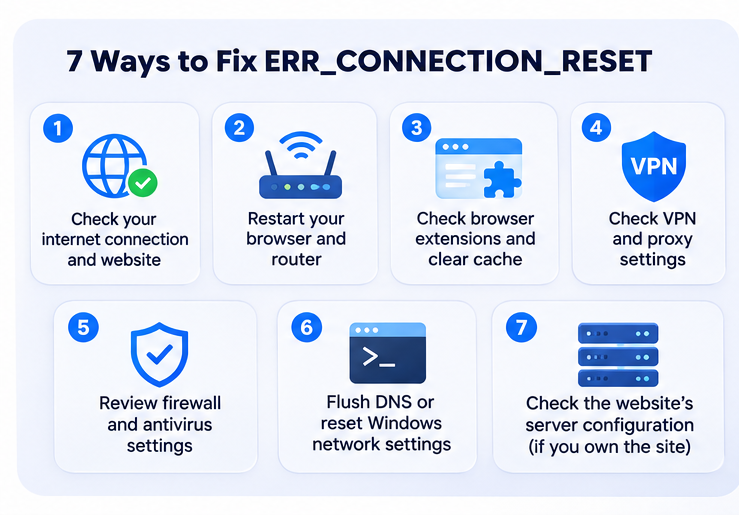
1. Internetverbindung und Erreichbarkeit der Website prüfen
Öffnen Sie zunächst eine andere Website, um zu prüfen, ob Ihre Internetverbindung normal funktioniert.
Wenn mehrere Websites nicht erreichbar sind, könnte das Problem bei Ihrem Gerät, Router oder Internetanbieter liegen.
Wenn ERR_CONNECTION_RESET nur bei einer Website erscheint, versuchen Sie, diese auf einem anderen Gerät oder über eine andere Verbindung, beispielsweise mobile Daten, zu öffnen.
Diese Tests helfen, die Ursache einzugrenzen:
- Funktioniert über ein anderes Netzwerk: Prüfen Sie Ihr lokales Netzwerk, Ihren Internetanbieter oder Ihre Sicherheitseinstellungen.
- Funktioniert über mehrere Netzwerke nicht: Die Ursache könnte bei der Website oder ihrer Infrastruktur liegen.
- Funktioniert nur in einem Browser nicht: Prüfen Sie die Browsereinstellungen und Erweiterungen.
Diese Ergebnisse liefern Anhaltspunkte, identifizieren die Ursache des Problems jedoch nicht zweifelsfrei.
2. Browser und Netzwerkgeräte neu starten
Vorübergehende Netzwerkprobleme lassen sich manchmal durch einen Neustart Ihrer Geräte beheben.
Schließen und öffnen Sie zunächst Ihren Browser. Wenn der Fehler weiterhin auftritt, starten Sie Ihren Computer neu.
Sie können auch Ihren Router und Ihr Modem neu starten:
- Trennen Sie beide Geräte von der Stromversorgung.
- Warten Sie ungefähr 30 Sekunden.
- Schließen Sie die Stromversorgung wieder an und warten Sie, bis die Internetverbindung wiederhergestellt ist.
- Öffnen Sie die betroffene Website erneut.
Wenn auch andere Geräte ähnliche Verbindungsprobleme haben und ein Neustart der Netzwerkgeräte nicht hilft, wenden Sie sich an Ihren Internetanbieter.
3. Browsererweiterungen und zwischengespeicherte Daten prüfen
Browsererweiterungen können Verbindungen zu Websites beeinträchtigen, insbesondere wenn sie Netzwerkanfragen oder den Datenverkehr verändern.
Öffnen Sie in Google Chrome unter Windows mit Ctrl + Shift + N oder unter macOS mit Command + Shift + N ein Inkognitofenster.
Versuchen Sie, die betroffene Website zu öffnen.
Wenn sie funktioniert, rufen Sie chrome://extensions auf und deaktivieren Sie Ihre Erweiterungen vorübergehend. Aktivieren Sie sie einzeln wieder, um mögliche Konflikte zu erkennen.
Sie können auch zwischengespeicherte Browserdaten löschen:
- Öffnen Sie die Chrome-Einstellungen.
- Navigieren Sie zu Datenschutz und Sicherheit → Browserdaten löschen.
- Wählen Sie Bilder und Dateien im Cache aus.
- Löschen Sie die ausgewählten Daten und versuchen Sie erneut, die Website zu öffnen.
Das Löschen von Cookies kann bei bestimmten Browserproblemen ebenfalls helfen, aber Sie könnten dadurch von Websites abgemeldet werden. Beginnen Sie daher mit den zwischengespeicherten Dateien.
Halten Sie Chrome auf dem neuesten Stand, um Kompatibilitätsprobleme durch veraltete Browsersoftware zu vermeiden.
4. VPN- und Proxy-Einstellungen prüfen
VPNs und Proxyserver leiten den Datenverkehr über zusätzliche Netzwerkdienste. Fehlerhafte Konfigurationen können Verbindungen mitunter unterbrechen.
Wenn Sie ein privates VPN verwenden, testen Sie die betroffene Website kurz ohne VPN über ein vertrauenswürdiges Netzwerk und stellen Sie anschließend Ihre bevorzugten Verbindungseinstellungen wieder her.
So prüfen Sie die Proxy-Einstellungen:
Unter Windows 11:
- Öffnen Sie Einstellungen → Netzwerk & Internet → Proxy.
- Überprüfen Sie die automatischen und manuellen Proxy-Einstellungen.
- Korrigieren Sie unerwartete Einstellungen.
Unter macOS:
- Öffnen Sie Systemeinstellungen → Netzwerk.
- Wählen Sie Ihre aktive Netzwerkverbindung aus.
- Klicken Sie auf Details → Proxys.
- Überprüfen Sie die konfigurierten Proxy-Dienste.
Deaktivieren Sie keine Proxys oder VPNs, die für Ihren Arbeitsplatz oder Ihre Organisation erforderlich sind. Wenden Sie sich an Ihren Netzwerkadministrator, wenn diese Einstellungen zentral verwaltet werden.
5. Firewall- und Antiviruseinstellungen überprüfen
Firewalls und Antivirensoftware blockieren manchmal legitimen Datenverkehr oder beeinträchtigen HTTPS-Verbindungen.
Öffnen Sie unter Windows:
Windows-Sicherheit → Firewall & Netzwerkschutz
Prüfen Sie, ob eine Firewallregel die betroffene Anwendung einschränkt.
Wenn Ihre Antivirensoftware HTTPS-Scans oder Webfilterung bietet, prüfen Sie ihre Protokolle auf blockierte Verbindungen.
Schalten Sie die Windows-Firewall oder den Virenschutz nicht aus, um den Fehler zu umgehen. Korrigieren Sie stattdessen die betreffende Regel oder Konfiguration.
Bitten Sie in verwalteten Unternehmensnetzwerken Ihren Netzwerkadministrator, mögliche Konflikte mit Sicherheitsrichtlinien zu untersuchen.
6. DNS-Cache leeren und Windows-Netzwerkeinstellungen zurücksetzen
Wenn der Fehler bei mehreren Websites weiterhin auftritt, könnten Probleme mit der Windows-Netzwerkkonfiguration vorliegen.
Leeren Sie zunächst den lokalen DNS-Resolver-Cache.
Öffnen Sie die Eingabeaufforderung und führen Sie Folgendes aus:
ipconfig /flushdnsDadurch werden zwischengespeicherte DNS-Einträge entfernt. Das kann helfen, wenn veraltete DNS-Informationen Ihren Browser zu einem falschen Ziel leiten. Eine zurückgesetzte TCP-Verbindung wird dadurch jedoch nicht direkt repariert.
Wenn weiterhin verbreitete Verbindungsprobleme auftreten, öffnen Sie die Eingabeaufforderung als Administrator und führen Sie Folgendes aus:
netsh winsock resetStarten Sie Windows anschließend neu.
Dieser Befehl setzt den Windows-Winsock-Katalog zurück, der bestimmte Komponenten der Netzwerkkommunikation verwaltet.
Da das Zurücksetzen von Winsock Netzwerksoftware und benutzerdefinierte Konfigurationen beeinträchtigen kann, sollten Sie diesen Schritt nur bei anhaltenden Problemen durchführen, wenn einfachere Maßnahmen zur Fehlersuche nicht geholfen haben.
Wenn Sie einen vom Unternehmen verwalteten Computer verwenden, wenden Sie sich an Ihren Administrator, bevor Sie Netzwerkeinstellungen zurücksetzen.
7. Serverkonfiguration der Website prüfen
Wenn Sie die betroffene Website betreiben, könnte das Problem von Ihrer Hosting-Infrastruktur ausgehen.
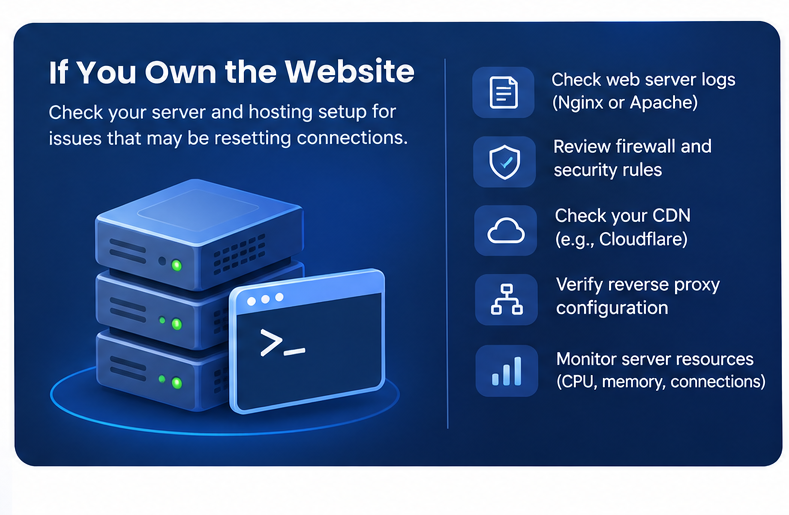
Website-Administratoren sollten Folgendes untersuchen:
- Webserver-Protokolle: Prüfen Sie Apache- oder Nginx-Fehler und unerwartete Neustarts von Diensten.
- Firewallregeln: Überprüfen Sie blockierte IP-Adressen, Ratenbegrenzungen und Sicherheitsrichtlinien.
- CDN-Konfiguration: Prüfen Sie Cloudflare oder ein anderes CDN auf Verbindungsfehler und Sperrregeln.
- Reverse-Proxy-Einstellungen: Suchen Sie nach Verbindungsfehlern zu Upstream-Servern oder Anwendungsabstürzen.
- Serverressourcen: Überwachen Sie während der Fehler CPU-Auslastung, Arbeitsspeicher und Verbindungslimits.
Auf einem Linux-Server mit Nginx können Sie beispielsweise die neuesten Einträge im Fehlerprotokoll prüfen:
sudo tail -n 50 /var/log/nginx/error.logFür Apache unter Debian oder Ubuntu lautet der entsprechende Befehl üblicherweise:
sudo tail -n 50 /var/log/apache2/error.logDie Speicherorte der Protokolle hängen vom Betriebssystem und der Webserverkonfiguration ab.
Sie können auch eine HTTPS-Verbindung mit folgendem Befehl testen:
curl -Iv https://example.comErsetzen Sie example.com durch Ihre Domain. Die Ausgabe kann helfen, Verbindungsfehler oder Probleme mit HTTP-Antworten zu erkennen, zeigt aber möglicherweise nicht, welche Netzwerkkomponente die Verbindung zurückgesetzt hat.
Wenn Ihre Website auf einem VPS läuft, prüfen Sie kürzlich vorgenommene Konfigurationsänderungen und wenden Sie sich an Ihren Hosting-Anbieter, wenn die Hinweise auf ein Problem mit der Infrastruktur hindeuten.
ERR_CONNECTION_RESET im Vergleich zu anderen Browserfehlern
Nicht jeder Verbindungsfehler beim Aufrufen einer Website hat dieselbe Ursache.
ERR_CONNECTION_RESET weist beispielsweise in der Regel auf eine unterbrochene Netzwerkverbindung hin.
Wenn Sie den genauen Fehler verstehen, können Sie unnötige Schritte bei der Fehlersuche vermeiden.
Häufig gestellte Fragen
Der Fehler tritt auf, wenn die Verbindung von Chrome zu einer Website unerwartet zurückgesetzt wird. Mögliche Ursachen sind instabile Netzwerke, VPNs, Sicherheitssoftware oder Probleme mit der Webserverkonfiguration.
Ja. Der Server, die Firewall, der Reverse Proxy oder das CDN einer Website können Verbindungen unterbrechen. Wenn das Problem mehrere Besucher in unterschiedlichen Netzwerken betrifft, ist eine serverseitige Fehlersuche besonders wichtig.
Manchmal, wenn veraltete DNS-Informationen zum Verbindungsproblem beitragen. Das Leeren des DNS-Cache hilft jedoch nicht, wenn ein Server Verbindungen ablehnt oder eine Firewall sie zurücksetzt.
Nicht unbedingt. Der Fehler weist in der Regel eher auf ein Netzwerkverbindungsproblem als auf eine Sicherheitsverletzung hin. Untersuchen Sie jedoch ungewöhnliches Verhalten von Firewalls, Proxys oder Sicherheitssoftware, anstatt den Schutz zu deaktivieren.
Fazit
ERR_CONNECTION_RESET kann frustrierend sein. Wenn Sie jedoch feststellen, an welcher Stelle die Verbindung abbricht, wird die Fehlersuche erheblich einfacher.
Prüfen Sie zunächst Ihre Internetverbindung, starten Sie Ihre Geräte neu und überprüfen Sie Ihre Browsererweiterungen. Wenn das Problem weiterhin auftritt, untersuchen Sie die VPN-Einstellungen, Firewallregeln und Windows-Netzwerkkonfiguration.
Für Website-Betreiber sind Serverprotokolle, Firewallkonfigurationen und Reverse-Proxy-Einstellungen wichtige Ansatzpunkte.
Am besten beginnen Sie mit einfachen Prüfungen mit geringem Risiko und gehen nur bei Bedarf zu einer weiterführenden Fehlersuche über.