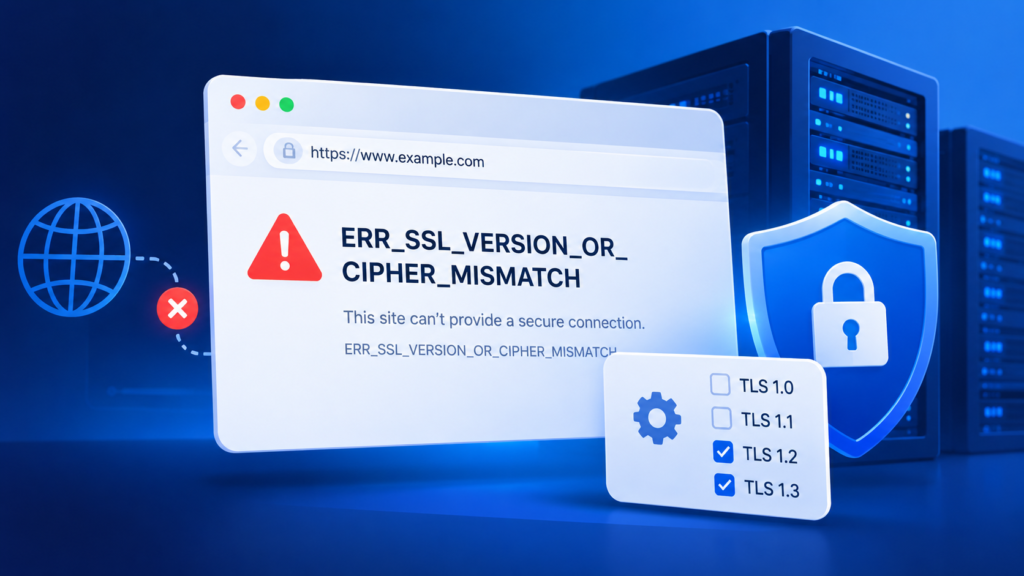
Der Fehler „ERR_SSL_VERSION_OR_CIPHER_MISMATCH“ tritt auf, wenn Google Chrome keine sichere HTTPS-Verbindung zu einer Website herstellen kann. In der Regel deutet dies darauf hin, dass sich Browser und Server nicht auf kompatible Verschlüsselungseinstellungen einigen können; allerdings können auch bestimmte Probleme mit SSL-Zertifikaten und der CDN-Konfiguration diesen Fehler auslösen.
Wenn Sie eine Website besuchen, liegt das Problem möglicherweise außerhalb Ihrer Kontrolle. Wenn Sie die Website verwalten, müssen Sie deren SSL/TLS-Konfiguration überprüfen.
In dieser Anleitung erfahren Sie, wodurch der Fehler verursacht wird und wie Sie ihn sicher beheben können.
Was bedeutet „ERR_SSL_VERSION_OR_CIPHER_MISMATCH“?
Wenn Sie eine HTTPS-Website öffnen, führen Ihr Browser und der Server einen TLS-Handshake durch. Während dieses Austauschs vereinbaren sie ein Verschlüsselungsprotokoll und eine Verschlüsselungssuite, bevor sie die Website-Daten sicher übertragen.
Wenn keine kompatible Verbindung hergestellt werden kann, zeigt Chrome möglicherweise folgende Meldung an:
ERR_SSL_VERSION_OR_CIPHER_MISMATCH
Firefox zeigt möglicherweise eine andere Meldung an, beispielsweise „ SSL_ERROR_NO_CYPHER_OVERLAP “.
Moderne Websites sollten TLS 1.2 und vorzugsweise TLS 1.3 unterstützen. Ältere Protokolle, darunter TLS 1.0 und TLS 1.1, werden von modernen Browsern nicht mehr unterstützt.
Der Fehler bedeutet nicht zwangsläufig, dass eine Website gehackt wurde. Er bedeutet, dass der Browser die erwartete sichere Verbindung nicht herstellen konnte.
Was verursacht diesen SSL-Fehler?
Es gibt verschiedene Ursachen, die dazu führen können, dass eine HTTPS-Verbindung nicht funktioniert.
- Veraltete TLS-Protokolle: Der Server unterstützt ausschließlich Verschlüsselungsprotokolle, die von modernen Browsern nicht akzeptiert werden.
- Inkompatible Verschlüsselungssuiten: Browser und Server verfügen über keine gegenseitig unterstützten Verschlüsselungsalgorithmen.
- Probleme bei der Zertifikatskonfiguration: Der Server oder das CDN legt kein geeignetes Zertifikat für den angeforderten Hostnamen vor.
- Cloudflare-Konfiguration: Ein Zertifikat befindet sich möglicherweise noch in der Aktivierungsphase, oder eine Subdomain wird vom aktuellen Zertifikat nicht abgedeckt.
- Veraltete Client-Software: Ein älterer Browser, ein älteres Betriebssystem oder ein älteres Netzwerksicherheitsprodukt unterstützt möglicherweise die Verschlüsselungseinstellungen des Servers nicht.
Die richtige Lösung hängt davon ab, wo das Problem seinen Ursprung hat.
So beheben Sie den Fehler „ERR_SSL_VERSION_OR_CIPHER_MISMATCH“
1. Prüfen Sie, ob das Problem nur eine Website betrifft
Stellen Sie zunächst fest, ob der Fehler auf einer oder auf mehreren Websites auftritt.
Wenn nur eine Website nicht funktioniert, hängt das Problem höchstwahrscheinlich mit deren Server, Zertifikat oder der CDN-Konfiguration zusammen.
Wenn mehrere voneinander unabhängige Websites nicht funktionieren, überprüfen Sie Ihren Browser, Ihr Betriebssystem, Ihre Netzwerkverbindung und Ihre Sicherheitssoftware.
Versuchen Sie, die betroffene Website in einem anderen, aktualisierten Browser oder auf einem anderen Gerät zu öffnen. Dieser einfache Test kann dabei helfen, die Ursache einzugrenzen.
2. Überprüfen Sie das SSL-Zertifikat der Website
Wenn Sie die Website verwalten, überprüfen Sie zunächst deren öffentliche SSL/TLS-Konfiguration.
Nutzen Sie den kostenlosen SSL Labs Server Test, um die Domain zu überprüfen.
Achten Sie dabei auf Folgendes:
- Ablauf und Gültigkeit des Zertifikats.
- Abgedeckte Hostnamen, einschließlich
wwwund Subdomains. - Konfiguration der Zertifikatskette.
- Unterstützte TLS-Versionen und Verschlüsselungssuiten.
SSL Labs identifiziert Konfigurationsprobleme, aktualisiert jedoch weder Zertifikate noch ändert es die Servereinstellungen.
Sollte Ihr Zertifikat abgelaufen sein, erneuern Sie es und stellen Sie sicher, dass der Webserver oder der Reverse-Proxy das neue Zertifikat korrekt präsentiert.
Zertifikatsprobleme können verschiedene Browserfehler verursachen; gehen Sie daher nicht davon aus, dass jede Zertifikatswarnung auf eine nicht übereinstimmende Verschlüsselung zurückzuführen ist.
3. Aktivieren Sie moderne TLS-Versionen
Ihr Webserver sollte moderne Verschlüsselungsprotokolle unterstützen.
Für die meisten öffentlichen Websites bieten TLS 1.2 und TLS 1.3 eine sinnvolle Basis hinsichtlich Kompatibilität und Sicherheit.
Falls der Server nur TLS 1.0 oder TLS 1.1 unterstützt, lehnen moderne Browser die Verbindung möglicherweise ab.
Website-Administratoren sollten die SSL/TLS-Einstellungen in Apache, Nginx oder ihrem Hosting-Control-Panel überprüfen.
Aktivieren Sie geeignete moderne Verschlüsselungssuiten und entfernen Sie veraltete Protokolle. Sollte die Serversoftware zu alt sein, um diese zu unterstützen, ist möglicherweise ein Upgrade erforderlich.
Vermeiden Sie es, veraltete Verschlüsselungsmethoden zu aktivieren, nur damit ein alter Browser eine Verbindung herstellen kann. Dies schwächt die Sicherheit für andere Besucher.
4. Überprüfen Sie die SSL-Einstellungen von Cloudflare
Falls Ihre Website Cloudflare nutzt, kann der Fehler möglicherweise vom Edge-Zertifikat von Cloudflare und nicht von Ihrem Ursprungsserver herrühren.
Cloudflare nennt mehrere mögliche Ursachen, darunter:
- Ein Zertifikat, dessen Aktivierung noch nicht abgeschlossen ist.
- Ein abgelaufenes benutzerdefiniertes Zertifikat.
- Ein Hostname, der nicht durch das aktive Zertifikat abgedeckt ist.
- Falsche Proxy-Einstellungen für einen DNS-Eintrag.
Um dies zu überprüfen, öffnen Sie Ihr Cloudflare-Dashboard und navigieren Sie zu „SSL/TLS“ → „Edge-Zertifikate“.
Überprüfen Sie, ob das entsprechende Zertifikat aktiv ist und die betroffene Domain oder Subdomain abdeckt.
Die standardmäßigen Universal-SSL-Zertifikate von Cloudflare decken in der Regel die Hauptdomain und die Subdomains der ersten Ebene ab. Ein tiefer liegender Hostname, wie beispielsweise app.dev.example.com, erfordert möglicherweise eine zusätzliche Zertifikatsabdeckung.
Für End-to-End-HTTPS sollten Sie außerdem sicherstellen, dass Ihr Ursprungsserver über ein geeignetes Zertifikat verfügt. Der „Full (strict)“ -Modus von Cloudflare validiert das Ursprungszertifikat und ist bei korrekter Konfiguration vorzuziehen.
5. Testen Sie die TLS-Verbindung des Servers
Wenn Sie Zugriff auf ein Terminal haben, kann OpenSSL dabei helfen, Probleme beim Handshake zu identifizieren.
Führen Sie den folgenden Befehl aus und ersetzen Sie dabei die Beispieldomain durch Ihre Website:
openssl s_client -connect example.com:443 -servername example.com -tls1_2 -briefDadurch wird geprüft, ob der Server eine TLS 1.2-Verbindung herstellen kann, und es werden Informationen zum Ergebnis angezeigt.
Sie können auch TLS 1.3 testen:
openssl s_client -connect example.com:443 -servername example.com -tls1_3 -briefEin fehlgeschlagener Handshake kann auf nicht unterstützte Protokollversionen, inkompatible Einstellungen oder ein anderes Verbindungsproblem hindeuten.
Falls Ihre Website mehrere Server oder IP-Adressen nutzt, überprüfen Sie diese bitte einzeln. Ein falsch konfigurierter Server kann zu zeitweiligen HTTPS-Fehlern führen.
6. Aktualisieren Sie Ihren Browser und Ihr Betriebssystem
Falls Sie ein Besucher sind und die Website auf anderen Geräten funktioniert, aktualisieren Sie bitte Ihren Browser und Ihr Betriebssystem.
Ein veraltetes System unterstützt möglicherweise keine aktuellen TLS-Protokolle oder vertrauenswürdige Zertifizierungsstellen.
Überprüfen Sie außerdem Datum und Uhrzeit Ihres Geräts, da falsche Einstellungen zu Problemen bei der Zertifikatsvalidierung führen können.
Das Löschen der Browserdaten kann bei bestimmten lokalen Problemen helfen, behebt jedoch in der Regel keine inkompatible TLS-Konfiguration auf dem Server der Website.
7. Überprüfen Sie Ihre Sicherheitssoftware, ohne den Schutz zu deaktivieren
Einige Antivirenprogramme, Unternehmens-Proxys und Netzwerksicherheitstools überprüfen den HTTPS-Datenverkehr. Eine falsch konfigurierte Überprüfung kann sichere Verbindungen beeinträchtigen.
Sollte das Problem ausschließlich in einem verwalteten Netzwerk auftreten, wenden Sie sich bitte an Ihren Netzwerkadministrator.
Vermeiden Sie es, Ihre Firewall oder Ihren Virenschutz zu deaktivieren, nur um den Fehler zu umgehen. Die bessere Lösung besteht darin, die konfliktverursachende Konfiguration zu identifizieren und zu korrigieren.
So beugen Sie SSL/TLS-Fehlern vor
Website-Betreiber können zukünftige HTTPS-Probleme durch regelmäßige Wartungsmaßnahmen reduzieren:
- Erneuern Sie SSL-Zertifikate vor Ablauf und überwachen Sie automatische Verlängerungen.
- Halten Sie Webserver, Betriebssysteme und Sicherheitsbibliotheken auf dem neuesten Stand.
- Stellen Sie die Kompatibilität mit TLS 1.2 und TLS 1.3 sicher.
- Überprüfen Sie die Zertifikatsabdeckung beim Hinzufügen von Domains oder Subdomains.
- Testen Sie HTTPS nach Änderungen an DNS-, CDN-Einstellungen oder Serverkonfigurationen.
Sollten nach der Installation eines Zertifikats HTTPS-Weiterleitungsschleifen auftreten, behandelt unsere Anleitung zur Fehlerbehebung „ERR_TOO_MANY_REDIRECTS“ dieses separate Problem.
Für Website-Betreiber, die ein Hosting-Angebot mit integrierter SSL-Zertifikatsbereitstellung bevorzugen, bietet das Shared-Hosting von ZYNOO SSL-Zertifikate zusammen mit Hosting- und Support-Dienstleistungen an.
Häufig gestellte Fragen
In der Regel nicht sicher. Der Browser konnte keine kompatible, verschlüsselte Verbindung herstellen. Anstatt die Warnung zu ignorieren, sollten Sie die zugrunde liegende TLS- oder Zertifikatskonfiguration korrigieren.
Zertifikatsprobleme können zu HTTPS-Fehlern führen, und ein abgelaufenes oder fehlendes Cloudflare-Edge-Zertifikat kann diesen Fehler auslösen. Ein abgelaufenes Zertifikat kann jedoch auch eine andere Browserwarnung auslösen.
In der Regel nicht. Probleme mit dem Browser-Cache sind keine Hauptursache für Unstimmigkeiten bei der TLS-Version oder der Verschlüsselungsmethode. Wenn der Server nur veraltete Verschlüsselungsmethoden unterstützt, muss dessen Konfiguration korrigiert werden.
Nein. Diese Protokolle sind veraltet. Aktualisieren Sie den Server oder den Client, damit stattdessen TLS 1.2 oder TLS 1.3 unterstützt wird.
Fazit
ERR_SSL_VERSION_OR_CIPHER_MISMATCH weist darauf hin, dass keine sichere HTTPS-Verbindung hergestellt werden konnte.
Besucher sollten zunächst einen anderen Browser oder ein anderes Gerät ausprobieren und Software-Updates installieren. Website-Administratoren sollten vorrangig die Zertifikatsabdeckung, die unterstützten TLS-Versionen, die Verschlüsselungssuiten und die CDN-Konfiguration überprüfen.
Das Ziel besteht nicht darin, die Sicherheitsprüfungen des Browsers zu umgehen, sondern eine ordnungsgemäß konfigurierte HTTPS-Verbindung wiederherzustellen.