ERR_CONNECTION_RESET è un errore del browser che si verifica quando la connessione tra il tuo dispositivo e un sito web viene reimpostata inaspettatamente prima che la pagina finisca di caricarsi. Compare spesso in Google Chrome con il messaggio «Impossibile raggiungere il sito. La connessione è stata reimpostata.»
Il problema può dipendere dalla connessione Internet, dalle impostazioni del browser, dal firewall, dalla VPN o dal server del sito web. Fortunatamente, molti errori di connessione reimpostata possono essere risolti senza conoscenze tecniche avanzate.
In questa guida spiegheremo le cause di ERR_CONNECTION_RESET e illustreremo sette modi pratici per risolverlo su Windows, macOS e sui server web.
Che cosa significa ERR_CONNECTION_RESET?
Quando visiti un sito web, il browser stabilisce una connessione di rete per scambiare dati con il server.
Il messaggio ERR_CONNECTION_RESET indica generalmente che una connessione TCP è stata reimpostata inaspettatamente, impedendo la normale comunicazione.
La reimpostazione della connessione può avere origine dal server di destinazione, dal tuo computer o da un componente intermedio, come un router, un firewall o un proxy.
Tra le cause più comuni ci sono:
- Connessioni Internet o Wi-Fi instabili.
- Configurazioni errate della VPN o del proxy.
- Interferenze del firewall o dell’antivirus.
- Estensioni del browser o software obsoleto.
- Problemi di configurazione della rete.
- Problemi del server web, della CDN o del reverse proxy.
Il primo passo è capire se il problema riguarda il tuo dispositivo o il sito web stesso.
Come risolvere ERR_CONNECTION_RESET
Segui questi sette metodi di risoluzione dei problemi nell’ordine indicato, partendo dalle soluzioni più semplici.
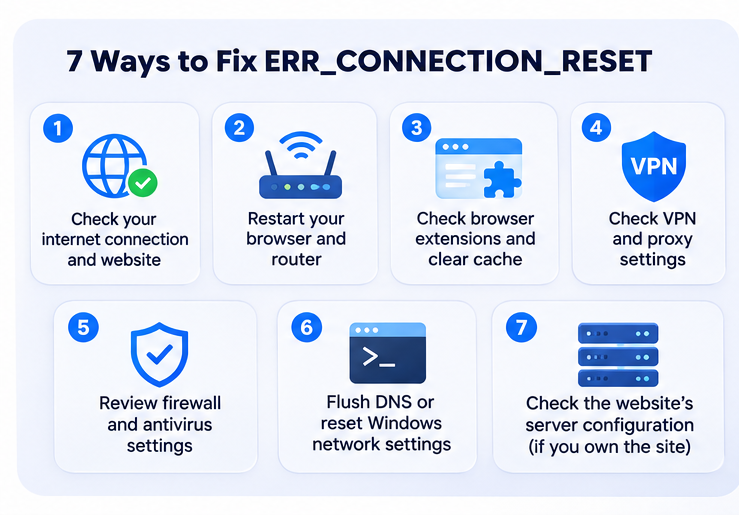
1. Controlla la connessione Internet e la disponibilità del sito web
Per prima cosa, apri un altro sito web per verificare che la connessione Internet funzioni normalmente.
Se non riesci ad aprire più siti web, il problema potrebbe riguardare il tuo dispositivo, il router o il provider di servizi Internet.
Se ERR_CONNECTION_RESET compare su un solo sito web, prova ad aprirlo da un altro dispositivo o tramite una connessione diversa, come la rete dati mobile.
Questi test aiutano a circoscrivere la causa:
- Funziona su un’altra rete: controlla la rete locale, il provider di servizi Internet o le impostazioni di sicurezza.
- Non funziona su più reti: la causa potrebbe essere il sito web o la sua infrastruttura.
- Non funziona solo in un browser: controlla le impostazioni e le estensioni del browser.
Questi risultati forniscono indizi, ma non permettono di individuare con certezza l’origine del problema.
2. Riavvia il browser e i dispositivi di rete
A volte i problemi di rete temporanei si risolvono riavviando i dispositivi.
Inizia chiudendo e riaprendo il browser. Se l’errore persiste, riavvia il computer.
Puoi anche riavviare il router e il modem:
- Scollegali dall’alimentazione.
- Attendi circa 30 secondi.
- Ricollegali all’alimentazione e attendi che la connessione Internet venga ripristinata.
- Apri di nuovo il sito web interessato.
Se anche altri dispositivi presentano problemi di connessione simili e il riavvio dei dispositivi di rete non aiuta, contatta il tuo provider di servizi Internet.
3. Controlla le estensioni del browser e i dati memorizzati nella cache
Le estensioni del browser possono interferire con le connessioni ai siti web, soprattutto se modificano le richieste o il traffico di rete.
In Google Chrome, apri una finestra di navigazione in incognito premendo Ctrl + Shift + N su Windows o Command + Shift + N su macOS.
Prova ad aprire il sito web interessato.
Se funziona, visita chrome://extensions e disattiva temporaneamente le estensioni. Riattivale una alla volta per individuare eventuali conflitti.
Puoi anche cancellare i dati memorizzati nella cache del browser:
- Apri le impostazioni di Chrome.
- Vai a Privacy e sicurezza → Elimina dati di navigazione.
- Seleziona le immagini e i file memorizzati nella cache.
- Cancella i dati selezionati e riprova ad aprire il sito web.
Anche cancellare i cookie può aiutare a risolvere alcuni problemi del browser, ma potresti essere disconnesso dai siti web. Inizia dai file memorizzati nella cache.
Mantieni Chrome aggiornato per evitare problemi di compatibilità causati da una versione obsoleta del browser.
4. Controlla le impostazioni della VPN e del proxy
Le VPN e i server proxy instradano il traffico attraverso servizi di rete aggiuntivi. Configurazioni errate possono talvolta interrompere le connessioni.
Se usi una VPN personale, prova brevemente ad aprire il sito web interessato senza VPN su una rete affidabile, poi ripristina le impostazioni di connessione che preferisci.
Per controllare le impostazioni del proxy:
Su Windows 11:
- Apri Impostazioni → Rete e Internet → Proxy.
- Controlla le impostazioni automatiche e manuali del proxy.
- Correggi eventuali configurazioni impreviste.
Su macOS:
- Apri Impostazioni di Sistema → Rete.
- Seleziona la connessione di rete attiva.
- Fai clic su Dettagli → Proxy.
- Controlla i servizi proxy configurati.
Non disattivare i proxy o le VPN richiesti dalla tua azienda o organizzazione. Se queste impostazioni sono gestite centralmente, contatta l’amministratore di rete.
5. Controlla le impostazioni del firewall e dell’antivirus
I firewall e i software antivirus a volte bloccano il traffico legittimo o interferiscono con le connessioni HTTPS.
Su Windows, apri:
Sicurezza di Windows → Firewall e protezione rete
Controlla se una regola del firewall limita l’applicazione interessata.
Se il tuo antivirus include la scansione HTTPS o il filtraggio web, controlla i suoi registri per individuare eventuali connessioni bloccate.
Evita di disattivare Windows Firewall o la protezione antivirus per aggirare l’errore. Correggi invece la regola o la configurazione pertinente.
Sulle reti aziendali gestite, chiedi all’amministratore di rete di verificare eventuali conflitti con le policy di sicurezza.
6. Svuota la cache DNS e reimposta le impostazioni di rete di Windows
Se l’errore persiste su diversi siti web, la causa potrebbe essere un problema di configurazione della rete in Windows.
Inizia svuotando la cache del resolver DNS locale.
Apri il Prompt dei comandi ed esegui:
ipconfig /flushdnsQuesta operazione rimuove i record DNS memorizzati nella cache. Può essere utile quando informazioni DNS obsolete indirizzano il browser verso una destinazione errata, anche se non risolve direttamente la reimpostazione di una connessione TCP.
Se continui a riscontrare problemi di connettività diffusi, apri il Prompt dei comandi come amministratore ed esegui:
netsh winsock resetAl termine, riavvia Windows.
Questo comando reimposta il catalogo Winsock di Windows, che gestisce alcuni componenti della comunicazione di rete.
Poiché la reimpostazione di Winsock può influire sui software di rete e sulle configurazioni personalizzate, usala solo per problemi persistenti dopo aver tentato le soluzioni più semplici.
Se usi un computer gestito dalla tua azienda, consulta l’amministratore prima di reimpostare le impostazioni di rete.
7. Controlla la configurazione del server del sito web
Se sei il proprietario del sito web interessato, il problema potrebbe avere origine nella tua infrastruttura di hosting.
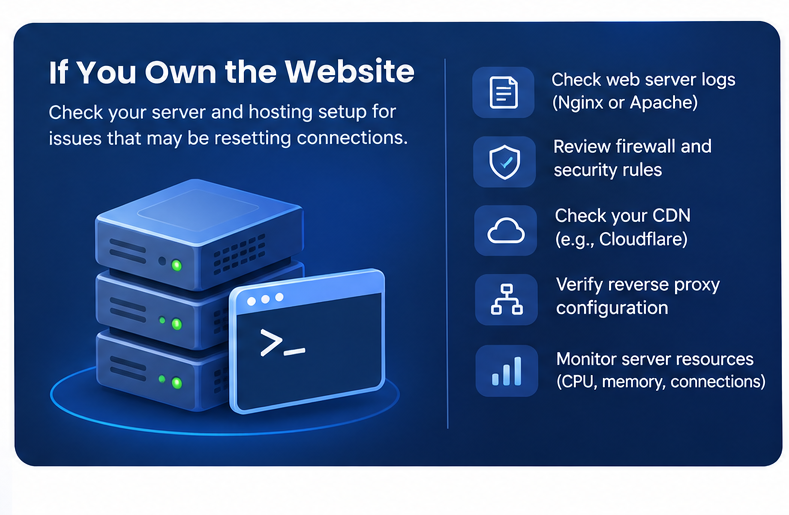
Gli amministratori del sito web dovrebbero controllare:
- Log del server web: controlla gli errori di Apache o Nginx e i riavvii imprevisti dei servizi.
- Regole del firewall: controlla gli indirizzi IP bloccati, i limiti di frequenza delle richieste e le policy di sicurezza.
- Configurazione della CDN: verifica la presenza di errori di connessione e regole di blocco in Cloudflare o in un’altra CDN.
- Impostazioni del reverse proxy: verifica se ci sono errori di connessione ai server upstream o arresti anomali dell’applicazione.
- Risorse del server: monitora CPU, memoria e limiti delle connessioni quando si verificano gli errori.
Per esempio, su un server Linux che esegue Nginx, puoi esaminare le voci recenti del log degli errori:
sudo tail -n 50 /var/log/nginx/error.logPer Apache su Debian o Ubuntu, il comando equivalente è generalmente:
sudo tail -n 50 /var/log/apache2/error.logLa posizione dei log varia in base al sistema operativo e alla configurazione del server web.
Puoi anche verificare una connessione HTTPS usando:
curl -Iv https://example.comSostituisci example.com con il tuo dominio. L’output può aiutare a individuare errori di connessione o problemi nelle risposte HTTP, ma potrebbe non indicare quale componente di rete abbia causato la reimpostazione.
Se il tuo sito web è ospitato su un VPS, verifica le modifiche recenti alla configurazione e contatta il provider di hosting se gli elementi raccolti indicano un problema a livello di infrastruttura.
ERR_CONNECTION_RESET e altri errori del browser a confronto
Non tutti gli errori di connessione ai siti web hanno la stessa causa.
Per esempio, ERR_CONNECTION_RESET riguarda generalmente una connessione di rete interrotta.
Comprendere l’errore esatto ti aiuta a evitare passaggi di risoluzione dei problemi non necessari.
Domande frequenti
L’errore compare quando la connessione di Chrome a un sito web viene reimpostata inaspettatamente. Tra le possibili cause ci sono reti instabili, VPN, software di sicurezza o problemi di configurazione del server web.
Sì. Il server, il firewall, il reverse proxy o la CDN di un sito web possono interrompere le connessioni. Se il problema riguarda diversi visitatori su reti differenti, è particolarmente importante effettuare controlli lato server.
A volte sì, se informazioni DNS obsolete contribuiscono al problema di connessione. Tuttavia, svuotare la cache DNS non risolve il problema se un server rifiuta le connessioni o un firewall le reimposta.
Non necessariamente. In genere indica un problema di connessione di rete, non una violazione della sicurezza. Tuttavia, è meglio verificare eventuali comportamenti imprevisti del firewall, del proxy o dei software di sicurezza anziché disattivare la protezione.
Conclusione
ERR_CONNECTION_RESET può essere frustrante, ma individuare dove si interrompe la connessione rende molto più semplice risolvere il problema.
Inizia controllando la connessione Internet, riavviando i dispositivi e verificando le estensioni del browser. Se il problema persiste, controlla le impostazioni della VPN, le regole del firewall e la configurazione di rete di Windows.
Per i proprietari di siti web, i log del server, le configurazioni del firewall e le impostazioni del reverse proxy sono elementi importanti da controllare.
L’approccio migliore è iniziare con controlli semplici e a basso rischio e passare a verifiche più avanzate solo quando necessario.