

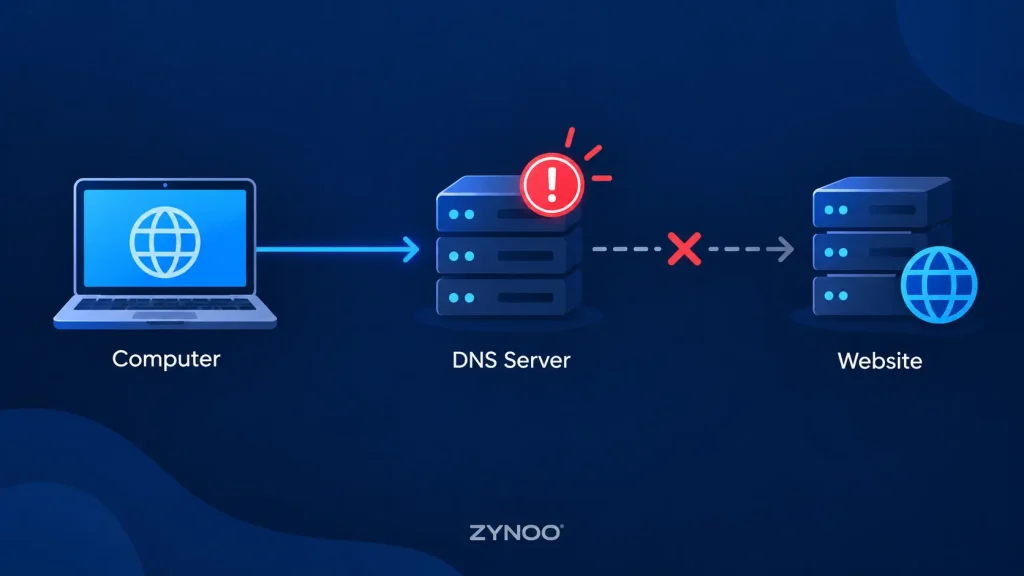
L’errore Il server DNS non risponde compare quando il dispositivo non riceve una risposta dal server DNS responsabile della risoluzione degli indirizzi dei siti web. Potresti essere ancora connesso al Wi-Fi, ma i siti web non si caricano perché il computer non riesce a trovare i loro indirizzi IP.
Il problema può dipendere dal router, dal provider di servizi Internet (ISP), da impostazioni DNS errate o da software che interferiscono con le richieste di rete.
Fortunatamente, la maggior parte dei problemi di connessione DNS può essere diagnosticata senza conoscenze tecniche avanzate. Ecco sette soluzioni pratiche per Windows e macOS.
Che cosa significa «Il server DNS non risponde»?
Il Domain Name System (DNS) traduce i nomi dei siti web, come google.com, negli indirizzi IP che i computer usano per stabilire le connessioni.
Quando inserisci l’indirizzo di un sito web, il dispositivo chiede a un resolver DNS di trovare l’indirizzo IP corrispondente.
Se il resolver non risponde entro il tempo previsto, il browser o il sistema operativo potrebbe segnalare un errore DNS.
Le cause più comuni includono:
- Un resolver DNS non disponibile o sovraccarico.
- Problemi al router o alla connessione Internet.
- Una configurazione DNS errata.
- Informazioni DNS obsolete memorizzate nella cache locale.
- Interferenze da parte di VPN, proxy o software di sicurezza.
Una distinzione importante: un server DNS che non risponde è un problema diverso da un nome di dominio inesistente. Capire quale dei due problemi si sta verificando aiuta a evitare interventi inutili.
Come risolvere l’errore «Il server DNS non risponde»
Inizia dai controlli più semplici prima di modificare le impostazioni di rete.
1. Controlla la connessione Internet
Per prima cosa, verifica se il problema riguarda un solo sito web o l’intera connessione Internet.
Prova ad aprire diversi siti web conosciuti. Se non se ne carica nessuno, verifica la connessione su un altro dispositivo.
Puoi anche collegare il computer a un’altra rete, ad esempio a un hotspot mobile.
Queste prove forniscono indizi utili:
- Il problema riguarda tutti i dispositivi: la causa potrebbe essere il router, l’ISP o il resolver DNS configurato.
- Il problema riguarda un solo dispositivo: controlla le impostazioni DNS e di rete di quel dispositivo.
- Il problema riguarda un solo sito web: la configurazione DNS del dominio potrebbe essere errata.
Se la connessione Internet funziona normalmente su un’altra rete, concentrati sulla rete originale prima di modificare le impostazioni del computer.
2. Riavvia il router e il computer
Problemi temporanei al router o alla rete possono talvolta interrompere la comunicazione DNS.
Prova a riavviare i dispositivi in questo modo:
- Spegni il router e il modem, se sono dispositivi separati.
- Attendi circa 30 secondi.
- Ricollega l’alimentazione e attendi che la rete torni operativa.
- Riavvia il computer e riprova ad accedere al sito web.
Puoi anche disconnetterti dal Wi-Fi e riconnetterti.
Non usare il pulsante di ripristino delle impostazioni di fabbrica del router. Per questa verifica basta un normale riavvio, che non cancellerà la configurazione di rete salvata.
3. Verifica il server DNS con nslookup
Prima di cambiare provider DNS, verifica se il resolver configurato risponde alle richieste.
In Windows, apri il Prompt dei comandi o PowerShell ed esegui:
nslookup google.comQuesto comando chiede al resolver DNS configurato di cercare l’indirizzo IP di Google.
Poi confronta il risultato usando il resolver pubblico di Cloudflare:
nslookup google.com 1.1.1.1Se il primo comando scade per timeout ma il secondo riesce, potrebbero esserci problemi con il resolver DNS attuale o con il percorso di rete per raggiungerlo.
Se entrambi non riescono, esamina la connessione Internet, il firewall o eventuali restrizioni di rete.
Se la risposta indica che il dominio non esiste, si tratta di un problema DNS diverso da un timeout.
Il comando nslookup è utile anche agli amministratori di siti web che devono verificare i record DNS.
4. Svuota la cache DNS
Il computer memorizza temporaneamente i risultati delle ricerche DNS per velocizzare le richieste successive.
A volte, le informazioni obsolete nella cache contribuiscono ai problemi di connessione.
Su Windows:
Apri il Prompt dei comandi ed esegui:
ipconfig /flushdnsWindows dovrebbe confermare che la cache del resolver DNS è stata svuotata.
Su macOS:
Apri Terminale ed esegui:
sudo dscacheutil -flushcachePoi:
sudo killall -HUP mDNSResponderInserisci la password di amministratore, se richiesta.
Quindi riapri il browser e prova ad accedere al sito web.
Svuotare la cache DNS è generalmente sicuro, ma non risolverà il problema se un server DNS a monte non è disponibile o se i record sui nameserver del proprietario del sito web sono errati.
5. Cambia server DNS
Se il resolver DNS attuale non è disponibile, passare a un servizio DNS pubblico affidabile potrebbe ripristinare l’accesso ai siti web.
Due opzioni comunemente utilizzate sono:
| Provider | DNS primario | DNS secondario |
|---|---|---|
| Cloudflare | 1.1.1.1 | 1.0.0.1 |
| Google Public DNS | 8.8.8.8 | 8.8.4.4 |
Cambiare DNS su Windows 11
- Apri Impostazioni → Rete & Internet.
- Seleziona la connessione Wi-Fi o Ethernet attiva.
- Trova Assegnazione server DNS e fai clic su Modifica.
- Cambia l’impostazione da Automatico a Manuale.
- Attiva IPv4 e inserisci gli indirizzi DNS preferito e alternativo.
- Salva le modifiche e verifica la connessione.
Cambiare DNS su macOS
- Apri Impostazioni di Sistema → Rete.
- Seleziona la connessione di rete attiva.
- Fai clic su Dettagli → DNS.
- Aggiungi gli indirizzi dei server DNS che preferisci.
- Applica le modifiche e riprova ad accedere al sito web.
Prendi nota delle impostazioni precedenti, così potrai ripristinarle se necessario.
Se il dispositivo appartiene a un’azienda o a una scuola, contatta l’amministratore di rete prima di modificare le impostazioni DNS. I resolver pubblici potrebbero non funzionare con i domini interni privati.
6. Controlla VPN, proxy e software di sicurezza
I servizi VPN, le configurazioni proxy e le applicazioni di sicurezza possono influire sulla risoluzione DNS.
Per esempio, una VPN potrebbe usare i propri server DNS. Se la connessione VPN non è più disponibile, le ricerche degli indirizzi dei siti web potrebbero non riuscire.
Controlla se:
- La connessione VPN funziona correttamente.
- Sul dispositivo è presente una configurazione proxy inattesa.
- I log del software di sicurezza indicano che le richieste DNS vengono bloccate.
- Le impostazioni DNS sicuro del browser sono in conflitto con la configurazione di rete.
Se usi una VPN personale, prova un’altra località VPN consentita oppure riconnettiti al servizio.
Evita di disattivare il firewall o la protezione antivirus. Controlla invece le regole di blocco e i log diagnostici.
Sui dispositivi gestiti, chiedi all’amministratore prima di modificare le impostazioni di VPN, proxy o sicurezza.
7. Aggiorna il software di rete o contatta il tuo ISP
Se l’errore persiste, verifica la disponibilità di aggiornamenti del sistema operativo e controlla eventuali problemi alla scheda di rete.
Gli utenti Windows possono eseguire lo strumento di risoluzione dei problemi di rete integrato e verificare gli aggiornamenti della scheda di rete tramite Gestione dispositivi.
Puoi anche controllare i server DNS configurati usando:
ipconfig /allCerca le voci Server DNS associate alla scheda di rete attiva.
Se il problema riguarda più dispositivi e anche i resolver DNS pubblici non sono raggiungibili, potrebbe essere necessario chiedere al tuo ISP di indagare.
Quando contatti l’assistenza, spiega quali siti web non funzionano, quali dispositivi sono interessati e se la connessione funziona tramite un’altra rete.
Questi dettagli possono aiutare a individuare il problema più rapidamente.
E se il sito web è tuo?
Se i visitatori segnalano errori DNS per un dominio che gestisci, il problema potrebbe riguardare la configurazione del dominio anziché i loro computer.
Controlla quanto segue:
- Registrazione del dominio: verifica che il dominio non sia scaduto.
- Nameserver: assicurati che il registrar punti ai server DNS autorevoli corretti.
- Record DNS: verifica i record A, AAAA o CNAME necessari.
- DNSSEC: controlla che la configurazione DNSSEC sia corretta dopo un cambio di provider DNS.
- Modifiche recenti: attendi il tempo necessario affinché le risposte DNS memorizzate nella cache scadano.
Puoi usare nslookup o uno strumento online di ricerca DNS per confrontare i risultati di più resolver.
Se il tuo dominio usa Cloudflare, controlla la sua dashboard DNS e verifica che siano presenti i record necessari.
«Il server DNS non risponde» e altri errori di connessione
Errori di connessione diversi possono sembrare simili, ma richiedono soluzioni differenti.
| Errore | Significato |
|---|---|
| Il server DNS non risponde | Un resolver DNS configurato non risponde alle richieste |
| DNS_PROBE_FINISHED_NXDOMAIN | La risoluzione DNS indica che il dominio richiesto non esiste |
| ERR_CONNECTION_RESET | Una connessione di rete stabilita o in fase di creazione è stata reimpostata inaspettatamente |
Domande frequenti
Le cause più comuni includono problemi di connettività Internet, resolver DNS non disponibili, impostazioni di rete errate o interferenze da parte di VPN e software di sicurezza.
Entrambi sono servizi pubblici di risoluzione DNS affermati. Tuttavia, hanno informative sulla privacy diverse e cambiare provider può influire sui filtri o sui servizi della rete interna.
Può risolvere problemi temporanei al router e alla connessione. Tuttavia, non correggerà record di dominio errati né un’interruzione persistente del servizio dell’ISP.
Non necessariamente. Svuotare la cache DNS elimina i risultati delle ricerche memorizzati. È soprattutto un’operazione di diagnostica, non un metodo che garantisce una connessione Internet più veloce.
Conclusione
L’errore «Il server DNS non risponde» non significa necessariamente che la connessione Internet sia completamente interrotta. Spesso indica un problema di comunicazione tra il dispositivo e il suo resolver DNS.
Inizia controllando la connessione e riavviando i dispositivi di rete. Se il problema persiste, verifica il resolver, svuota la cache DNS e controlla le impostazioni DNS.
L’approccio migliore è individuare dove si interrompe la risoluzione DNS prima di modificare la configurazione di rete.



