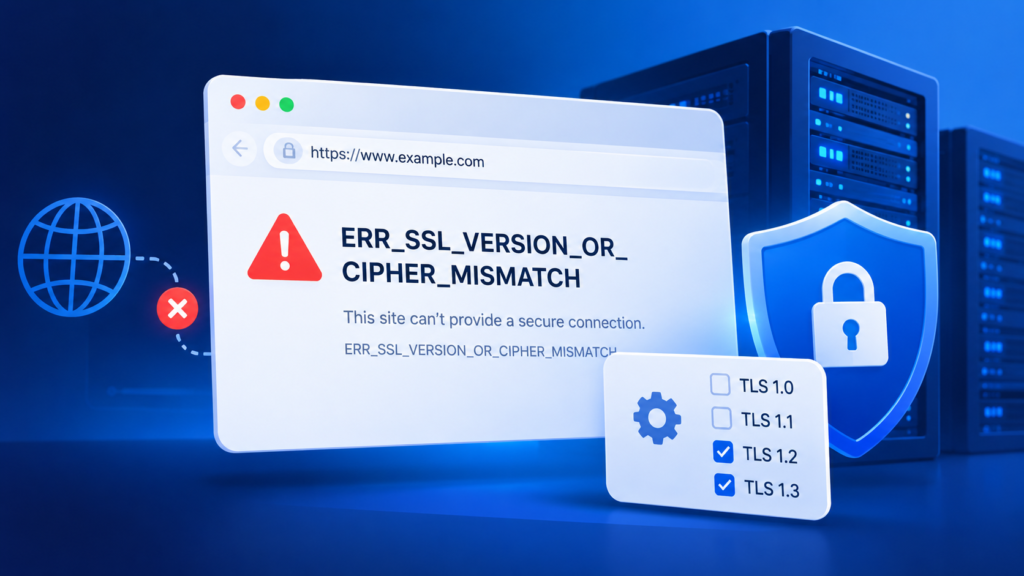
L’errore ERR_SSL_VERSION_OR_CIPHER_MISMATCH compare quando Google Chrome non riesce a stabilire una connessione HTTPS sicura con un sito web. Di solito indica che il browser e il server non riescono a trovare impostazioni di crittografia compatibili, anche se può essere causato da alcuni problemi relativi al certificato SSL o alla configurazione della CDN.
Se stai visitando un sito web, il problema potrebbe essere fuori dal tuo controllo. Se invece gestisci il sito, dovrai verificarne la configurazione SSL/TLS.
Questa guida spiega le cause dell’errore e come risolverlo in sicurezza.
Che cosa significa ERR_SSL_VERSION_OR_CIPHER_MISMATCH?
Quando apri un sito web HTTPS, il browser e il server eseguono un handshake TLS. Durante questo scambio, concordano un protocollo di crittografia e una suite di cifratura prima di trasmettere in modo sicuro i dati del sito.
Se non riescono a stabilire una connessione compatibile, Chrome potrebbe mostrare:
ERR_SSL_VERSION_OR_CIPHER_MISMATCH
Firefox potrebbe mostrare un messaggio diverso, come SSL_ERROR_NO_CYPHER_OVERLAP.
I siti web moderni dovrebbero supportare TLS 1.2 e, preferibilmente, TLS 1.3. I protocolli precedenti, tra cui TLS 1.0 e TLS 1.1, non sono più supportati dai browser moderni.
L’errore non significa necessariamente che un sito web sia stato violato. Significa che il browser non è riuscito a stabilire la connessione sicura prevista.
Quali sono le cause di questo errore SSL?
Diversi problemi possono impedire il funzionamento di una connessione HTTPS.
- Protocolli TLS obsoleti: il server supporta solo protocolli di crittografia che i browser moderni rifiutano.
- Suite di cifratura incompatibili: il browser e il server non supportano alcun algoritmo di crittografia in comune.
- Problemi di configurazione del certificato: il server o la CDN non presenta un certificato appropriato per il nome host richiesto.
- Configurazione di Cloudflare: un certificato potrebbe essere ancora in fase di attivazione oppure un sottodominio potrebbe non essere coperto dal certificato attuale.
- Software client obsoleto: un browser, un sistema operativo o un prodotto per la sicurezza della rete non aggiornato potrebbe non supportare le impostazioni di crittografia del server.
La soluzione corretta dipende dall’origine del problema.
Come risolvere ERR_SSL_VERSION_OR_CIPHER_MISMATCH
1. Verifica se il problema riguarda un solo sito web
Per prima cosa, verifica se l’errore compare su un solo sito web o su più siti.
Se il problema si presenta su un solo sito web, è più probabile che sia legato alla configurazione del server, del certificato o della CDN.
Se il problema si presenta su diversi siti web non correlati, controlla il browser, il sistema operativo, la connessione di rete e il software di sicurezza.
Prova ad aprire il sito interessato con un altro browser aggiornato o su un altro dispositivo. Questo semplice test può aiutarti a individuare la causa.
2. Controlla il certificato SSL del sito web
Se gestisci il sito web, inizia controllando la sua configurazione SSL/TLS pubblica.
Usa il servizio gratuito SSL Labs Server Test per esaminare il dominio.
Presta attenzione a:
- Scadenza e validità del certificato.
- Copertura dei nomi host, inclusi
wwwe i sottodomini. - Configurazione della catena dei certificati.
- Versioni TLS e suite di cifratura supportate.
SSL Labs individua i problemi di configurazione, ma non aggiorna i certificati né modifica le impostazioni del server.
Se il certificato è scaduto, rinnovalo e verifica che il server web o il reverse proxy presenti correttamente quello nuovo.
I problemi relativi ai certificati possono generare diversi errori del browser, quindi non dare per scontato che ogni avviso riguardante un certificato indichi un’incompatibilità delle suite di cifratura.
3. Abilita le versioni TLS moderne
Il server web dovrebbe supportare protocolli di crittografia moderni.
Per la maggior parte dei siti web pubblici, TLS 1.2 e TLS 1.3 offrono un buon livello di base per compatibilità e sicurezza.
Se il server supporta solo TLS 1.0 o TLS 1.1, i browser moderni potrebbero rifiutare la connessione.
Chi amministra il sito web dovrebbe controllare le impostazioni SSL/TLS in Apache, Nginx o nel pannello di controllo dell’hosting.
Abilita suite di cifratura moderne e appropriate ed elimina i protocolli obsoleti. Se il software del server è troppo vecchio per supportarli, potrebbe essere necessario aggiornarlo.
Evita di abilitare protocolli di crittografia obsoleti solo per consentire la connessione a un vecchio browser: indeboliresti la sicurezza per gli altri visitatori.
4. Controlla le impostazioni SSL di Cloudflare
Se il tuo sito web usa Cloudflare, l’errore potrebbe dipendere dal certificato edge anziché dal server di origine.
Cloudflare indica diverse possibili cause, tra cui:
- Un certificato la cui attivazione non è ancora terminata.
- Un certificato personalizzato scaduto.
- Un nome host non coperto dal certificato attivo.
- Impostazioni proxy errate per un record DNS.
Per approfondire, apri la dashboard di Cloudflare e vai a SSL/TLS → Edge Certificates.
Verifica che il certificato pertinente sia attivo e copra il dominio o il sottodominio interessato.
I certificati Universal SSL standard di Cloudflare coprono generalmente il dominio principale e i sottodomini di primo livello. Un nome host più profondo, come app.dev.example.com, potrebbe richiedere un’ulteriore copertura del certificato.
Per una connessione HTTPS protetta da un capo all’altro, assicurati inoltre che il server di origine disponga di un certificato appropriato. La modalità Full (strict) di Cloudflare convalida il certificato del server di origine ed è preferibile quando è configurata correttamente.
5. Verifica la connessione TLS del server
Se hai accesso al terminale, OpenSSL può aiutarti a individuare i problemi durante l’handshake.
Esegui il seguente comando, sostituendo il dominio di esempio con quello del tuo sito web:
openssl s_client -connect example.com:443 -servername example.com -tls1_2 -briefQuesto verifica se il server riesce a negoziare una connessione TLS 1.2 e mostra informazioni sul risultato.
Puoi verificare anche TLS 1.3:
openssl s_client -connect example.com:443 -servername example.com -tls1_3 -briefUn handshake non riuscito può indicare versioni del protocollo non supportate, impostazioni incompatibili o un altro problema di connessione.
Se il tuo sito web utilizza più server o indirizzi IP, controllali singolarmente. Un solo server configurato in modo errato può causare problemi intermittenti alle connessioni HTTPS.
6. Aggiorna il browser e il sistema operativo
Se stai visitando il sito e questo funziona su altri dispositivi, aggiorna il browser e il sistema operativo.
Un sistema obsoleto potrebbe non supportare i protocolli TLS attuali o le autorità di certificazione attendibili.
Controlla anche la data e l’ora del dispositivo, poiché impostazioni errate possono causare problemi di convalida dei certificati.
Cancellare i dati del browser può aiutare a risolvere alcuni problemi locali, ma in genere non corregge una configurazione TLS incompatibile sul server del sito web.
7. Controlla il software di sicurezza senza disattivare la protezione
Alcune applicazioni antivirus, i proxy aziendali e gli strumenti di sicurezza della rete analizzano il traffico HTTPS. Se questa analisi è configurata in modo errato, può interferire con le connessioni sicure.
Se il problema si verifica solo su una rete gestita, contatta l’amministratore di rete.
Evita di disattivare il firewall o l’antivirus solo per aggirare l’errore. È meglio individuare e correggere la configurazione che causa il conflitto.
Come prevenire gli errori SSL/TLS
Chi gestisce un sito web può ridurre i problemi HTTPS futuri con una manutenzione regolare:
- Rinnova i certificati SSL prima della scadenza e monitora i rinnovi automatici.
- Mantieni aggiornati i server web, i sistemi operativi e le librerie di sicurezza.
- Mantieni la compatibilità con TLS 1.2 e TLS 1.3.
- Verifica la copertura dei certificati quando aggiungi domini o sottodomini.
- Verifica il funzionamento di HTTPS dopo aver modificato il DNS, le impostazioni della CDN o la configurazione del server.
Se dopo aver installato un certificato riscontri un ciclo di reindirizzamenti HTTPS, la nostra guida alla risoluzione dell’errore ERR_TOO_MANY_REDIRECTS tratta questo problema distinto.
Per chi gestisce un sito web e preferisce un hosting che includa la fornitura di certificati SSL, l’hosting condiviso di ZYNOO offre certificati SSL insieme ai servizi di hosting e supporto.
Domande frequenti
Di solito non è possibile farlo in sicurezza. Il browser non è riuscito a stabilire una connessione crittografata compatibile. Invece di aggirare l’avviso, correggi il problema di configurazione TLS o del certificato che ne è alla base.
I problemi relativi ai certificati possono causare errori di connessione HTTPS e un certificato edge di Cloudflare scaduto o mancante può provocare questo errore. Tuttavia, un certificato scaduto può anche generare un avviso diverso nel browser.
Di solito no. I problemi della cache del browser non sono una causa principale delle incompatibilità tra versioni TLS o suite di cifratura. Se il server supporta solo protocolli di crittografia obsoleti, è necessario correggerne la configurazione.
No. Questi protocolli sono obsoleti. Aggiorna invece il server o il client affinché supporti TLS 1.2 o TLS 1.3.
Conclusione
ERR_SSL_VERSION_OR_CIPHER_MISMATCH indica che non è stato possibile stabilire una connessione HTTPS sicura.
Se stai visitando il sito, inizia provando un altro browser o dispositivo e installando gli aggiornamenti software. Se amministri il sito web, controlla innanzitutto la copertura dei certificati, le versioni TLS supportate, le suite di cifratura e la configurazione della CDN.
L’obiettivo non è aggirare i controlli di sicurezza del browser, ma ripristinare una connessione HTTPS configurata correttamente.