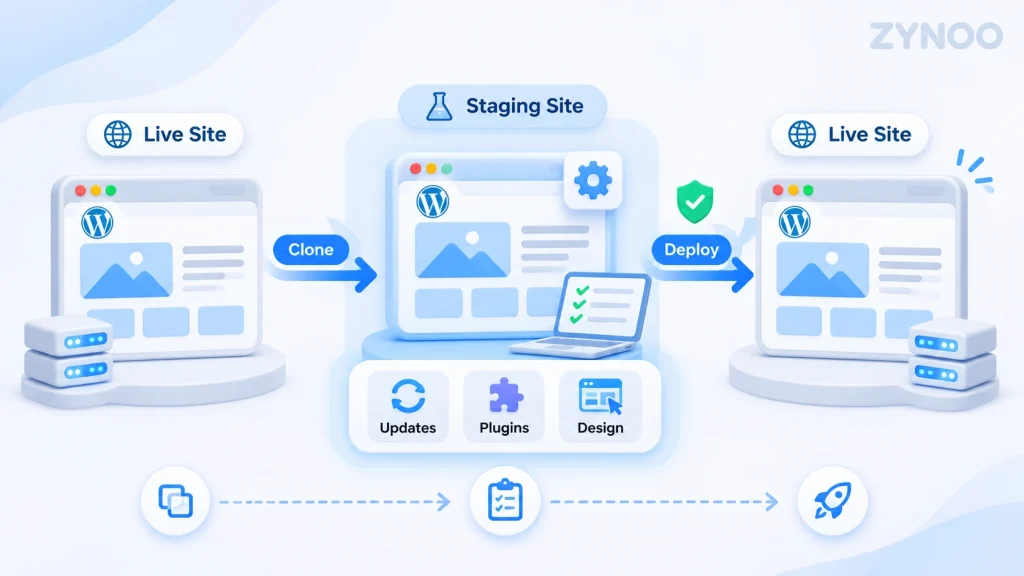
Un sito di staging WordPress è una copia privata del tuo sito web online in cui puoi testare in sicurezza aggiornamenti, plugin, temi e modifiche al design prima di pubblicarli. Invece di fare esperimenti sul sito online, rischiando errori o interruzioni del servizio, puoi apportare modifiche in un ambiente isolato.
Creare un sito di staging WordPress è semplice se il tuo provider di hosting offre strumenti dedicati. Puoi anche utilizzare un plugin di staging per WordPress o creare manualmente un ambiente di test separato.
Questa guida spiega come funziona lo staging, quando è utile e come trasferire in sicurezza sul sito online le modifiche già testate.
Punti chiave
- Un sito di staging WordPress ti consente di testare le modifiche senza che abbiano subito effetto sui visitatori.
- Puoi creare un ambiente di staging tramite il tuo provider di hosting, un plugin WordPress o una configurazione manuale.
- Lo staging è particolarmente utile per aggiornamenti dei plugin, passaggi a nuove versioni di PHP, riprogettazioni del sito e modifiche a WooCommerce.
- Proteggi i siti di staging dall’accesso pubblico e dall’indicizzazione da parte dei motori di ricerca.
- Esegui sempre un backup del sito online prima di distribuire le modifiche, per evitare di sovrascrivere accidentalmente dati importanti.
Che cos’è un sito di staging WordPress?
Un sito di staging WordPress è un ambiente di test separato che in genere contiene una copia dei file, del database, dei temi, dei plugin e delle impostazioni del tuo sito web.
Ti permette di sperimentare modifiche mentre il sito in produzione continua a funzionare normalmente.
Immagina, per esempio, di voler installare un nuovo tema WordPress. Cambiarlo direttamente sul sito online potrebbe compromettere layout, menu o funzionalità.
Con lo staging puoi visualizzare un’anteprima del tema, individuare eventuali problemi e apportare le correzioni necessarie prima di pubblicare le modifiche.
Sito di staging e sito online a confronto
| Caratteristica | Sito di staging | Sito online |
|---|---|---|
| Scopo | Test e sviluppo | Sito web pubblico |
| Accessibilità | Accesso limitato | Accessibile ai visitatori |
| Indicizzazione nei motori di ricerca | Da impedire | Generalmente consentita |
| Modifiche al sito | Testate prima della distribuzione | Visibili immediatamente |
| Attività dei clienti | Generalmente disattivata o simulata | Transazioni e interazioni reali |
Lo staging offre un flusso di lavoro più sicuro, ma non sostituisce i backup regolari né i test accurati.
Quando usare lo staging WordPress?
Non tutte le modifiche a un sito richiedono lo staging. In genere puoi correggere un errore di ortografia o pubblicare un normale articolo del blog direttamente sul sito online.
Lo staging è invece utile quando le modifiche potrebbero influire sul funzionamento del sito.
Tra i casi più comuni rientrano:
- Aggiornamenti di WordPress: testa le nuove versioni principali di WordPress prima di aggiornare l’installazione online.
- Aggiornamenti dei plugin: individua i problemi di compatibilità prima che interessino i visitatori.
- Modifiche ai temi: visualizza in anteprima layout, navigazione e modifiche al design.
- Aggiornamenti di PHP: verifica che plugin e temi supportino le versioni più recenti di PHP.
- Modifiche a WooCommerce: testa il checkout, le spedizioni e le integrazioni per i pagamenti.
- Sviluppo personalizzato: valuta in sicurezza le modifiche al codice e le nuove funzionalità.
Per esempio, prima di seguire la nostra guida su come aggiornare PHP in WordPress, valuta la possibilità di testare in staging la versione di PHP che intendi utilizzare, per individuare eventuali problemi di compatibilità.
Come creare un sito di staging WordPress
Esistono tre metodi principali. La scelta migliore dipende dal tuo ambiente di hosting e dalla tua esperienza tecnica.
Metodo 1: creare un sito di staging tramite il provider di hosting
Lo staging offerto dal provider di hosting è generalmente la soluzione più semplice, perché richiede poche configurazioni manuali.
Molti provider di hosting WordPress offrono lo staging tramite i propri pannelli di controllo o strumenti di gestione di WordPress.
Per esempio, negli account di hosting che utilizzano Softaculous la procedura potrebbe essere la seguente:
- Accedi al pannello di controllo del tuo hosting, per esempio cPanel.
- Apri Softaculous Apps Installer o WordPress Manager by Softaculous.
- Individua la tua installazione WordPress esistente.
- Seleziona l’opzione Staging.
- Scegli una directory o un sottodominio per lo staging, per esempio
staging.example.com. - Controlla le impostazioni di installazione e crea la copia di staging.
- Apri il sito di staging e verifica che funzioni correttamente.
Softaculous crea un’installazione separata per i test. Le sue funzionalità di staging e distribuzione dipendono dalla configurazione del tuo hosting.
Alcuni ambienti cPanel offrono invece WP Toolkit, in cui la clonazione e lo staging potrebbero richiedere le funzionalità Deluxe.
Se il tuo provider di hosting offre un’interfaccia di staging diversa, segui le sue istruzioni specifiche.
Quando confronti i provider di hosting, verifica se lo staging è incluso. La nostra guida su come scegliere il miglior hosting WordPress illustra altre funzionalità essenziali.
Metodo 2: usare un plugin di staging per WordPress
Se il tuo provider di hosting non include lo staging, un plugin dedicato può esserti d’aiuto.
WP STAGING è una delle opzioni disponibili per creare una copia di staging di un sito WordPress esistente.
Per iniziare:
- Apri la bacheca di WordPress.
- Vai su Plugin → Aggiungi nuovo plugin.
- Cerca WP STAGING.
- Installa e attiva il plugin.
- Apri la sua interfaccia di gestione dello staging.
- Crea una copia di staging utilizzando le opzioni disponibili.
- Accedi al sito clonato per iniziare i test.
La versione gratuita consente di creare un sito di staging, ma per trasferire direttamente le modifiche al sito online è necessaria la versione Pro.
Prima di procedere, verifica le limitazioni del plugin, lo spazio disponibile su disco e la compatibilità con il tuo hosting.
Metodo 3: creare manualmente un sito di staging
Gli utenti esperti possono creare ambienti di staging senza strumenti dedicati.
Questa procedura prevede la creazione di un sottodominio o di una directory separata, la copia dei file del sito, la duplicazione del database e l’aggiornamento degli URL e delle impostazioni di configurazione di WordPress.
Lo staging manuale offre maggiore controllo, ma richiede esperienza nella gestione dei database, nella configurazione dell’hosting e nella gestione dei file di WordPress.
Per la maggior parte dei principianti, lo staging offerto dal provider di hosting o un plugin dedicato è la scelta più sicura.
Come proteggere il tuo sito di staging WordPress
I siti di staging spesso contengono copie di contenuti reali, account utente e informazioni potenzialmente sensibili.
Lasciarli accessibili al pubblico può comportare rischi evitabili per la sicurezza e la privacy.
Adotta queste precauzioni:
- Attiva la protezione con password: limita l’accesso agli utenti autorizzati.
- Impedisci l’indicizzazione: configura le pagine di staging con impostazioni
noindexadeguate. - Disattiva le transazioni reali: utilizza gateway di pagamento di test invece di elaborare pagamenti effettivi.
- Blocca le email indesiderate: impedisci al sito di staging di inviare notifiche o newsletter ai clienti.
- Controlla le integrazioni: disattiva le attività pianificate o le connessioni che potrebbero modificare i dati di produzione.
L’opzione di WordPress Impostazioni → Lettura → Scoraggia i motori di ricerca dall’effettuare l’indicizzazione di questo sito può essere utile, ma non garantisce la privacy. La protezione con password è una misura più efficace.
Per ulteriori precauzioni, consulta le nostre migliori pratiche per la sicurezza di WordPress.
Che cosa testare su un sito di staging?
Creare un sito di staging è solo il primo passo. Prima di distribuire le modifiche, devi verificare che tutto funzioni correttamente.
Usa questo elenco di controllo:
- Design del sito: controlla layout, immagini, menu e adattamento ai diversi dispositivi.
- Plugin e temi: verifica che i componenti aggiornati funzionino senza conflitti.
- Moduli: testa i moduli di contatto, le registrazioni e gli altri invii senza contattare clienti reali.
- Navigazione: cerca link interni non funzionanti e pagine mancanti.
- Compatibilità con PHP: individua avvisi ed errori dopo gli aggiornamenti lato server.
- WooCommerce: testa il carrello e il checkout utilizzando metodi di pagamento in modalità sandbox.
- Prestazioni: controlla il caricamento delle pagine ed esamina i log degli errori.
Se un aggiornamento provoca la comparsa di una pagina vuota o un errore interno del server, individua la causa prima di distribuirlo.
La nostra guida sugli errori più comuni di WordPress e su come risolverli può aiutarti a individuare la causa dei problemi più frequenti.
Come trasferire le modifiche dallo staging al sito online
Dopo aver completato i test, puoi distribuire in produzione le modifiche approvate.
La procedura esatta dipende dal tuo provider di hosting o dal plugin di staging.
Passaggio 1: esegui un backup del sito online
Crea un nuovo backup dei file e del database immediatamente prima della distribuzione.
Verifica che il backup possa essere ripristinato se qualcosa va storto.
Passaggio 2: verifica che cosa è cambiato
Stabilisci se gli aggiornamenti riguardano i file del sito, il contenuto del database o entrambi.
Questa distinzione è particolarmente importante per i negozi WooCommerce e i siti con iscrizione.
Passaggio 3: seleziona le opzioni di distribuzione appropriate
Se il tuo strumento di staging supporta la distribuzione selettiva, scegli solo i file o le modifiche al database di cui hai bisogno.
Importante: sostituire l’intero database del sito online può sovrascrivere ordini, registrazioni dei clienti, commenti o altre informazioni create dopo la copia iniziale in staging.
Alcuni aggiornamenti richiedono modifiche sia al database sia ai file, quindi non dare per scontato che distribuire solo i file sia sempre sufficiente.
Passaggio 4: distribuisci e verifica
Esegui la distribuzione seguendo le istruzioni del tuo strumento di staging.
Successivamente, controlla la home page del sito online, le pagine importanti, i moduli e il funzionamento del checkout.
Svuota le cache pertinenti e monitora gli errori del sito.
Problemi comuni dello staging WordPress
Durante la configurazione o i test dello staging possono verificarsi alcuni problemi.
Spazio su disco insufficiente: la clonazione crea file e contenuti aggiuntivi nel database. Controlla lo spazio di archiviazione del tuo hosting prima di iniziare.
Link o reindirizzamenti non funzionanti: URL del sito errati possono reindirizzare le pagine di staging al sito in produzione. Controlla la configurazione dello staging.
Problemi con le licenze dei plugin: alcuni plugin premium richiedono un’autorizzazione separata per gli ambienti di staging.
Email o transazioni impreviste: disattiva le integrazioni di produzione e utilizza le modalità di test, se disponibili.
Prestazioni ridotte dello staging: se gli ambienti di staging condividono le risorse del server con i siti online, le operazioni che richiedono molte risorse possono influire sulle prestazioni.
Se i problemi persistono, consulta la documentazione del tuo hosting o contatta il provider.
Considerazioni finali
Un sito di staging WordPress è uno strumento pratico per testare le modifiche prima che siano visibili ai visitatori.
Per la maggior parte dei proprietari di siti web, lo staging offerto dal provider di hosting è la soluzione più semplice. I plugin rappresentano un’alternativa, mentre lo staging manuale è utile agli sviluppatori che hanno bisogno di maggiore controllo.
Qualunque metodo tu scelga, proteggi l’ambiente di staging, testa le funzionalità importanti ed esegui un backup prima della distribuzione.
L’obiettivo dello staging WordPress è semplice: individuare i problemi prima che interessino il sito online.