Ecco come aggiornare PHP in WordPress in sicurezza: controlla la versione attuale di PHP, esegui un backup del sito web, seleziona una versione compatibile tramite il pannello di controllo dell’hosting e infine verifica che il sito funzioni.
WordPress consiglia PHP 8.3 o versioni successive, ma anche i plugin e i temi devono supportare la versione scelta. La procedura è semplice con cPanel e non richiede competenze di programmazione.
Punti chiave
- PHP viene eseguito sul server di hosting, quindi non puoi aggiornarlo direttamente dalla bacheca di WordPress.
- WordPress consiglia PHP 8.3 o versioni successive per migliorare sicurezza, prestazioni e compatibilità.
- Esegui sempre un backup del sito web e verifica la compatibilità dei plugin prima di cambiare versione di PHP.
- La maggior parte degli account di hosting con cPanel consente di aggiornare PHP tramite MultiPHP Manager o Select PHP Version.
- Se un aggiornamento causa errori, puoi ripristinare temporaneamente la versione precedente di PHP mentre cerchi di risolvere il problema.
Che cos’è PHP in WordPress?
PHP è un linguaggio di programmazione lato server su cui si basa WordPress. Elabora le richieste, recupera le informazioni dal database e genera i contenuti dinamici visualizzati sul sito web.
Il software di base di WordPress, insieme a molti temi e plugin, dipende da PHP per funzionare correttamente.
Come altri software, PHP riceve aggiornamenti regolari che introducono miglioramenti, correggono bug e risolvono vulnerabilità di sicurezza.
Utilizzare una versione di PHP ancora supportata offre tre vantaggi importanti:
- Maggiore sicurezza: le versioni supportate di PHP ricevono patch di sicurezza che aiutano a proteggere dalle vulnerabilità note.
- Prestazioni migliori: le versioni più recenti di PHP possono elaborare le richieste in modo più efficiente, migliorando potenzialmente i tempi di risposta del sito web.
- Compatibilità software: le versioni recenti di WordPress, i temi e i plugin dipendono sempre più spesso dalle nuove funzionalità di PHP.
Tuttavia, aggiornare PHP da solo non garantisce caricamenti più rapidi delle pagine, posizionamenti migliori su Google o una protezione completa dagli attacchi informatici.
Per una maggiore protezione, segui queste buone pratiche per la sicurezza di WordPress.
Come controllare la versione attuale di PHP in WordPress
Prima di aggiornare qualsiasi cosa, individua la versione di PHP attualmente utilizzata dal tuo sito web.
WordPress include uno strumento integrato per controllare le informazioni sul server.
- Accedi alla bacheca di amministrazione di WordPress.
- Vai a Strumenti → Salute del sito.
- Seleziona la scheda Informazioni.
- Espandi la sezione Server.
- Trova il campo Versione PHP.
Dovresti vedere un numero di versione come PHP 8.2, 8.3 o 8.4.
La scheda Stato della salute del sito potrebbe anche mostrare un avviso se la versione di PHP è obsoleta.
Prendi nota della versione attuale. Ti servirà se riscontri problemi e devi annullare temporaneamente l’aggiornamento.
Quale versione di PHP usare per WordPress?
Attualmente WordPress consiglia PHP 8.3 o versioni successive.
Sono disponibili anche PHP 8.4 e PHP 8.5, ma prima di effettuare l’aggiornamento è opportuno verificarne la compatibilità con l’installazione di WordPress, i temi, i plugin e l’ambiente di hosting.
PHP 8.2 continuerà a ricevere supporto ufficiale per la sicurezza fino al 31 dicembre 2026, ma è una versione precedente a quella consigliata da WordPress.
Evita di affidarti a versioni di PHP che hanno raggiunto la fine del ciclo di vita. Le versioni non più supportate non ricevono più correzioni di sicurezza ufficiali dal progetto PHP.
Per la maggior parte dei siti web, la scelta migliore è una versione di PHP attualmente supportata e testata con i software WordPress già in uso.
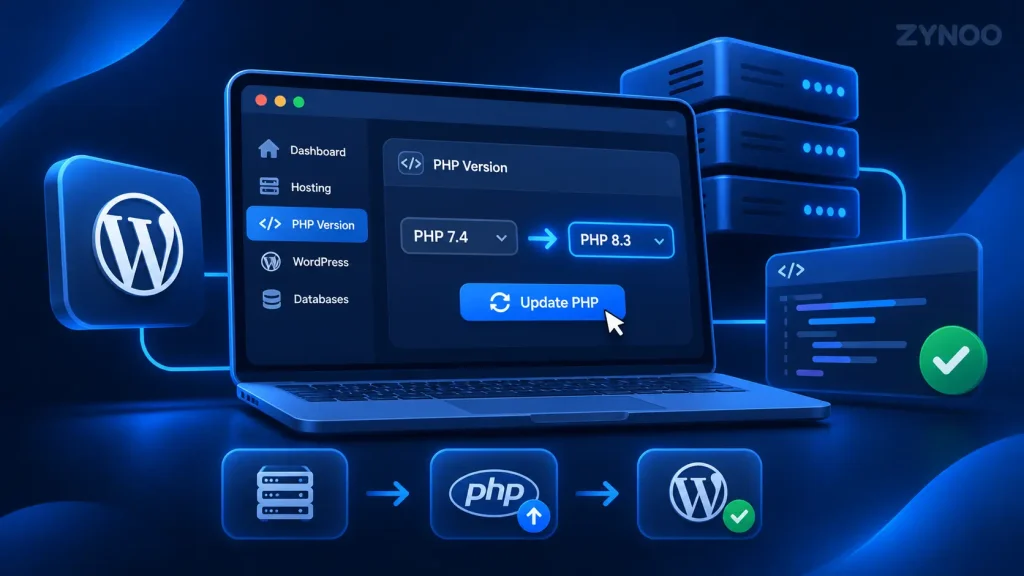
Prima di aggiornare PHP: 4 precauzioni essenziali
Cambiare versione di PHP richiede di solito solo pochi clic. Preparare il sito web in anticipo rende la procedura più sicura.
1. Crea un backup completo del sito web
Esegui il backup sia dei file di WordPress sia del database.
Il backup dovrebbe includere temi, plugin, file multimediali caricati, impostazioni del sito web e contenuti del database.
Puoi usare il sistema di backup del tuo hosting o un plugin di backup per WordPress. La nostra guida ai plugin essenziali per WordPress include una soluzione di backup da prendere in considerazione.
Assicurati che il backup sia accessibile e possa essere ripristinato se necessario.
2. Aggiorna WordPress, temi e plugin
In WordPress, vai a Bacheca → Aggiornamenti.
Installa gli aggiornamenti disponibili per il software di base di WordPress, i plugin attivi e i temi, purché siano compatibili con il tuo ambiente attuale.
Prima di cambiare versione di PHP, verifica che il sito web funzioni correttamente dopo questi aggiornamenti.
3. Verifica la compatibilità con PHP
Consulta i requisiti pubblicati dagli sviluppatori dei tuoi temi e plugin, in particolare per componenti importanti come WooCommerce, i page builder e le integrazioni personalizzate.
Se un plugin non supporta la versione di PHP che intendi utilizzare, aggiornalo o sostituiscilo prima di procedere.
4. Esegui un test su un sito di staging
Se il tuo sito web gestisce pagamenti online, account dei clienti o operazioni aziendali critiche, prova prima l’aggiornamento di PHP su una copia di staging.
Questo aiuta a individuare i problemi di compatibilità senza interrompere il funzionamento del sito web online.
Prima di aggiornare PHP in WordPress, assicurati che il tema attivo e i plugin essenziali supportino la nuova versione di PHP.
Come aggiornare PHP in WordPress usando cPanel
cPanel offre uno dei metodi più semplici per cambiare la versione di PHP del tuo sito web.
Le istruzioni seguenti utilizzano MultiPHP Manager, disponibile in molti ambienti di hosting con cPanel.
Passaggio 1: accedi a cPanel
Accedi al tuo account di hosting web e apri cPanel.
Di solito puoi accedere a cPanel direttamente dall’area clienti del tuo provider di hosting.
Passaggio 2: apri MultiPHP Manager
Scorri fino alla sezione Software.
Trova MultiPHP Manager e fai clic.
Questo strumento mostra i domini associati al tuo account di hosting e le versioni di PHP loro assegnate.
Passaggio 3: seleziona il dominio
Individua il dominio su cui è installato il tuo sito web WordPress.
Seleziona la casella accanto al suo nome.
Verifica di aver selezionato il dominio giusto, soprattutto se il tuo account di hosting contiene più siti web.
Passaggio 4: scegli una nuova versione di PHP
Trova il menu a discesa PHP Version.
Seleziona una versione supportata che soddisfi i requisiti di WordPress e sia compatibile con i tuoi plugin e temi.
Per esempio, potresti passare da PHP 8.2 a PHP 8.3 o 8.4.
Verranno visualizzate solo le versioni installate e rese disponibili dal tuo provider di hosting.
Passaggio 5: applica le modifiche
Fai clic su Apply per salvare la selezione.
cPanel assegnerà al tuo dominio la versione di PHP selezionata.
Di norma, la modifica ha effetto senza dover reinstallare WordPress o modificare il suo database.
Passaggio 6: verifica l’aggiornamento
Torna alla bacheca di WordPress.
Apri Strumenti → Salute del sito → Informazioni → Server e controlla di nuovo la versione di PHP.
Verifica che la versione visualizzata corrisponda a quella selezionata.
Se corrisponde, l’aggiornamento di PHP è stato applicato correttamente.
Metodo alternativo: aggiornare PHP usando Select PHP Version
Alcuni provider di hosting, in particolare quelli che utilizzano CloudLinux, mettono a disposizione uno strumento diverso chiamato Select PHP Version.
Se il tuo cPanel include questa opzione, segui questi passaggi:
- Accedi a cPanel.
- Nella sezione Software, fai clic su Select PHP Version.
- Individua il menu a discesa che mostra la versione attuale di PHP.
- Scegli la versione di PHP che vuoi utilizzare.
- Salva o applica la selezione usando i comandi disponibili.
- Torna alla sezione Salute del sito di WordPress per verificare la modifica.
A seconda della configurazione dell’hosting, le impostazioni di PHP Selector potrebbero interessare più domini dello stesso account.
Controlla quali siti web saranno interessati prima di applicare la modifica.
Potresti vedere anche opzioni relative alle estensioni e alle impostazioni di PHP. Evita di modificarle, a meno che il tuo sito web non richieda una configurazione specifica.
Cosa fare dopo aver aggiornato PHP
Dopo aver aggiornato PHP in WordPress, verifica che il tuo sito web funzioni correttamente per individuare eventuali problemi di compatibilità.
Cambiare versione di PHP senza errori non significa necessariamente che tutte le funzionalità del sito web funzionino correttamente.
Esegui questi controlli prima di considerare concluso l’aggiornamento:
- Homepage e pagine interne: verifica che il sito web si carichi normalmente.
- Bacheca di WordPress: controlla di poter accedere e modificare i contenuti.
- Temi e plugin: verifica che le funzionalità importanti funzionino senza errori.
- Moduli ed email: prova i moduli di contatto e le altre integrazioni essenziali.
- WooCommerce: se lo utilizzi, prova le pagine dei prodotti, il carrello e il checkout.
- Salute del sito: controlla se sono presenti nuovi avvisi o estensioni PHP mancanti.
Se necessario, svuota la cache del sito web e controllalo di nuovo.
Per i siti web fondamentali per l’attività aziendale, continua a monitorare i registri degli errori del server e le funzionalità importanti dopo l’aggiornamento.
Come risolvere gli errori di WordPress dopo aver aggiornato PHP
A volte, un aggiornamento di PHP può impedire il funzionamento di un tema, un plugin o uno script personalizzato già presente.
La maggior parte dei problemi può essere analizzata senza reinstallare WordPress.
Il sito web mostra una pagina vuota o un errore HTTP 500
Una pagina vuota o un errore interno del server potrebbe indicare che un plugin o un tema contiene codice incompatibile con la nuova versione di PHP.
Per prima cosa, torna al pannello di controllo dell’hosting e ripristina temporaneamente la versione precedente di PHP, se è ancora disponibile.
Se il sito web torna a funzionare, esamina i plugin e i temi obsoleti e il codice PHP personalizzato prima di riprovare ad aggiornare.
Puoi anche consultare la nostra guida agli errori comuni di WordPress e alle relative soluzioni.
WordPress segnala estensioni PHP mancanti
Alcune funzionalità e plugin di WordPress richiedono specifiche estensioni PHP, come mysqli, mbstring, curl o intl.
Se queste estensioni non sono disponibili dopo il cambio di versione, controlla le impostazioni delle estensioni PHP nel pannello di hosting o contatta il tuo provider di hosting.
Non abilitare o disabilitare estensioni a caso.
I plugin smettono di funzionare dopo l’aggiornamento
Controlla se i plugin interessati supportano la versione di PHP selezionata.
Installa gli aggiornamenti compatibili, se disponibili.
Se un plugin è stato abbandonato o è incompatibile con le versioni di PHP ancora supportate, valuta la possibilità di sostituirlo con un’alternativa sviluppata attivamente.
La versione di PHP desiderata non è disponibile
Se la versione di PHP necessaria non compare in cPanel, potrebbe non essere installata o abilitata per il tuo account di hosting.
Contatta il tuo provider di hosting per sapere quali versioni supportate di PHP sono disponibili.
Se il tuo ambiente di hosting non è in grado di soddisfare i requisiti attuali di WordPress, valuta i fattori da considerare nella scelta di un hosting adatto a WordPress.
Importante: tornare a una versione obsoleta di PHP dovrebbe essere solo una misura temporanea per risolvere i problemi, non una soluzione definitiva.
Considerazioni finali
Aggiornare PHP è una parte essenziale della manutenzione di un sito web WordPress sicuro e affidabile.
L’approccio più sicuro è semplice: controlla la versione attuale, crea un backup completo, verifica la compatibilità e cambia versione di PHP tramite il pannello di controllo dell’hosting.
Dopodiché, verifica che il sito web e le sue funzionalità importanti funzionino correttamente.
Mantenere aggiornati PHP, il software di base di WordPress, i temi e i plugin aiuta a preservare la compatibilità, ridurre i rischi per la sicurezza e sostenere le prestazioni del sito web nel lungo periodo.