

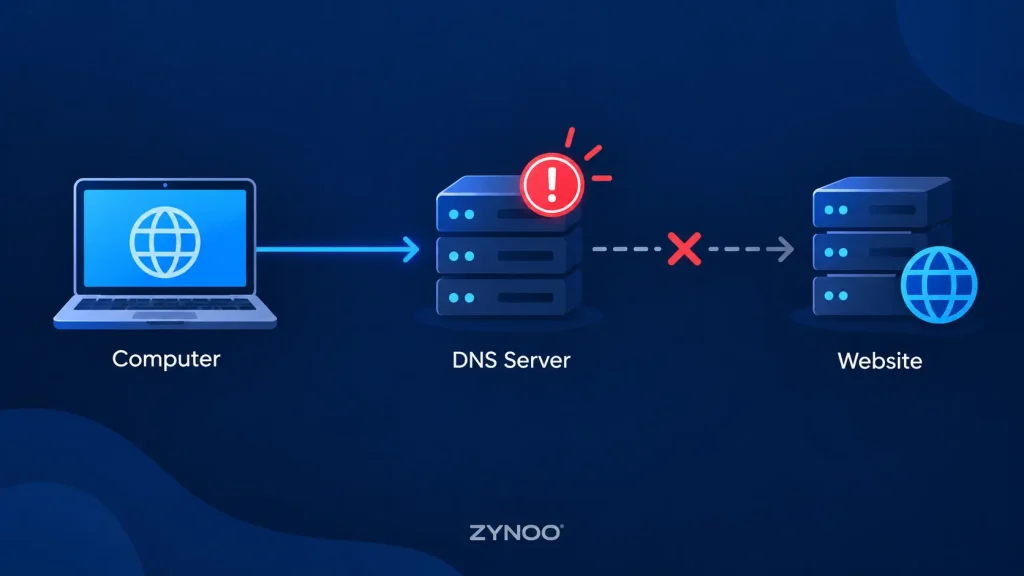
De foutmelding DNS-server reageert niet verschijnt wanneer je apparaat geen antwoord krijgt van de DNS-server die websiteadressen omzet. Je kunt nog steeds verbonden zijn met wifi, maar websites worden niet geladen omdat je computer hun IP-adressen niet kan opzoeken.
Het probleem kan worden veroorzaakt door je router, internetprovider, onjuiste DNS-instellingen of software die netwerkverzoeken verstoort.
Gelukkig kun je de meeste DNS-verbindingsproblemen vaststellen zonder geavanceerde technische kennis. Hier zijn zeven praktische oplossingen voor Windows en macOS.
Wat betekent ‘DNS-server reageert niet’?
Het Domain Name System (DNS) zet websitenamen, zoals google.com, om in IP-adressen die computers gebruiken om verbinding te maken.
Wanneer je een websiteadres invoert, vraagt je apparaat een DNS-resolver om het bijbehorende IP-adres te vinden.
Als de resolver niet binnen de verwachte tijd reageert, kan je browser of besturingssysteem een DNS-fout melden.
Veelvoorkomende oorzaken zijn:
- Een DNS-resolver die niet beschikbaar of overbelast is.
- Problemen met de router of internetverbinding.
- Onjuiste DNS-configuratie.
- Verouderde DNS-informatie in de lokale cache.
- Verstoring door een VPN, proxy of beveiligingssoftware.
Het belangrijke verschil: Een DNS-server die niet reageert, is iets anders dan een domeinnaam die niet bestaat. Als je vaststelt welk probleem je ervaart, voorkom je onnodige ingrepen.
Zo los je de foutmelding ‘DNS-server reageert niet’ op
Begin met de eenvoudigere controles voordat je netwerkinstellingen wijzigt.
1. Controleer je internetverbinding
Ga eerst na of het probleem zich bij één website voordoet of je hele internetverbinding treft.
Probeer verschillende bekende websites te openen. Als geen enkele website wordt geladen, test de verbinding dan op een ander apparaat.
Je kunt je computer ook verbinden met een ander netwerk, zoals een mobiele hotspot.
Deze tests leveren nuttige aanwijzingen op:
- Alle apparaten hebben het probleem: De oorzaak kan bij de router, internetprovider of ingestelde DNS-resolver liggen.
- Slechts één apparaat heeft het probleem: Controleer de DNS- en netwerkinstellingen van dat apparaat.
- Slechts één website heeft het probleem: De DNS-configuratie van het domein is mogelijk onjuist.
Als je internetverbinding op een ander netwerk normaal werkt, richt je dan eerst op het oorspronkelijke netwerk voordat je de instellingen van je computer wijzigt.
2. Start je router en computer opnieuw op
Tijdelijke problemen met je router of netwerk kunnen de DNS-communicatie soms onderbreken.
Probeer deze eenvoudige herstart:
- Schakel je router en modem uit als dit afzonderlijke apparaten zijn.
- Wacht ongeveer 30 seconden.
- Sluit de stroom weer aan en geef het netwerk tijd om te herstellen.
- Start je computer opnieuw op en test de website nogmaals.
Je kunt ook de wifi-verbinding verbreken en opnieuw verbinding maken.
Gebruik de knop voor het herstellen van de fabrieksinstellingen op je router niet. Een normale herstart is voldoende voor deze test en wist je opgeslagen netwerkconfiguratie niet.
3. Test je DNS-server met nslookup
Controleer voordat je van DNS-provider wisselt of je ingestelde resolver verzoeken beantwoordt.
Open in Windows de opdrachtprompt of PowerShell en voer het volgende uit:
nslookup google.comHiermee vraag je je ingestelde DNS-resolver om het IP-adres van Google op te zoeken.
Vergelijk het resultaat vervolgens met de openbare resolver van Cloudflare:
nslookup google.com 1.1.1.1Als de eerste opdracht een time-out geeft maar de tweede wel werkt, zijn er mogelijk problemen met je huidige DNS-resolver of de netwerkverbinding ernaartoe.
Als beide mislukken, onderzoek dan je internetverbinding, firewall of netwerkbeperkingen.
Als het antwoord aangeeft dat het domein niet bestaat, is dat een ander DNS-probleem dan een time-out.
De opdracht nslookup is ook handig voor websitebeheerders die DNS-records willen controleren.
4. Leeg je DNS-cache
Je computer slaat de resultaten van DNS-zoekopdrachten tijdelijk op om toekomstige verzoeken te versnellen.
Soms draagt verouderde informatie in de cache bij aan verbindingsproblemen.
In Windows:
Open de opdrachtprompt en voer het volgende uit:
ipconfig /flushdnsWindows zou moeten bevestigen dat de cache van de DNS-resolver is gewist.
In macOS:
Open Terminal en voer het volgende uit:
sudo dscacheutil -flushcacheDaarna:
sudo killall -HUP mDNSResponderVoer je beheerderswachtwoord in als daarom wordt gevraagd.
Open vervolgens je browser opnieuw en test de website.
Het legen van je DNS-cache is over het algemeen veilig, maar lost het probleem niet op als een bovenliggende DNS-server niet beschikbaar is of de records op de nameservers van de website-eigenaar onjuist zijn.
5. Wijzig je DNS-server
Als je huidige DNS-resolver niet beschikbaar is, kun je mogelijk weer websites bereiken door over te stappen op een betrouwbare openbare DNS-dienst.
Twee veelgebruikte opties zijn:
| Provider | Primaire DNS | Secundaire DNS |
|---|---|---|
| Cloudflare | 1.1.1.1 | 1.0.0.1 |
| Google Public DNS | 8.8.8.8 | 8.8.4.4 |
DNS wijzigen in Windows 11
- Open Instellingen → Netwerk en internet.
- Selecteer je actieve wifi- of ethernetverbinding.
- Zoek DNS-servertoewijzing en klik op Bewerken.
- Wijzig de instelling van Automatisch naar Handmatig.
- Schakel IPv4 in en voer je voorkeursadres en alternatieve DNS-adres in.
- Sla de wijzigingen op en test je verbinding.
DNS wijzigen in macOS
- Open Systeeminstellingen → Netwerk.
- Selecteer je actieve netwerkverbinding.
- Klik op Details → DNS.
- Voeg de adressen van je gewenste DNS-servers toe.
- Pas de wijzigingen toe en test de website opnieuw.
Noteer je vorige instellingen, zodat je ze indien nodig kunt herstellen.
Als je apparaat van een bedrijf of school is, neem dan contact op met de netwerkbeheerder voordat je DNS-instellingen wijzigt. Openbare resolvers werken mogelijk niet met interne privédomeinen.
6. Controleer je VPN, proxy en beveiligingssoftware
VPN-diensten, proxy-instellingen en beveiligingsprogramma’s kunnen van invloed zijn op DNS-resolutie.
Een VPN kan bijvoorbeeld eigen DNS-servers gebruiken. Als die verbinding niet meer beschikbaar is, kunnen DNS-zoekopdrachten voor websites mislukken.
Controleer of:
- Je VPN-verbinding goed werkt.
- Er onverwachte proxy-instellingen op je apparaat staan.
- Uit de logboeken van je beveiligingssoftware blijkt dat DNS-verzoeken worden geblokkeerd.
- De instellingen voor beveiligde DNS in je browser conflicteren met je netwerkconfiguratie.
Als je een persoonlijke VPN gebruikt, test dan een andere toegestane VPN-locatie of maak opnieuw verbinding met de dienst.
Schakel je firewall of antivirusbescherming niet uit. Controleer in plaats daarvan de blokkeerregels en diagnostische logboeken.
Vraag op beheerde apparaten je beheerder om advies voordat je VPN-, proxy- of beveiligingsinstellingen wijzigt.
7. Werk je netwerksoftware bij of neem contact op met je internetprovider
Als de fout blijft optreden, controleer dan of er updates voor je besturingssysteem zijn en of je netwerkadapter problemen heeft.
Windows-gebruikers kunnen de ingebouwde probleemoplosser voor netwerken uitvoeren en via Apparaatbeheer controleren of er updates voor de netwerkadapter zijn.
Je kunt ook je ingestelde DNS-servers controleren met:
ipconfig /allZoek naar de vermeldingen bij DNS-servers die horen bij je actieve netwerkadapter.
Als meerdere apparaten het probleem hebben en ook openbare DNS-resolvers onbereikbaar zijn, moet je internetprovider dit mogelijk onderzoeken.
Leg aan de klantenservice uit welke websites niet werken, welke apparaten het probleem hebben en of de verbinding via een ander netwerk wel werkt.
Met deze gegevens kan het probleem sneller worden vastgesteld.
Wat als de website van jou is?
Als bezoekers DNS-fouten melden voor een domein dat je beheert, ligt het probleem mogelijk bij je domeinconfiguratie in plaats van bij hun computers.
Controleer het volgende:
- Domeinregistratie: Controleer of je domein niet is verlopen.
- Nameservers: Zorg ervoor dat bij je domeinregistrar de juiste autoritatieve DNS-servers staan ingesteld.
- DNS-records: Controleer de vereiste A-, AAAA- of CNAME-records.
- DNSSEC: Controleer na een overstap naar een andere DNS-provider of DNSSEC correct is geconfigureerd.
- Recente wijzigingen: Geef DNS-antwoorden in de cache voldoende tijd om te verlopen.
Je kunt nslookup of een online tool voor DNS-zoekopdrachten gebruiken om de resultaten van meerdere resolvers te vergelijken.
Als je domein Cloudflare gebruikt, controleer dan het DNS-dashboard en kijk of de benodigde records aanwezig zijn.
‘DNS-server reageert niet’ versus andere verbindingsfouten
Verschillende verbindingsfouten kunnen op elkaar lijken, maar vragen om verschillende oplossingen.
| Fout | Betekenis |
|---|---|
| DNS-server reageert niet | Een ingestelde DNS-resolver reageert niet op verzoeken |
| DNS_PROBE_FINISHED_NXDOMAIN | DNS-resolutie geeft aan dat het opgevraagde domein niet bestaat |
| ERR_CONNECTION_RESET | Een bestaande of aangevraagde netwerkverbinding is onverwacht gereset |
Veelgestelde vragen
Veelvoorkomende oorzaken zijn problemen met de internetverbinding, niet-beschikbare DNS-resolvers, onjuiste netwerkinstellingen of verstoring door VPN- en beveiligingssoftware.
Beide zijn gevestigde openbare DNS-resolverdiensten. Ze hebben echter verschillende privacybeleidsregels en een overstap naar een andere provider kan gevolgen hebben voor filtering of interne netwerkdiensten.
Het kan tijdelijke problemen met de router en verbinding oplossen. Onjuiste domeinrecords of een aanhoudende storing bij je internetprovider worden er echter niet mee verholpen.
Niet per se. Als je de DNS-cache leegt, verwijder je opgeslagen zoekresultaten. Het is vooral een stap om problemen op te sporen, geen gegarandeerde manier om je internet sneller te maken.
Conclusie
De foutmelding ‘DNS-server reageert niet’ betekent niet per se dat je internetverbinding helemaal is uitgevallen. Vaak wijst de melding op een probleem met de communicatie tussen je apparaat en de DNS-resolver.
Controleer eerst je verbinding en start je netwerkapparatuur opnieuw op. Als het probleem aanhoudt, test dan je resolver, leeg de DNS-cache en controleer je DNS-instellingen.
De beste aanpak is om vast te stellen waar de DNS-resolutie misgaat voordat je je netwerkconfiguratie wijzigt.



