ERR_CONNECTION_RESET to błąd przeglądarki, który występuje, gdy połączenie między urządzeniem a witryną zostaje nieoczekiwanie zresetowane, zanim strona zdąży się wczytać. Często pojawia się w Google Chrome wraz z komunikatem „Nie można otworzyć tej strony. Połączenie zostało zresetowane”.
Przyczyną problemu może być połączenie internetowe, ustawienia przeglądarki, zapora sieciowa, VPN lub serwer witryny. Na szczęście wiele błędów związanych z resetowaniem połączenia można rozwiązać bez zaawansowanej wiedzy technicznej.
W tym poradniku wyjaśnimy, co powoduje błąd ERR_CONNECTION_RESET, i przedstawimy siedem praktycznych sposobów jego naprawienia w systemach Windows i macOS oraz na serwerach WWW.
Co oznacza błąd ERR_CONNECTION_RESET?
Gdy odwiedzasz witrynę, przeglądarka nawiązuje połączenie sieciowe, aby wymieniać dane z serwerem.
Komunikat ERR_CONNECTION_RESET zwykle oznacza, że połączenie TCP zostało nieoczekiwanie zresetowane, co uniemożliwiło normalną komunikację.
Połączenie może zostać zresetowane przez serwer docelowy, Twój komputer lub urządzenie pośredniczące, takie jak router, zapora sieciowa czy serwer proxy.
Do częstych przyczyn należą:
- Niestabilne połączenie internetowe lub Wi-Fi.
- Nieprawidłowa konfiguracja VPN lub serwera proxy.
- Zakłócenia powodowane przez zaporę sieciową lub oprogramowanie antywirusowe.
- Rozszerzenia przeglądarki lub nieaktualne oprogramowanie.
- Problemy z konfiguracją sieci.
- Problemy z serwerem WWW, siecią CDN lub odwrotnym serwerem proxy.
Pierwszym krokiem jest ustalenie, czy problem dotyczy Twojego urządzenia, czy samej witryny.
Jak naprawić błąd ERR_CONNECTION_RESET
Wypróbuj kolejno siedem poniższych metod, zaczynając od najprostszych rozwiązań.
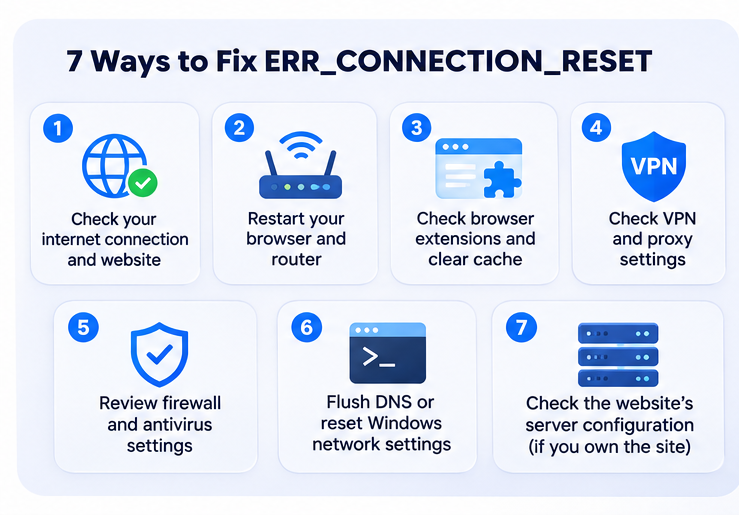
1. Sprawdź połączenie internetowe i dostępność witryny
Najpierw otwórz inną witrynę, aby sprawdzić, czy połączenie internetowe działa prawidłowo.
Jeśli kilka witryn nie działa, problem może dotyczyć Twojego urządzenia, routera lub dostawcy internetu.
Jeśli błąd ERR_CONNECTION_RESET wyświetla się tylko w jednej witrynie, spróbuj otworzyć ją na innym urządzeniu lub przez inne połączenie, na przykład korzystając z danych komórkowych.
Poniższe testy pomogą zawęzić możliwe przyczyny:
- Działa w innej sieci: Sprawdź sieć lokalną, dostawcę internetu lub ustawienia zabezpieczeń.
- Nie działa w kilku sieciach: Przyczyną może być witryna lub jej infrastruktura.
- Nie działa tylko w jednej przeglądarce: Sprawdź ustawienia i rozszerzenia przeglądarki.
Wyniki te dostarczają wskazówek, ale nie pozwalają jednoznacznie ustalić źródła problemu.
2. Uruchom ponownie przeglądarkę i urządzenia sieciowe
Ponowne uruchomienie urządzeń może czasem rozwiązać przejściowe problemy z siecią.
Najpierw zamknij przeglądarkę i otwórz ją ponownie. Jeśli błąd nadal występuje, uruchom ponownie komputer.
Możesz też uruchomić ponownie router i modem:
- Odłącz je od zasilania.
- Odczekaj około 30 sekund.
- Podłącz je ponownie do zasilania i poczekaj na przywrócenie połączenia internetowego.
- Ponownie otwórz witrynę, w której wystąpił błąd.
Jeśli podobne problemy z połączeniem występują na innych urządzeniach, a ponowne uruchomienie sprzętu nie pomaga, skontaktuj się z dostawcą internetu.
3. Sprawdź rozszerzenia przeglądarki i dane w pamięci podręcznej
Rozszerzenia przeglądarki mogą zakłócać połączenia z witrynami, zwłaszcza jeśli modyfikują żądania sieciowe lub ruch sieciowy.
W Google Chrome otwórz okno incognito skrótem Ctrl + Shift + N w systemie Windows lub Command + Shift + N w systemie macOS.
Spróbuj otworzyć witrynę, w której wystąpił błąd.
Jeśli działa, przejdź do chrome://extensions i tymczasowo wyłącz rozszerzenia. Następnie włączaj je pojedynczo, aby zidentyfikować ewentualne konflikty.
Możesz także wyczyścić dane w pamięci podręcznej przeglądarki:
- Otwórz ustawienia Chrome.
- Przejdź do Prywatność i bezpieczeństwo → Usuń dane przeglądania.
- Zaznacz obrazy i pliki zapisane w pamięci podręcznej.
- Usuń zaznaczone dane i ponownie spróbuj otworzyć witrynę.
Usunięcie plików cookie również może pomóc w przypadku niektórych problemów z przeglądarką, ale może spowodować wylogowanie z witryn. Zacznij od plików zapisanych w pamięci podręcznej.
Aktualizuj Chrome, aby uniknąć problemów ze zgodnością powodowanych przez nieaktualną wersję przeglądarki.
4. Sprawdź ustawienia VPN i serwera proxy
Sieci VPN i serwery proxy kierują ruch przez dodatkowe usługi sieciowe. Nieprawidłowa konfiguracja może czasem przerywać połączenia.
Jeśli korzystasz z prywatnej sieci VPN, sprawdź krótko działanie witryny bez niej, korzystając z zaufanej sieci, a następnie przywróć preferowane ustawienia połączenia.
Aby sprawdzić ustawienia serwera proxy:
W systemie Windows 11:
- Otwórz Ustawienia → Sieć i internet → Serwer proxy.
- Sprawdź ustawienia automatycznego i ręcznego konfigurowania serwera proxy.
- Popraw wszelkie nieoczekiwane ustawienia.
W systemie macOS:
- Otwórz Ustawienia systemowe → Sieć.
- Wybierz aktywne połączenie sieciowe.
- Kliknij Szczegóły → Proxy.
- Sprawdź skonfigurowane usługi proxy.
Nie wyłączaj serwerów proxy ani sieci VPN wymaganych przez pracodawcę lub organizację. Jeśli ustawieniami tymi zarządza administrator, skontaktuj się z nim.
5. Sprawdź ustawienia zapory sieciowej i oprogramowania antywirusowego
Zapory sieciowe i oprogramowanie antywirusowe czasami blokują prawidłowy ruch lub zakłócają połączenia HTTPS.
W systemie Windows otwórz:
Zabezpieczenia Windows → Zapora i ochrona sieci
Sprawdź, czy reguła zapory sieciowej nie ogranicza działania aplikacji, w której występuje problem.
Jeśli oprogramowanie antywirusowe skanuje połączenia HTTPS lub filtruje ruch internetowy, sprawdź w jego dziennikach, czy nie zablokowało połączeń.
Nie wyłączaj Zapory systemu Windows ani ochrony antywirusowej, aby ominąć błąd. Zamiast tego popraw odpowiednią regułę lub ustawienie.
Jeśli korzystasz z firmowej sieci zarządzanej przez administratora, poproś go o sprawdzenie możliwych konfliktów zasad bezpieczeństwa.
6. Wyczyść pamięć podręczną DNS i zresetuj ustawienia sieciowe systemu Windows
Jeśli błąd nadal występuje w kilku witrynach, przyczyną mogą być problemy z konfiguracją sieciową systemu Windows.
Zacznij od wyczyszczenia lokalnej pamięci podręcznej DNS.
Otwórz Wiersz polecenia i uruchom:
ipconfig /flushdnsSpowoduje to usunięcie zapisanych w pamięci podręcznej rekordów DNS. Może to pomóc, gdy nieaktualne informacje DNS kierują przeglądarkę pod niewłaściwy adres, choć nie naprawia bezpośrednio zresetowanego połączenia TCP.
Jeśli nadal występują rozległe problemy z łącznością, otwórz Wiersz polecenia jako administrator i uruchom:
netsh winsock resetNastępnie uruchom ponownie system Windows.
To polecenie resetuje katalog Winsock systemu Windows, który zarządza niektórymi składnikami komunikacji sieciowej.
Ponieważ zresetowanie Winsock może wpłynąć na oprogramowanie sieciowe i niestandardowe ustawienia, zastosuj je dopiero wtedy, gdy prostsze metody nie rozwiążą utrzymującego się problemu.
Jeśli korzystasz z komputera zarządzanego przez firmę, przed zresetowaniem ustawień sieciowych skonsultuj się z administratorem.
7. Sprawdź konfigurację serwera witryny
Jeśli jesteś właścicielem witryny, w której występuje błąd, problem może mieć źródło w infrastrukturze hostingowej.
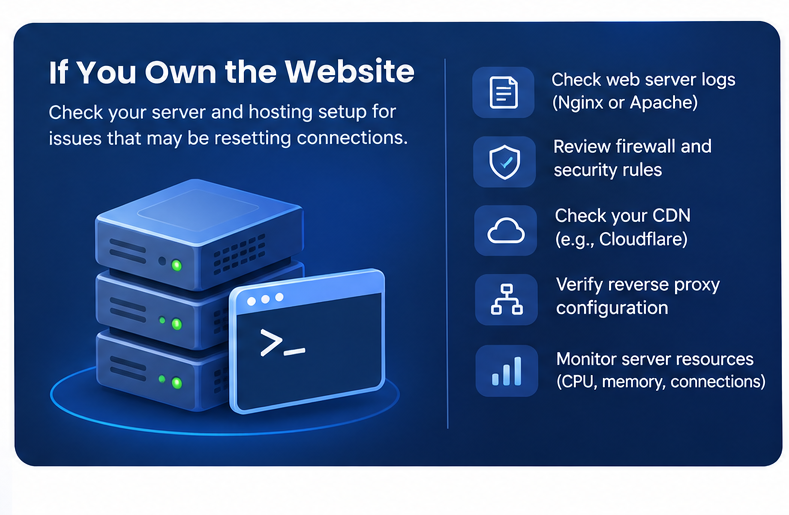
Administratorzy witryn powinni sprawdzić:
- Dzienniki serwera WWW: Sprawdź błędy Apache lub Nginx oraz nieoczekiwane ponowne uruchomienia usług.
- Reguły zapory sieciowej: Sprawdź zablokowane adresy IP, limity liczby żądań i zasady bezpieczeństwa.
- Konfigurację CDN: Sprawdź błędy połączenia i reguły blokowania w Cloudflare lub innej sieci CDN.
- Ustawienia odwrotnego serwera proxy: Poszukaj błędów połączenia z serwerami źródłowymi lub awarii aplikacji.
- Zasoby serwera: Monitoruj wykorzystanie procesora, pamięci i limity połączeń w czasie występowania błędów.
Na przykład na serwerze Linux z Nginx możesz sprawdzić ostatnie wpisy w dzienniku błędów:
sudo tail -n 50 /var/log/nginx/error.logW przypadku Apache na Debianie lub Ubuntu zazwyczaj używa się odpowiednika tego polecenia:
sudo tail -n 50 /var/log/apache2/error.logLokalizacje dzienników różnią się w zależności od systemu operacyjnego i konfiguracji serwera WWW.
Możesz także przetestować połączenie HTTPS za pomocą:
curl -Iv https://example.comZastąp example.com swoją domeną. Wynik może pomóc wykryć błędy połączenia lub problemy z odpowiedzią HTTP, ale nie musi wskazać, który element sieci spowodował zresetowanie połączenia.
Jeśli Twoja witryna działa na serwerze VPS, sprawdź ostatnie zmiany konfiguracji i skontaktuj się z dostawcą hostingu, gdy zebrane informacje wskazują na problem z infrastrukturą.
ERR_CONNECTION_RESET a inne błędy przeglądarki
Nie każdy błąd połączenia z witryną ma tę samą przyczynę.
Na przykład ERR_CONNECTION_RESET zwykle dotyczy przerwanego połączenia sieciowego.
Zrozumienie, co dokładnie oznacza dany błąd, pozwala uniknąć niepotrzebnych kroków diagnostycznych.
Często zadawane pytania
Błąd pojawia się, gdy połączenie Chrome z witryną zostaje nieoczekiwanie zresetowane. Możliwe przyczyny to niestabilna sieć, VPN, oprogramowanie zabezpieczające lub problemy z konfiguracją serwera WWW.
Tak. Serwer witryny, zapora sieciowa, odwrotny serwer proxy lub sieć CDN mogą przerywać połączenia. Jeśli problem dotyczy kilku odwiedzających korzystających z różnych sieci, szczególnie ważne staje się sprawdzenie infrastruktury po stronie serwera.
Czasami tak, jeśli nieaktualne informacje DNS przyczyniają się do problemu z połączeniem. Wyczyszczenie pamięci podręcznej DNS nie pomoże jednak, gdy serwer odrzuca połączenia lub zapora sieciowa je resetuje.
Niekoniecznie. Zwykle oznacza problem z połączeniem sieciowym, a nie naruszenie bezpieczeństwa. Warto jednak zbadać nieoczekiwane działanie zapory sieciowej, serwera proxy lub oprogramowania zabezpieczającego zamiast wyłączać ochronę.
Podsumowanie
Błąd ERR_CONNECTION_RESET może być frustrujący, ale ustalenie, gdzie dochodzi do przerwania połączenia, znacznie ułatwia znalezienie przyczyny.
Zacznij od sprawdzenia połączenia internetowego, ponownego uruchomienia urządzeń i przejrzenia rozszerzeń przeglądarki. Jeśli problem nie ustąpi, sprawdź ustawienia VPN, reguły zapory sieciowej i konfigurację sieciową systemu Windows.
Właściciele witryn powinni zwrócić szczególną uwagę na dzienniki serwera, konfigurację zapory sieciowej i ustawienia odwrotnego serwera proxy.
Najlepiej zacząć od prostych czynności o niewielkim ryzyku, a po bardziej zaawansowane metody sięgnąć tylko wtedy, gdy okaże się to konieczne.