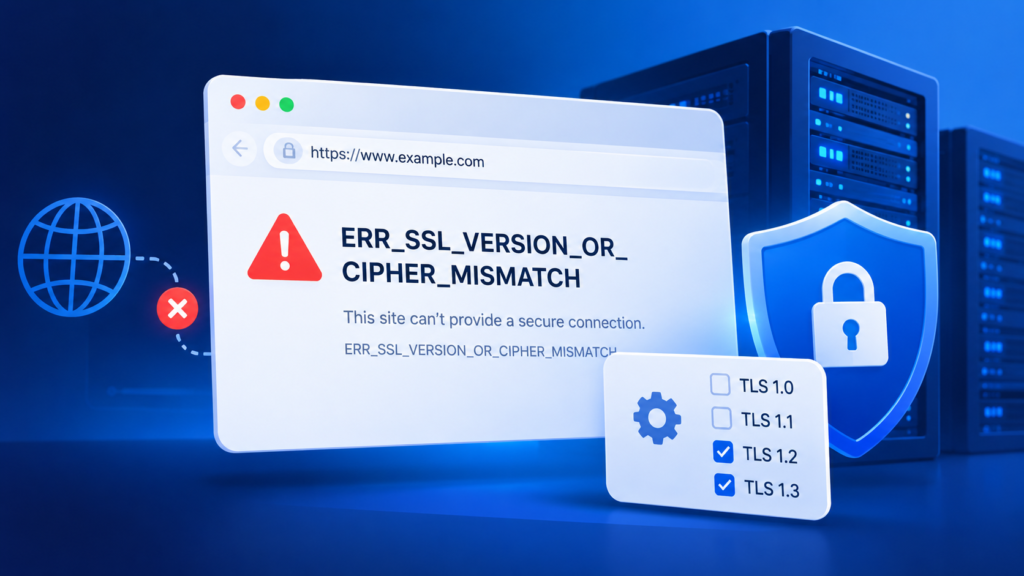
Błąd ERR_SSL_VERSION_OR_CIPHER_MISMATCH pojawia się, gdy Google Chrome nie może nawiązać bezpiecznego połączenia HTTPS ze stroną internetową. Zwykle oznacza to, że przeglądarka i serwer nie mogą uzgodnić zgodnych ustawień szyfrowania, choć mogą go również wywołać niektóre problemy z konfiguracją certyfikatu SSL lub sieci CDN.
Jeśli odwiedzasz stronę internetową, przyczyna problemu może być poza Twoją kontrolą. Jeśli zarządzasz tą stroną, musisz sprawdzić jej konfigurację SSL/TLS.
W tym poradniku wyjaśniamy, co powoduje ten błąd i jak bezpiecznie go naprawić.
Co oznacza ERR_SSL_VERSION_OR_CIPHER_MISMATCH?
Gdy otwierasz stronę HTTPS, przeglądarka i serwer przeprowadzają uzgadnianie połączenia TLS. Podczas tego procesu ustalają protokół szyfrowania i zestaw szyfrów, zanim zaczną bezpiecznie przesyłać dane strony.
Jeśli nie mogą nawiązać zgodnego połączenia, Chrome może wyświetlić komunikat:
ERR_SSL_VERSION_OR_CIPHER_MISMATCH
Firefox może wyświetlić inny komunikat, na przykład SSL_ERROR_NO_CYPHER_OVERLAP.
Współczesne strony internetowe powinny obsługiwać TLS 1.2, a najlepiej również TLS 1.3. Starsze protokoły, w tym TLS 1.0 i TLS 1.1, nie są już obsługiwane przez nowoczesne przeglądarki.
Ten błąd nie musi oznaczać, że strona została zhakowana. Oznacza, że przeglądarka nie mogła nawiązać oczekiwanego bezpiecznego połączenia.
Co powoduje ten błąd SSL?
Prawidłowe działanie połączenia HTTPS może uniemożliwiać kilka problemów.
- Przestarzałe protokoły TLS: serwer obsługuje tylko protokoły szyfrowania odrzucane przez nowoczesne przeglądarki.
- Niezgodne zestawy szyfrów: przeglądarka i serwer nie obsługują żadnych wspólnych algorytmów szyfrowania.
- Problemy z konfiguracją certyfikatu: serwer lub sieć CDN nie przedstawia odpowiedniego certyfikatu dla żądanej nazwy hosta.
- Konfiguracja Cloudflare: certyfikat może być jeszcze w trakcie aktywacji lub bieżący certyfikat może nie obejmować danej subdomeny.
- Przestarzałe oprogramowanie po stronie użytkownika: starsza przeglądarka, system operacyjny lub oprogramowanie zabezpieczające sieć może nie obsługiwać ustawień szyfrowania serwera.
Właściwe rozwiązanie zależy od źródła problemu.
Jak naprawić błąd ERR_SSL_VERSION_OR_CIPHER_MISMATCH
1. Sprawdź, czy problem dotyczy jednej strony internetowej
Najpierw ustal, czy błąd pojawia się na jednej stronie, czy na wielu.
Jeśli problem występuje tylko na jednej stronie, prawdopodobnie jest związany z konfiguracją jej serwera, certyfikatu lub sieci CDN.
Jeśli problem występuje na kilku niezależnych stronach, sprawdź przeglądarkę, system operacyjny, połączenie sieciowe i oprogramowanie zabezpieczające.
Spróbuj otworzyć stronę, na której występuje błąd, w innej aktualnej przeglądarce lub na innym urządzeniu. Ten prosty test może pomóc zawęzić listę możliwych przyczyn.
2. Sprawdź certyfikat SSL strony internetowej
Jeśli zarządzasz stroną, zacznij od sprawdzenia jej publicznie dostępnej konfiguracji SSL/TLS.
Użyj bezpłatnego narzędzia SSL Labs Server Test, aby sprawdzić domenę.
Zwróć uwagę na:
- Datę wygaśnięcia i ważność certyfikatu.
- Nazwy hostów objęte certyfikatem, w tym
wwwi subdomeny. - Konfigurację łańcucha certyfikatów.
- Obsługiwane wersje TLS i zestawy szyfrów.
SSL Labs wykrywa problemy z konfiguracją, ale nie aktualizuje certyfikatów ani nie zmienia ustawień serwera.
Jeśli certyfikat wygasł, odnów go i upewnij się, że serwer WWW lub serwer proxy odwrotne prawidłowo przedstawia nowy certyfikat.
Problemy z certyfikatem mogą powodować różne błędy przeglądarki, więc nie zakładaj, że każde ostrzeżenie dotyczące certyfikatu oznacza niezgodność zestawów szyfrów.
3. Włącz obsługę nowoczesnych wersji TLS
Twój serwer WWW powinien obsługiwać nowoczesne protokoły szyfrowania.
W przypadku większości publicznie dostępnych stron internetowych TLS 1.2 i TLS 1.3 stanowią rozsądną podstawę pod względem zgodności i bezpieczeństwa.
Jeśli serwer obsługuje tylko TLS 1.0 lub TLS 1.1, nowoczesne przeglądarki mogą odmówić nawiązania połączenia.
Administratorzy stron powinni sprawdzić ustawienia SSL/TLS w Apache, Nginx lub panelu sterowania hostingiem.
Włącz odpowiednie nowoczesne zestawy szyfrów i wyłącz przestarzałe protokoły. Jeśli oprogramowanie serwera jest zbyt stare, aby je obsługiwać, konieczna może być aktualizacja.
Nie włączaj przestarzałych metod szyfrowania tylko po to, by umożliwić połączenie ze starej przeglądarki. Osłabia to bezpieczeństwo innych odwiedzających.
4. Sprawdź ustawienia SSL w Cloudflare
Jeśli Twoja strona korzysta z Cloudflare, źródłem błędu może być certyfikat serwera brzegowego Cloudflare, a nie serwer źródłowy.
Cloudflare wskazuje kilka możliwych przyczyn, w tym:
- Certyfikat, którego aktywacja jeszcze się nie zakończyła.
- Niestandardowy certyfikat, który wygasł.
- Nazwę hosta nieobjętą aktywnym certyfikatem.
- Nieprawidłowe ustawienia proxy dla rekordu DNS.
Aby zbadać problem, otwórz panel Cloudflare i przejdź do SSL/TLS → Edge Certificates.
Sprawdź, czy odpowiedni certyfikat jest aktywny i obejmuje domenę lub subdomenę, na której występuje błąd.
Standardowe certyfikaty Universal SSL Cloudflare zazwyczaj obejmują domenę główną i subdomeny pierwszego poziomu. Nazwa hosta na niższym poziomie, taka jak app.dev.example.com, może wymagać dodatkowego certyfikatu.
Aby zapewnić połączenie HTTPS na całej trasie, upewnij się również, że serwer źródłowy ma odpowiedni certyfikat. Tryb Full (strict) Cloudflare weryfikuje certyfikat serwera źródłowego i jest zalecany przy prawidłowej konfiguracji.
5. Przetestuj połączenie TLS z serwerem
Jeśli masz dostęp do terminala, OpenSSL może pomóc zidentyfikować problemy z uzgadnianiem połączenia.
Uruchom poniższe polecenie, zastępując przykładową domenę domeną swojej strony:
openssl s_client -connect example.com:443 -servername example.com -tls1_2 -briefPozwala to sprawdzić, czy serwer może uzgodnić połączenie TLS 1.2, i wyświetla informacje o wyniku.
Możesz również przetestować TLS 1.3:
openssl s_client -connect example.com:443 -servername example.com -tls1_3 -briefNieudane uzgadnianie połączenia może wskazywać na nieobsługiwane wersje protokołu, niezgodne ustawienia lub inny problem z połączeniem.
Jeśli Twoja strona korzysta z wielu serwerów lub adresów IP, sprawdź każdy z nich osobno. Jeden nieprawidłowo skonfigurowany serwer może powodować sporadyczne problemy z połączeniem HTTPS.
6. Zaktualizuj przeglądarkę i system operacyjny
Jeśli odwiedzasz stronę, która działa na innych urządzeniach, zaktualizuj przeglądarkę i system operacyjny.
Przestarzały system może nie obsługiwać aktualnych protokołów TLS lub zaufanych urzędów certyfikacji.
Sprawdź również datę i godzinę na urządzeniu, ponieważ nieprawidłowe ustawienia mogą powodować problemy z weryfikacją certyfikatu.
Wyczyszczenie danych przeglądarki może pomóc w przypadku niektórych problemów lokalnych, ale na ogół nie naprawi niezgodnej konfiguracji TLS na serwerze strony.
7. Sprawdź oprogramowanie zabezpieczające bez wyłączania ochrony
Niektóre programy antywirusowe, firmowe serwery proxy i narzędzia zabezpieczające sieć analizują ruch HTTPS. Nieprawidłowo skonfigurowana analiza może zakłócać bezpieczne połączenia.
Jeśli problem występuje tylko w sieci zarządzanej przez organizację, skontaktuj się z administratorem sieci.
Nie wyłączaj zapory sieciowej ani ochrony antywirusowej tylko po to, by ominąć błąd. Lepszym rozwiązaniem jest znalezienie i poprawienie ustawień powodujących konflikt.
Jak zapobiegać błędom SSL/TLS
Właściciele stron mogą ograniczyć ryzyko przyszłych problemów z HTTPS dzięki regularnym pracom konserwacyjnym:
- Odnawiaj certyfikaty SSL przed wygaśnięciem i monitoruj automatyczne odnawianie.
- Regularnie aktualizuj serwery WWW, systemy operacyjne i biblioteki zabezpieczeń.
- Utrzymuj zgodność z TLS 1.2 i TLS 1.3.
- Przy dodawaniu domen lub subdomen sprawdzaj, czy obejmuje je certyfikat.
- Testuj HTTPS po zmianach w DNS, ustawieniach CDN lub konfiguracji serwera.
Jeśli po zainstalowaniu certyfikatu występują pętle przekierowań HTTPS, nasz poradnik rozwiązywania problemów z błędem ERR_TOO_MANY_REDIRECTS omawia tę odrębną kwestię.
Właścicielom stron, którzy wolą hosting z certyfikatami SSL wliczonymi w usługę, hosting współdzielony ZYNOO oferuje certyfikaty SSL wraz z hostingiem i pomocą techniczną.
Często zadawane pytania
Zwykle nie da się tego zrobić bezpiecznie. Przeglądarka nie zdołała nawiązać zgodnego, szyfrowanego połączenia. Zamiast omijać ostrzeżenie, popraw konfigurację TLS lub certyfikatu, która powoduje problem.
Problemy z certyfikatem mogą powodować błędy połączenia HTTPS, a wygasły lub brakujący certyfikat serwera brzegowego Cloudflare może wywołać ten błąd. Wygasły certyfikat może jednak również spowodować wyświetlenie innego ostrzeżenia w przeglądarce.
Zwykle nie. Problemy z pamięcią podręczną przeglądarki nie są główną przyczyną niezgodności wersji TLS lub zestawów szyfrów. Jeśli serwer obsługuje tylko przestarzałe metody szyfrowania, trzeba poprawić jego konfigurację.
Nie. Te protokoły są przestarzałe. Zamiast tego zaktualizuj serwer lub oprogramowanie po stronie użytkownika, aby obsługiwały TLS 1.2 lub TLS 1.3.
Podsumowanie
ERR_SSL_VERSION_OR_CIPHER_MISMATCH oznacza, że nie udało się nawiązać bezpiecznego połączenia HTTPS.
Jeśli odwiedzasz stronę, zacznij od sprawdzenia jej w innej przeglądarce lub na innym urządzeniu oraz zainstalowania aktualizacji oprogramowania. Jeśli administrujesz stroną, sprawdź przede wszystkim nazwy hostów objęte certyfikatem, obsługiwane wersje TLS, zestawy szyfrów i konfigurację CDN.
Celem nie jest ominięcie zabezpieczeń przeglądarki, lecz przywrócenie prawidłowo skonfigurowanego połączenia HTTPS.