

Komunikat „Błąd nawiązywania połączenia z bazą danych” w WordPressie oznacza, że witryna nie może połączyć się ze swoją bazą danych MySQL lub MariaDB. Do częstych przyczyn należą nieprawidłowe dane dostępowe do bazy danych, niedostępność serwera bazy danych oraz limity zasobów hostingu.
Najpierw sprawdź konfigurację bazy danych w pliku wp-config.php. Jeśli ustawienia są poprawne, sprawdź serwer bazy danych i jego dostępność.
Ten poradnik wyjaśnia, jak ustalić przyczynę problemu i bezpiecznie przywrócić działanie witryny.
Co powoduje błąd połączenia z bazą danych w WordPressie?
WordPress przechowuje wpisy, strony, ustawienia i informacje o użytkownikach w bazie danych. Gdy połączenie z nią zawiedzie, nie może pobrać informacji potrzebnych do wczytania witryny.
Najczęstsze przyczyny to:
- Nieprawidłowa nazwa bazy danych, nazwa użytkownika lub hasło.
- Nieprawidłowa nazwa hosta bazy danych.
- Niedostępność usługi MySQL lub MariaDB.
- Brak uprawnień użytkownika bazy danych.
- Limity połączeń z bazą danych lub niewystarczające zasoby serwera.
- Nieprawidłowe ustawienia po migracji witryny.
Przed rozpoczęciem diagnozowania problemu wykonaj, jeśli to możliwe, kopię zapasową plików witryny i bazy danych, zwłaszcza zanim zmienisz konfigurację lub spróbujesz naprawić bazę danych.
1. Sprawdź dane dostępowe do bazy danych w pliku wp-config.php
Nieprawidłowe dane dostępowe do bazy danych to jedna z najczęstszych przyczyn problemów WordPressa z nawiązaniem połączenia.
Plik wp-config.php zawiera informacje, których WordPress używa do nawiązania tego połączenia.
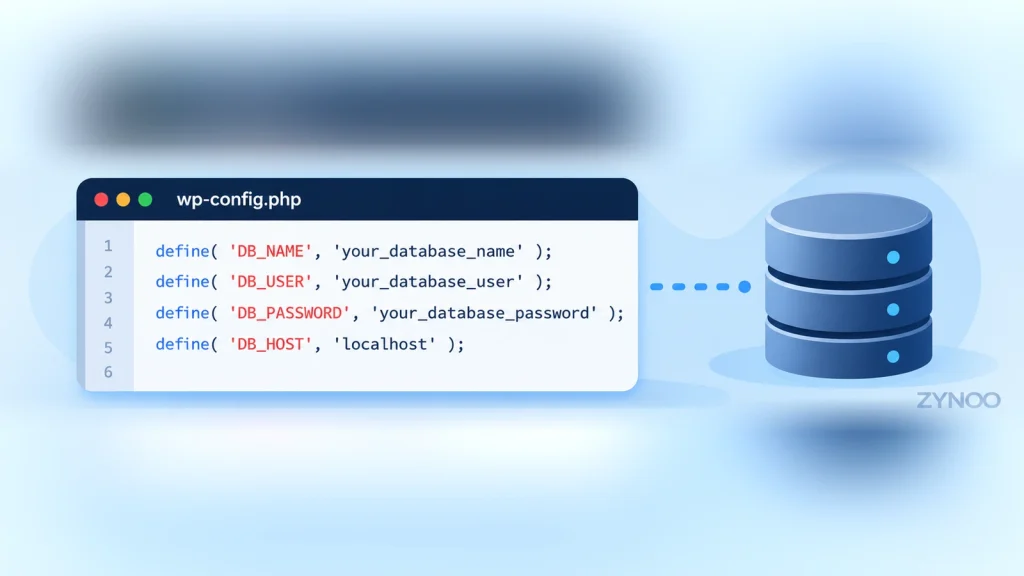
Jak znaleźć plik wp-config.php
- Zaloguj się do panelu zarządzania hostingiem.
- Otwórz menedżer plików lub połącz się przez SFTP.
- Przejdź do katalogu instalacyjnego WordPressa, zwykle
public_html. - Znajdź plik
wp-config.php. - Przed edycją pobierz kopię zapasową tego pliku.
Znajdź te cztery ustawienia:
define( 'DB_NAME', 'your_database_name' );
define( 'DB_USER', 'your_database_user' );
define( 'DB_PASSWORD', 'your_database_password' );
define( 'DB_HOST', 'localhost' );
To tylko przykłady, a nie wartości, które należy kopiować do konfiguracji.
Porównaj je z informacjami o bazie danych w panelu zarządzania hostingiem.
Jeśli nazwa użytkownika, nazwa bazy danych lub hasło są nieprawidłowe, zaktualizuj odpowiednie ustawienie.
Pamiętaj, że dane dostępowe do bazy danych różnią się od danych logowania do panelu administratora WordPressa.
2. Sprawdź host bazy danych
Nawet przy poprawnych danych dostępowych WordPress nie połączy się z bazą danych, jeśli nazwa jej hosta jest nieprawidłowa.
W wielu środowiskach hostingowych używana jest wartość:
define( 'DB_HOST', 'localhost' );Niektórzy dostawcy używają jednak osobnej nazwy hosta, adresu IP lub niestandardowego portu.
Nie zmieniaj localhost na 127.0.0.1 na ślepo. W zależności od konfiguracji serwera wartości te mogą oznaczać różne sposoby nawiązywania połączenia.
Potwierdź prawidłową nazwę hosta bazy danych w panelu zarządzania hostingiem lub u dostawcy hostingu.
Jeśli błąd nawiązywania połączenia z bazą danych pojawił się bezpośrednio po migracji witryny, szczególnie ważne jest sprawdzenie nowej nazwy hosta bazy danych.
3. Sprawdź, czy serwer bazy danych działa
Jeśli dane dostępowe i host bazy danych są poprawne, następnym krokiem jest sprawdzenie usługi bazy danych.
Na hostingu współdzielonym
Otwórz panel zarządzania hostingiem i spróbuj uzyskać dostęp do bazy danych przez phpMyAdmin, jeśli jest dostępny.
Jeśli phpMyAdmin również zgłasza problemy z połączeniem, skontaktuj się z dostawcą hostingu, aby sprawdzić usługę bazy danych.
Pamiętaj, że działający phpMyAdmin nie musi oznaczać, że użytkownik bazy danych skonfigurowany w WordPressie ma odpowiednie uprawnienia.
Na serwerze VPS lub serwerze dedykowanym
Jeśli samodzielnie zarządzasz serwerem z systemem Linux, połącz się przez SSH.
Aby sprawdzić MariaDB:
sudo systemctl status mariadbAby sprawdzić MySQL:
sudo systemctl status mysqlNazwy usług mogą się różnić w zależności od systemu operacyjnego i sposobu instalacji.
Jeśli usługa bazy danych jest zatrzymana, przed jej ponownym uruchomieniem sprawdź logi i dostępne zasoby.
Zatrzymanie usługi bazy danych może uniemożliwić nawiązanie połączenia wszystkim witrynom korzystającym z tej bazy.
4. Sprawdź uprawnienia użytkownika bazy danych
WordPress potrzebuje użytkownika bazy danych z uprawnieniami wystarczającymi do uzyskania dostępu do skonfigurowanej bazy.
Po migracji witryny lub przywróceniu kopii zapasowej użytkownik bazy danych może nie być przypisany do właściwej bazy.
W cPanel otwórz sekcję zarządzania bazami danych i sprawdź, czy:
- Baza danych istnieje.
- Skonfigurowany użytkownik bazy danych istnieje.
- Użytkownik jest przypisany do właściwej bazy danych.
- Konto ma uprawnienia wymagane przez WordPressa.
Nie zmieniaj uprawnień na ślepo. Jeśli masz wątpliwości, poproś o pomoc dostawcę hostingu.
5. Sprawdź, czy baza danych nie jest uszkodzona
Uszkodzenie bazy danych zdarza się rzadziej niż błędne dane dostępowe czy problemy z dostępnością serwera.
Jeśli jednak WordPress zgłasza uszkodzone tabele lub wyraźnie wskazuje na konieczność naprawy bazy danych, może być potrzebna dalsza diagnostyka.
WordPress ma funkcję naprawy bazy danych.
Najpierw wykonaj sprawdzoną kopię zapasową. Następnie dodaj tymczasowo poniższy wiersz do pliku wp-config.php:
define( 'WP_ALLOW_REPAIR', true );Otwórz stronę:
https://yourdomain.com/wp-admin/maint/repair.phpPostępuj zgodnie z wyświetlonymi instrukcjami naprawy.
Ważne: Gdy funkcja naprawy jest włączona, dostęp do tej strony nie wymaga zalogowania się w WordPressie. Natychmiast po zakończeniu usuń wiersz z WP_ALLOW_REPAIR.
Naprawa bazy danych nie rozwiąże problemu błędnych danych dostępowych, niedostępnego serwera bazy danych ani każdego rodzaju uszkodzenia bazy. Korzystaj z niej tylko wtedy, gdy jest to uzasadnione.
6. Sprawdź zasoby serwera i limity bazy danych
Czy błąd pojawia się w okresach dużego obciążenia, ale znika po odświeżeniu strony?
Może to wskazywać na limity połączeń z bazą danych, wyczerpanie zasobów lub przejściowe problemy z serwerem.
Poproś dostawcę hostingu o sprawdzenie:
- Wykorzystania procesora i pamięci.
- Limitów połączeń z bazą danych.
- Dostępnego miejsca na dysku.
- Awarii lub ponownych uruchomień usługi bazy danych.
- Odpowiednich logów błędów PHP i bazy danych.
Jeśli samodzielnie zarządzasz serwerem, sprawdź te informacje bezpośrednio.
Nie zakładaj, że przejście na wyższy pakiet hostingowy rozwiąże problem. Najpierw ustal jego rzeczywistą przyczynę.
Jeśli błąd nawiązywania połączenia z bazą danych występuje sporadycznie, zanotuj, kiedy się pojawia i czy zbiega się to z dużym ruchem lub zaplanowanymi zadaniami.
7. Przeanalizuj ostatnie zmiany w WordPressie lub hostingu
Jeśli witryna niedawno przestała działać, sprawdź, co zmieniło się tuż przed wystąpieniem problemu.
Migracja witryny: Upewnij się, że baza danych została zaimportowana, a plik wp-config.php zawiera nowe dane dostępowe i nazwę hosta.
Zmiany haseł: Upewnij się, że WordPress używa aktualnego hasła do bazy danych.
Zmiany w hostingu: Sprawdź, czy usługa bazy danych, nazwa hosta i uprawnienia użytkownika są poprawnie skonfigurowane.
Zmiany we wtyczkach lub aplikacji: Sprawdź, czy nadmierna liczba zapytań lub połączeń z bazą danych nie wpływa na jej dostępność.
Co zrobić, jeśli błąd nadal się pojawia?
Jeśli żaden z poprzednich kroków nie rozwiązał problemu, skontaktuj się z dostawcą hostingu.
Podaj przybliżony czas wystąpienia problemu, informację, czy błąd pojawia się stale, czy sporadycznie, oraz opisz ostatnie zmiany w witrynie.
Wyjaśnij, jakie czynności diagnostyczne zostały już wykonane. Nigdy nie wysyłaj haseł do bazy danych w zwykłych wiadomościach do działu pomocy.
Jak zapobiegać problemom z połączeniem z bazą danych w przyszłości
Nie każdej awarii da się zapobiec, ale odpowiednia konserwacja może ograniczyć liczbę problemów, których można uniknąć.
- Regularnie twórz kopie zapasowe witryny i bazy danych.
- Aktualizuj WordPressa, motywy i wtyczki.
- Monitoruj połączenia z bazą danych i wykorzystanie zasobów.
- Dbaj o wystarczającą ilość miejsca na serwerze.
- Testuj migracje witryny przed przekierowaniem ruchu produkcyjnego.
- Dbaj o bezpieczeństwo danych dostępowych do bazy danych.
- Monitoruj stan usługi bazy danych na serwerach, którymi samodzielnie zarządzasz.
Działania te pomagają zmniejszyć ryzyko nieoczekiwanych problemów z dostępnością bazy danych.
Często zadawane pytania
Nie. Błąd oznacza, że WordPress nie może nawiązać połączenia. Baza danych i jej zawartość mogą nadal być nienaruszone.
Tak, pośrednio. Źle zoptymalizowana wtyczka może generować nadmierną liczbę zapytań lub połączeń z bazą danych, przyczyniając się do wyczerpania zasobów.
Tak. Większość czynności diagnostycznych wykonuje się przez panel zarządzania hostingiem, menedżer plików, SFTP lub SSH.
Zazwyczaj nie. Ponowna instalacja WordPressa nie poprawi danych dostępowych do bazy danych ani nie uruchomi zatrzymanej usługi bazy danych, a niepotrzebne zmiany mogą spowodować dodatkowe problemy.
Podsumowanie
Naprawę błędu nawiązywania połączenia z bazą danych w WordPressie zacznij od sprawdzenia danych dostępowych do bazy, nazwy jej hosta oraz dostępności serwera.
Jeśli te ustawienia są poprawne, przed podjęciem próby naprawy sprawdź uprawnienia do bazy danych, limity zasobów i ostatnie zmiany konfiguracji.
Sprawdzaj możliwe przyczyny po kolei. Jeśli konieczne jest zbadanie działania usługi bazy danych lub infrastruktury serwerowej, skontaktuj się z dostawcą hostingu.



