

Il messaggio «Errore nello stabilire una connessione al database» in WordPress indica che il sito web non riesce a connettersi al proprio database MySQL o MariaDB. Tra le cause più comuni ci sono credenziali del database errate, un server di database non disponibile o i limiti delle risorse dell’hosting.
La prima cosa da controllare è la configurazione del database in wp-config.php. Se le impostazioni sono corrette, occorre verificare il server di database e la sua disponibilità.
Questa guida spiega come individuare la causa e ripristinare il sito web in sicurezza.
Quali sono le cause dell’errore di connessione al database di WordPress?
WordPress utilizza un database per memorizzare articoli, pagine, impostazioni e informazioni sugli utenti. Quando la connessione non riesce, WordPress non può recuperare le informazioni necessarie per caricare il sito web.
Le cause più comuni sono:
- Nome del database, nome utente o password errati.
- Nome host del database errato.
- Servizio MySQL o MariaDB non disponibile.
- Autorizzazioni mancanti per l’utente del database.
- Limiti alle connessioni al database o risorse del server insufficienti.
- Impostazioni errate dopo la migrazione di un sito web.
Prima di iniziare a diagnosticare il problema, esegui, se possibile, un backup dei file del sito web e del database, soprattutto prima di modificare la configurazione o tentare una riparazione.
1. Controlla le credenziali del database in wp-config.php
Le credenziali del database errate sono uno dei motivi più comuni per cui WordPress non riesce a connettersi al database.
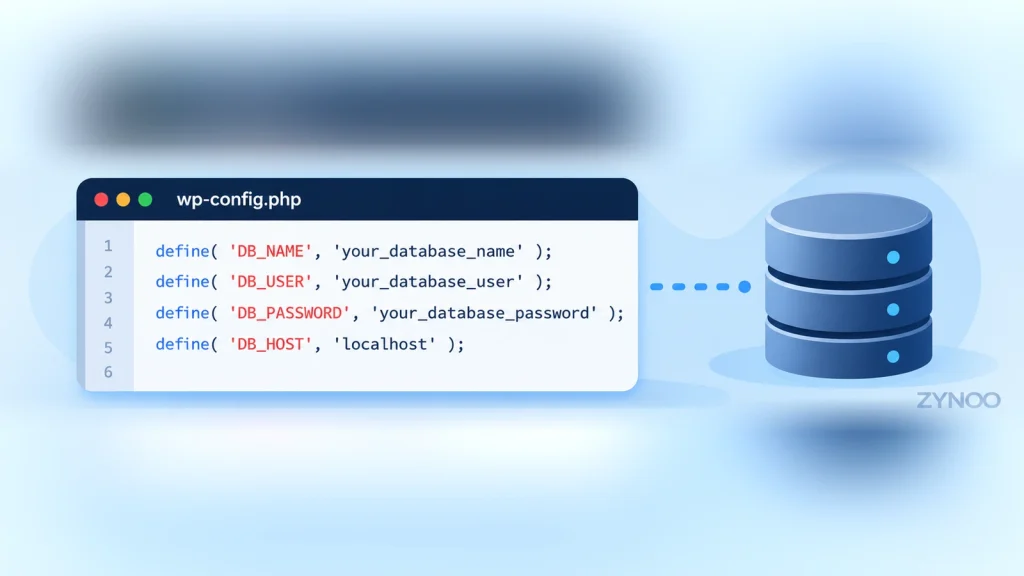
Il file wp-config.php contiene le informazioni che WordPress utilizza per stabilire la connessione.
Come trovare wp-config.php
- Accedi al pannello di controllo del tuo hosting.
- Apri File Manager oppure connettiti tramite SFTP.
- Vai alla directory di installazione di WordPress, generalmente
public_html. - Trova il file
wp-config.php. - Scaricane una copia di backup prima di modificarlo.
Cerca queste quattro impostazioni:
define( 'DB_NAME', 'your_database_name' );
define( 'DB_USER', 'your_database_user' );
define( 'DB_PASSWORD', 'your_database_password' );
define( 'DB_HOST', 'localhost' );
Questi sono esempi, non valori da copiare nella tua configurazione.
Confrontali con le informazioni sul database presenti nel pannello di controllo del tuo hosting.
Se il nome utente, il nome del database o la password sono errati, aggiorna l’impostazione corrispondente.
Ricorda che le credenziali del database sono diverse da quelle di accesso come amministratore di WordPress.
2. Verifica l’host del database
Anche con le credenziali corrette, WordPress non può connettersi se il nome host del database è errato.
Molti ambienti di hosting utilizzano:
define( 'DB_HOST', 'localhost' );Alcuni provider, tuttavia, utilizzano un nome host distinto, un indirizzo IP o una porta personalizzata.
Non sostituire localhost con 127.0.0.1 senza prima verificare. A seconda della configurazione del server, questi valori possono utilizzare metodi di connessione diversi.
Verifica qual è l’host corretto del database tramite il pannello di controllo del tuo hosting o presso il provider.
Se l’errore nello stabilire una connessione al database è comparso subito dopo la migrazione del sito web, è particolarmente importante controllare il nuovo nome host del database.
3. Controlla se il server di database è in esecuzione
Se le credenziali e l’host del database sono corretti, il passo successivo è controllare il servizio di database.
Su un hosting condiviso
Apri il pannello di controllo del tuo hosting e prova ad accedere al database tramite phpMyAdmin, se disponibile.
Se anche phpMyAdmin segnala problemi di connessione, contatta il tuo provider di hosting per far controllare il servizio di database.
Tieni presente che il funzionamento di phpMyAdmin non significa necessariamente che il nome utente del database configurato in WordPress abbia le autorizzazioni corrette.
Su un VPS o un server dedicato
Se gestisci autonomamente un server Linux, connettiti tramite SSH.
Per controllare MariaDB:
sudo systemctl status mariadbPer controllare MySQL:
sudo systemctl status mysqlI nomi dei servizi possono variare in base al sistema operativo e all’installazione.
Se il servizio di database è arrestato, esamina i suoi log e le risorse disponibili prima di riavviarlo.
Un servizio di database arrestato può impedire la connessione a tutti i siti web che dipendono da quel database.
4. Verifica le autorizzazioni dell’utente del database
WordPress ha bisogno di un utente del database con autorizzazioni sufficienti per accedere al database configurato.
Se hai migrato un sito web o ripristinato un backup, l’utente del database potrebbe non essere associato al database corretto.
In cPanel, apri la sezione di gestione dei database e controlla che:
- Il database esista.
- L’utente del database configurato esista.
- L’utente sia assegnato al database corretto.
- L’account disponga dei privilegi richiesti da WordPress.
Evita di modificare le autorizzazioni senza prima verificarle. Se hai dubbi, chiedi assistenza al tuo provider di hosting.
5. Controlla se il database è danneggiato
Il danneggiamento del database è meno comune delle credenziali errate o dei problemi di disponibilità del server.
Tuttavia, se WordPress segnala tabelle del database danneggiate o indica specificamente la necessità di riparare il database, potrebbe essere necessario approfondire la verifica.
WordPress include una funzione di riparazione del database.
Per prima cosa, crea un backup affidabile. Poi aggiungi temporaneamente questa riga a wp-config.php:
define( 'WP_ALLOW_REPAIR', true );Visita:
https://yourdomain.com/wp-admin/maint/repair.phpSegui le istruzioni di riparazione disponibili.
Importante: mentre la funzione di riparazione è abilitata, questa pagina non richiede una sessione WordPress autenticata. Rimuovi la riga WP_ALLOW_REPAIR subito dopo.
La riparazione del database non risolverà problemi dovuti a credenziali errate, a un server di database non disponibile o a qualsiasi forma di danneggiamento del database. Utilizzala solo quando è appropriato.
6. Controlla le risorse del server e i limiti del database
L’errore compare nei periodi di maggiore attività, ma scompare quando aggiorni la pagina?
Questo potrebbe indicare limiti alle connessioni al database, esaurimento delle risorse o problemi temporanei del server.
Chiedi al tuo provider di hosting di verificare:
- L’utilizzo di CPU e memoria.
- I limiti alle connessioni al database.
- Lo spazio su disco disponibile.
- Eventuali arresti anomali o riavvii del servizio di database.
- I log degli errori pertinenti di PHP e del database.
Su un server che gestisci autonomamente, esamina direttamente le stesse informazioni.
Non dare per scontato che passare a un piano di hosting superiore risolva il problema. Individua prima la causa effettiva.
Se l’errore nello stabilire una connessione al database si verifica in modo intermittente, annota quando accade e se coincide con un traffico elevato o con attività pianificate.
7. Esamina le modifiche recenti a WordPress o all’hosting
Se il tuo sito web ha smesso di funzionare di recente, controlla cosa è cambiato poco prima che comparisse il problema.
Migrazione del sito web: verifica che il database sia stato importato e che wp-config.php contenga le nuove credenziali e il nuovo nome host.
Modifiche della password: assicurati che WordPress utilizzi la password attuale del database.
Modifiche all’hosting: verifica che il servizio di database, il nome host e le autorizzazioni dell’utente siano configurati correttamente.
Modifiche a plugin o applicazioni: verifica se un numero eccessivo di query o connessioni al database ne sta compromettendo la disponibilità.
Cosa fare se l’errore persiste?
Se nessuno dei passaggi precedenti risolve il problema, contatta il tuo provider di hosting.
Indica approssimativamente quando è iniziato il problema, se si verifica continuamente o a intermittenza e quali modifiche sono state apportate di recente al sito web.
Spiega quali verifiche hai già effettuato. Non inviare mai le password del database tramite normali messaggi di assistenza.
Come prevenire futuri problemi di connessione al database
Non tutte le interruzioni del servizio si possono prevenire, ma una buona manutenzione può ridurre i problemi evitabili.
- Esegui regolarmente backup del sito web e del database.
- Mantieni aggiornati WordPress, i temi e i plugin.
- Monitora le connessioni al database e l’utilizzo delle risorse.
- Assicurati che lo spazio di archiviazione sul server sia sufficiente.
- Testa le migrazioni del sito web prima di reindirizzare il traffico di produzione.
- Conserva le credenziali del database in modo sicuro.
- Monitora lo stato del servizio di database sui server che gestisci autonomamente.
Queste misure aiutano a ridurre la probabilità di problemi imprevisti di disponibilità del database.
Domande frequenti
No. L’errore indica che WordPress non riesce a stabilire una connessione. Il database e il suo contenuto potrebbero essere ancora intatti.
Sì, indirettamente. Un plugin poco ottimizzato può generare un numero eccessivo di query o connessioni al database, contribuendo all’esaurimento delle risorse.
Sì. La maggior parte delle verifiche si effettua tramite il pannello di controllo del tuo hosting, File Manager, SFTP o SSH.
Di solito no. Reinstallare WordPress non corregge le credenziali del database né riavvia un servizio di database arrestato; inoltre, modifiche non necessarie possono introdurre ulteriori problemi.
Conclusione
Per risolvere l’errore nello stabilire una connessione al database in WordPress, inizia verificando le credenziali del database, il nome host e la disponibilità del server.
Se queste impostazioni sono corrette, esamina le autorizzazioni del database, i limiti delle risorse e le recenti modifiche alla configurazione prima di tentare una riparazione.
Esegui i controlli in modo sistematico e contatta il tuo provider di hosting se è necessario verificare il servizio di database o l’infrastruttura del server.



