

Die Meldung „Fehler beim Aufbau einer Datenbankverbindung“ in WordPress bedeutet, dass Ihre Website keine Verbindung zu ihrer MySQL- oder MariaDB-Datenbank herstellen kann. Häufige Ursachen sind falsche Datenbank-Zugangsdaten, ein nicht erreichbarer Datenbankserver oder begrenzte Hosting-Ressourcen.
Prüfen Sie zunächst die Datenbankkonfiguration in wp-config.php. Wenn diese Einstellungen korrekt sind, sollten Sie den Datenbankserver und seine Erreichbarkeit untersuchen.
Diese Anleitung erklärt, wie Sie die Ursache ermitteln und Ihre Website sicher wieder zum Laufen bringen.
Was verursacht den Fehler beim Aufbau einer Datenbankverbindung in WordPress?
WordPress speichert Beiträge, Seiten, Einstellungen und Benutzerinformationen in einer Datenbank. Wenn die Verbindung fehlschlägt, kann WordPress die zum Laden Ihrer Website benötigten Informationen nicht abrufen.
Die häufigsten Ursachen sind:
- Falscher Datenbankname, Benutzername oder falsches Passwort.
- Falscher Hostname des Datenbankservers.
- Ausfall des MySQL- oder MariaDB-Dienstes.
- Fehlende Berechtigungen des Datenbankbenutzers.
- Begrenzte Anzahl von Datenbankverbindungen oder unzureichende Serverressourcen.
- Falsche Einstellungen nach einer Website-Migration.
Sichern Sie nach Möglichkeit Ihre Website-Dateien und Ihre Datenbank, bevor Sie mit der Fehlersuche beginnen – insbesondere, bevor Sie Konfigurationen ändern oder Reparaturen versuchen.
1. Prüfen Sie Ihre Datenbank-Zugangsdaten in wp-config.php
Falsche Datenbank-Zugangsdaten gehören zu den häufigsten Gründen, warum WordPress keine Verbindung zu seiner Datenbank herstellen kann.
Die Datei wp-config.php enthält die Informationen, mit denen WordPress diese Verbindung herstellt.
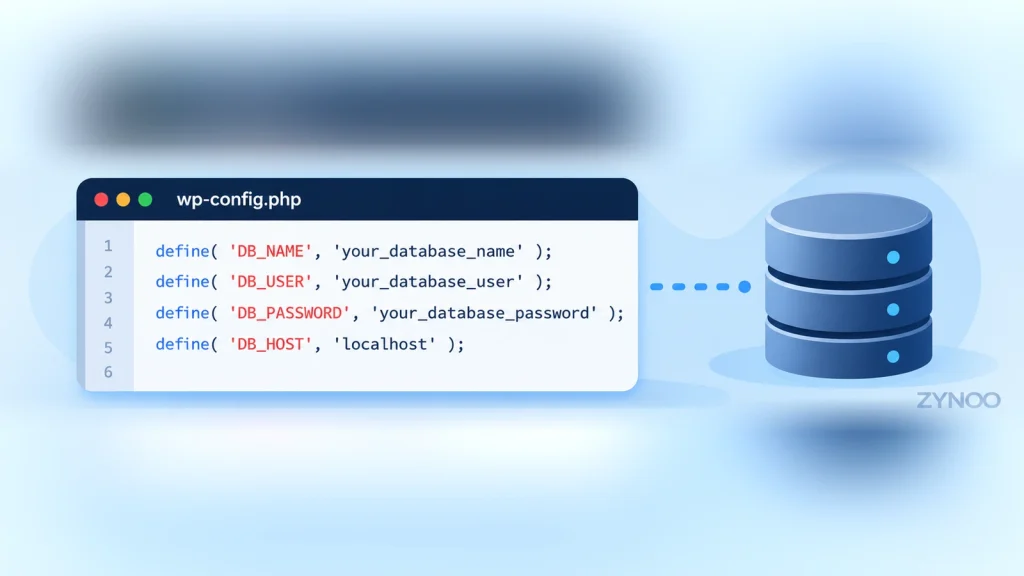
So finden Sie wp-config.php
- Melden Sie sich in Ihrem Hosting-Control-Panel an.
- Öffnen Sie den Dateimanager oder stellen Sie eine Verbindung über SFTP her.
- Wechseln Sie in das Verzeichnis Ihrer WordPress-Installation, üblicherweise
public_html. - Suchen Sie die Datei
wp-config.php. - Laden Sie eine Sicherungskopie herunter, bevor Sie die Datei bearbeiten.
Suchen Sie nach diesen vier Einstellungen:
define( 'DB_NAME', 'your_database_name' );
define( 'DB_USER', 'your_database_user' );
define( 'DB_PASSWORD', 'your_database_password' );
define( 'DB_HOST', 'localhost' );
Dies sind Beispiele und keine Werte, die Sie in Ihre Konfiguration übernehmen sollten.
Vergleichen Sie sie mit den Datenbankinformationen in Ihrem Hosting-Control-Panel.
Wenn der Benutzername, der Datenbankname oder das Passwort falsch ist, aktualisieren Sie die entsprechende Einstellung.
Beachten Sie, dass sich Ihre Datenbank-Zugangsdaten von den Anmeldedaten für die WordPress-Administration unterscheiden.
2. Überprüfen Sie den Hostnamen Ihres Datenbankservers
Selbst mit den richtigen Zugangsdaten kann WordPress keine Verbindung herstellen, wenn der Hostname des Datenbankservers falsch ist.
In vielen Hosting-Umgebungen wird Folgendes verwendet:
define( 'DB_HOST', 'localhost' );Manche Anbieter verwenden jedoch einen separaten Hostnamen, eine IP-Adresse oder einen benutzerdefinierten Port.
Ändern Sie localhost nicht willkürlich in 127.0.0.1. Je nach Serverkonfiguration können diese Werte unterschiedliche Verbindungsmethoden verwenden.
Ermitteln Sie den richtigen Datenbank-Host über Ihr Hosting-Control-Panel oder bei Ihrem Hosting-Anbieter.
Wenn der Fehler beim Aufbau einer Datenbankverbindung unmittelbar nach einer Website-Migration aufgetreten ist, sollten Sie insbesondere den neuen Hostnamen des Datenbankservers prüfen.
3. Prüfen Sie, ob Ihr Datenbankserver läuft
Wenn die Zugangsdaten und der Datenbank-Host korrekt sind, prüfen Sie als Nächstes den Datenbankdienst.
Bei Shared Hosting
Öffnen Sie Ihr Hosting-Control-Panel und versuchen Sie, sofern verfügbar, über phpMyAdmin auf die Datenbank zuzugreifen.
Wenn auch phpMyAdmin Verbindungsprobleme meldet, wenden Sie sich an Ihren Hosting-Anbieter, damit dieser den Datenbankdienst überprüft.
Beachten Sie, dass ein funktionierender Zugriff über phpMyAdmin nicht unbedingt bedeutet, dass der in WordPress konfigurierte Datenbankbenutzer die richtigen Berechtigungen hat.
Auf einem VPS oder dedizierten Server
Wenn Sie Ihren Linux-Server selbst verwalten, verbinden Sie sich per SSH.
So prüfen Sie MariaDB:
sudo systemctl status mariadbSo prüfen Sie MySQL:
sudo systemctl status mysqlDie Namen der Dienste können je nach Betriebssystem und Installation variieren.
Wenn der Datenbankdienst angehalten wurde, prüfen Sie seine Protokolle und die verfügbaren Ressourcen, bevor Sie ihn neu starten.
Ein angehaltener Datenbankdienst kann verhindern, dass sich alle Websites verbinden, die auf diese Datenbank angewiesen sind.
4. Überprüfen Sie die Berechtigungen des Datenbankbenutzers
WordPress benötigt einen Datenbankbenutzer mit ausreichenden Berechtigungen für den Zugriff auf die konfigurierte Datenbank.
Wenn Sie eine Website migriert oder ein Backup wiederhergestellt haben, ist der Datenbankbenutzer möglicherweise nicht der richtigen Datenbank zugeordnet.
Öffnen Sie in cPanel den Bereich zur Datenbankverwaltung und prüfen Sie, ob:
- die Datenbank vorhanden ist.
- der konfigurierte Datenbankbenutzer vorhanden ist.
- der Benutzer der richtigen Datenbank zugeordnet ist.
- das Benutzerkonto über die von WordPress benötigten Berechtigungen verfügt.
Ändern Sie Berechtigungen nicht auf Verdacht. Wenn Sie unsicher sind, bitten Sie Ihren Hosting-Anbieter um Hilfe.
5. Prüfen Sie, ob die Datenbank beschädigt ist
Eine beschädigte Datenbank kommt seltener vor als falsche Zugangsdaten oder Probleme mit der Erreichbarkeit des Servers.
Wenn WordPress jedoch beschädigte Datenbanktabellen meldet oder ausdrücklich eine Datenbankreparatur angezeigt wird, sollten Sie dies genauer untersuchen.
WordPress verfügt über eine Funktion zur Datenbankreparatur.
Erstellen Sie zunächst ein zuverlässiges Backup. Fügen Sie dann vorübergehend diese Zeile in wp-config.php ein:
define( 'WP_ALLOW_REPAIR', true );Rufen Sie folgende Adresse auf:
https://yourdomain.com/wp-admin/maint/repair.phpFolgen Sie den angezeigten Anweisungen zur Reparatur.
Wichtig: Solange die Reparaturfunktion aktiviert ist, kann diese Seite ohne authentifizierte WordPress-Sitzung aufgerufen werden. Entfernen Sie die Zeile WP_ALLOW_REPAIR unmittelbar danach.
Eine Datenbankreparatur behebt weder falsche Zugangsdaten noch einen nicht erreichbaren Datenbankserver oder jede Form von Datenbankbeschädigung. Verwenden Sie sie nur, wenn es angebracht ist.
6. Prüfen Sie die Serverressourcen und Datenbanklimits
Tritt der Fehler in Zeiten hoher Auslastung auf, verschwindet aber, wenn Sie die Seite neu laden?
Das kann auf begrenzte Datenbankverbindungen, erschöpfte Ressourcen oder vorübergehende Serverprobleme hindeuten.
Bitten Sie Ihren Hosting-Anbieter, Folgendes zu untersuchen:
- CPU- und Arbeitsspeicherauslastung.
- Limits für Datenbankverbindungen.
- Verfügbarer Speicherplatz.
- Abstürze oder Neustarts des Datenbankdienstes.
- Relevante Fehlerprotokolle von PHP und der Datenbank.
Auf einem selbst verwalteten Server können Sie dieselben Informationen direkt prüfen.
Gehen Sie nicht davon aus, dass ein Upgrade Ihres Hosting-Tarifs das Problem löst. Ermitteln Sie zuerst die tatsächliche Ursache.
Wenn der Fehler beim Aufbau einer Datenbankverbindung nur zeitweise auftritt, notieren Sie, wann er auftritt und ob er mit hohem Datenverkehr oder geplanten Aufgaben zusammenfällt.
7. Prüfen Sie kürzlich vorgenommene Änderungen an WordPress oder Ihrem Hosting
Wenn Ihre Website erst seit Kurzem nicht mehr funktioniert, prüfen Sie, was sich unmittelbar vor Auftreten des Problems geändert hat.
Website-Migration: Stellen Sie sicher, dass die Datenbank importiert wurde und wp-config.php die neuen Zugangsdaten und den neuen Hostnamen enthält.
Passwortänderungen: Stellen Sie sicher, dass WordPress das aktuelle Datenbankpasswort verwendet.
Änderungen am Hosting: Überprüfen Sie, ob der Datenbankdienst, der Hostname und die Benutzerberechtigungen korrekt konfiguriert sind.
Änderungen an Plugins oder Anwendungen: Prüfen Sie, ob übermäßig viele Datenbankabfragen oder -verbindungen die Erreichbarkeit beeinträchtigen.
Was tun, wenn der Fehler weiterhin auftritt?
Wenn keiner der vorherigen Schritte das Problem löst, wenden Sie sich an Ihren Hosting-Anbieter.
Teilen Sie mit, wann das Problem ungefähr begonnen hat, ob es dauerhaft oder nur zeitweise auftritt und ob Sie kürzlich Änderungen an Ihrer Website vorgenommen haben.
Beschreiben Sie, welche Schritte zur Fehlersuche Sie bereits durchgeführt haben. Senden Sie Datenbankpasswörter niemals über gewöhnliche Support-Nachrichten.
So beugen Sie künftigen Problemen mit der Datenbankverbindung vor
Nicht jeder Ausfall lässt sich verhindern, aber eine gute Wartung kann vermeidbare Störungen reduzieren.
- Erstellen Sie regelmäßig Backups Ihrer Website und Datenbank.
- Halten Sie WordPress, Themes und Plugins auf dem neuesten Stand.
- Überwachen Sie Datenbankverbindungen und die Ressourcenauslastung.
- Sorgen Sie für ausreichend Speicherplatz auf dem Server.
- Testen Sie Website-Migrationen, bevor Sie den produktiven Datenverkehr umstellen.
- Bewahren Sie Ihre Datenbank-Zugangsdaten sicher auf.
- Überwachen Sie den Zustand des Datenbankdienstes auf selbst verwalteten Servern.
Diese Maßnahmen verringern die Wahrscheinlichkeit unerwarteter Probleme mit der Erreichbarkeit der Datenbank.
Häufig gestellte Fragen
Nein. Der Fehler zeigt an, dass WordPress keine Verbindung herstellen kann. Ihre Datenbank und deren Inhalte können weiterhin intakt sein.
Ja, indirekt. Ein schlecht optimiertes Plugin kann übermäßig viele Datenbankabfragen oder -verbindungen erzeugen und so zur Erschöpfung der Ressourcen beitragen.
Ja. Die meisten Schritte zur Fehlersuche erfolgen über Ihr Hosting-Control-Panel, den Dateimanager, SFTP oder SSH.
In der Regel nicht. Eine Neuinstallation von WordPress korrigiert weder falsche Datenbank-Zugangsdaten noch startet sie einen angehaltenen Datenbankdienst neu. Unnötige Änderungen können zudem weitere Probleme verursachen.
Fazit
Um den Fehler beim Aufbau einer Datenbankverbindung in WordPress zu beheben, prüfen Sie zuerst Ihre Datenbank-Zugangsdaten, den Hostnamen und die Erreichbarkeit des Servers.
Wenn diese Einstellungen korrekt sind, untersuchen Sie die Datenbankberechtigungen, Ressourcenlimits und kürzlich vorgenommene Konfigurationsänderungen, bevor Sie eine Reparatur versuchen.
Gehen Sie die Prüfungen systematisch durch und wenden Sie sich an Ihren Hosting-Anbieter, wenn der Datenbankdienst oder die Serverinfrastruktur untersucht werden muss.



