

El mensaje «Error al establecer una conexión con la base de datos» en WordPress significa que tu sitio web no puede conectarse a su base de datos MySQL o MariaDB. Entre las causas habituales se encuentran unas credenciales de base de datos incorrectas, un servidor de bases de datos que no está disponible o los límites de recursos del alojamiento.
Lo primero que debes comprobar es la configuración de la base de datos en wp-config.php. Si es correcta, tendrás que investigar el estado del servidor de bases de datos y su disponibilidad.
Esta guía explica cómo identificar la causa y restablecer tu sitio web de forma segura.
¿Qué causa el error de conexión con la base de datos en WordPress?
WordPress utiliza una base de datos para almacenar entradas, páginas, ajustes e información de los usuarios. Cuando falla esa conexión, WordPress no puede recuperar la información necesaria para cargar tu sitio web.
Las causas más habituales son:
- Nombre de la base de datos, nombre de usuario o contraseña incorrectos.
- Nombre de host de la base de datos incorrecto.
- Interrupción del servicio MySQL o MariaDB.
- Falta de permisos del usuario de la base de datos.
- Límites de conexiones a la base de datos o recursos insuficientes en el servidor.
- Ajustes incorrectos tras migrar el sitio web.
Antes de empezar a investigar el problema, haz una copia de seguridad de los archivos de tu sitio web y de la base de datos si es posible, especialmente antes de cambiar la configuración o intentar repararla.
1. Comprueba las credenciales de la base de datos en wp-config.php
Las credenciales incorrectas son una de las razones más habituales por las que WordPress no puede conectarse a su base de datos.
El archivo wp-config.php contiene la información que WordPress utiliza para establecer esa conexión.
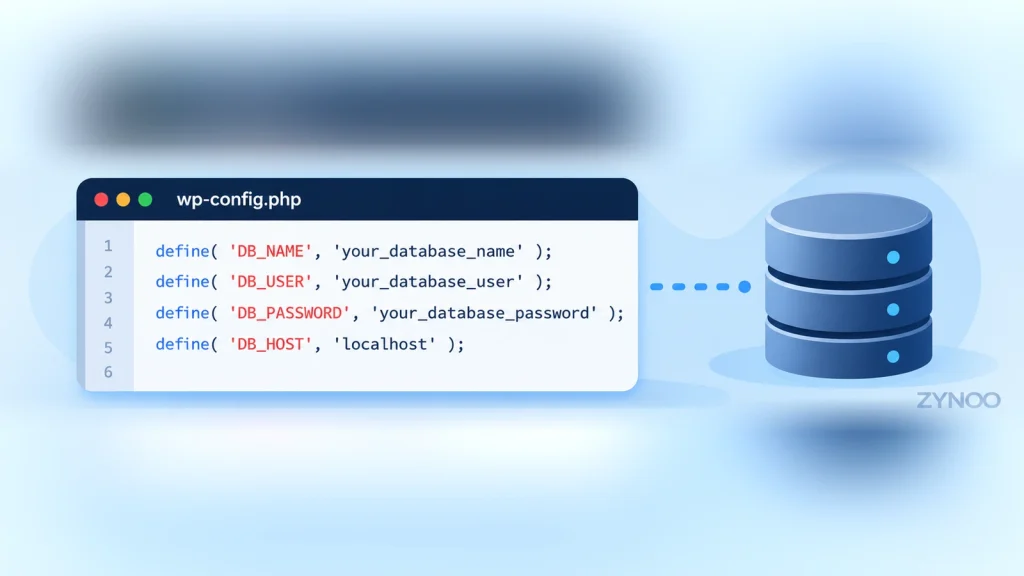
Cómo localizar wp-config.php
- Inicia sesión en el panel de control de tu alojamiento.
- Abre el administrador de archivos o conéctate mediante SFTP.
- Ve al directorio de instalación de WordPress, que suele ser
public_html. - Busca el archivo
wp-config.php. - Descarga una copia de seguridad antes de editarlo.
Busca estos cuatro ajustes:
define( 'DB_NAME', 'your_database_name' );
define( 'DB_USER', 'your_database_user' );
define( 'DB_PASSWORD', 'your_database_password' );
define( 'DB_HOST', 'localhost' );
Son ejemplos, no valores que debas copiar en tu configuración.
Compáralos con la información de la base de datos que figura en el panel de control de tu alojamiento.
Si el nombre de usuario, el nombre de la base de datos o la contraseña son incorrectos, actualiza el ajuste correspondiente.
Recuerda que las credenciales de la base de datos son distintas de las que utilizas para iniciar sesión como administrador de WordPress.
2. Verifica el host de la base de datos
Aunque las credenciales sean correctas, WordPress no podrá conectarse si el nombre de host de la base de datos es incorrecto.
Muchos entornos de alojamiento utilizan:
define( 'DB_HOST', 'localhost' );Sin embargo, algunos proveedores utilizan otro nombre de host, una dirección IP o un puerto personalizado.
No cambies localhost por 127.0.0.1 sin motivo. Según la configuración del servidor, estos valores pueden utilizar distintos métodos de conexión.
Confirma cuál es el host correcto de la base de datos en el panel de control de tu alojamiento o con tu proveedor.
Si el error al establecer una conexión con la base de datos apareció justo después de migrar tu sitio web, es especialmente importante comprobar el nuevo nombre de host de la base de datos.
3. Comprueba si el servidor de bases de datos está en funcionamiento
Si las credenciales y el host de la base de datos son correctos, el siguiente paso es comprobar el servicio de base de datos.
En un alojamiento compartido
Abre el panel de control de tu alojamiento e intenta acceder a la base de datos mediante phpMyAdmin, si está disponible.
Si phpMyAdmin también indica problemas de conexión, ponte en contacto con tu proveedor de alojamiento para que compruebe el servicio de base de datos.
Ten en cuenta que el hecho de que phpMyAdmin funcione no significa necesariamente que el usuario de la base de datos configurado en WordPress tenga los permisos adecuados.
En un VPS o servidor dedicado
Si administras tu propio servidor Linux, conéctate mediante SSH.
Para comprobar MariaDB:
sudo systemctl status mariadbPara comprobar MySQL:
sudo systemctl status mysqlLos nombres de los servicios pueden variar según el sistema operativo y la instalación.
Si el servicio de base de datos está detenido, examina sus registros y los recursos disponibles antes de reiniciarlo.
Si el servicio de base de datos está detenido, ningún sitio web que dependa de esa base de datos podrá conectarse.
4. Verifica los permisos del usuario de la base de datos
WordPress necesita un usuario con permisos suficientes para acceder a la base de datos configurada.
Si has migrado un sitio web o restaurado una copia de seguridad, puede que el usuario no esté asociado a la base de datos correcta.
En cPanel, abre la sección de gestión de bases de datos y comprueba que:
- La base de datos existe.
- El usuario de la base de datos configurado existe.
- El usuario está asignado a la base de datos correcta.
- La cuenta tiene los privilegios que necesita WordPress.
Evita cambiar los permisos sin saber qué efecto tendrá. Si tienes dudas, pide ayuda a tu proveedor de alojamiento.
5. Comprueba si la base de datos está dañada
Los daños en la base de datos son menos habituales que las credenciales incorrectas o los problemas de disponibilidad del servidor.
Sin embargo, si WordPress indica que hay tablas dañadas o señala expresamente que es necesario reparar la base de datos, quizá debas investigar más a fondo.
WordPress incluye una función para reparar la base de datos.
Primero, crea una copia de seguridad fiable. Después, añade temporalmente esta línea a wp-config.php:
define( 'WP_ALLOW_REPAIR', true );Visita:
https://yourdomain.com/wp-admin/maint/repair.phpSigue las instrucciones de reparación que aparezcan.
Importante: Mientras la función de reparación esté activada, no es necesario tener una sesión iniciada en WordPress para acceder a esta página. Elimina la línea WP_ALLOW_REPAIR inmediatamente después.
La reparación de la base de datos no solucionará unas credenciales incorrectas, la falta de disponibilidad del servidor de bases de datos ni todos los tipos de daños en la base de datos. Utilízala solo cuando corresponda.
6. Comprueba los recursos del servidor y los límites de la base de datos
¿El error aparece en momentos de mucha actividad, pero desaparece al actualizar la página?
Esto puede indicar que se ha alcanzado el límite de conexiones a la base de datos, que se han agotado los recursos o que hay problemas temporales en el servidor.
Pide a tu proveedor de alojamiento que investigue:
- El uso de CPU y memoria.
- Los límites de conexiones a la base de datos.
- El espacio disponible en disco.
- Las caídas o los reinicios del servicio de base de datos.
- Los registros de errores relevantes de PHP y de la base de datos.
Si administras tu propio servidor, revisa directamente esa misma información.
No des por hecho que contratar un plan de alojamiento superior resolverá el problema. Identifica primero la causa real.
Si el error al establecer una conexión con la base de datos aparece de forma intermitente, anota cuándo ocurre y si coincide con un tráfico elevado o con tareas programadas.
7. Revisa los cambios recientes en WordPress o en el alojamiento
Si tu sitio web ha dejado de funcionar recientemente, comprueba qué cambió justo antes de que apareciera el problema.
Migración del sitio web: Confirma que se ha importado la base de datos y que wp-config.php contiene las nuevas credenciales y el nuevo nombre de host.
Cambios de contraseña: Asegúrate de que WordPress utiliza la contraseña actual de la base de datos.
Cambios en el alojamiento: Verifica que el servicio de base de datos, el nombre de host y los permisos del usuario estén configurados correctamente.
Cambios en plugins o aplicaciones: Investiga si un número excesivo de consultas o conexiones a la base de datos está afectando a su disponibilidad.
¿Qué hacer si el error sigue apareciendo?
Si ninguno de los pasos anteriores resuelve el problema, ponte en contacto con tu proveedor de alojamiento.
Indica aproximadamente cuándo empezó el problema, si ocurre de forma continua o intermitente y qué cambios recientes has hecho en tu sitio web.
Explica qué comprobaciones has realizado ya. Nunca envíes contraseñas de bases de datos a través de mensajes de soporte ordinarios.
Cómo prevenir futuros problemas de conexión con la base de datos
No todas las interrupciones del servicio se pueden evitar, pero un buen mantenimiento puede reducir los fallos evitables.
- Haz copias de seguridad periódicas del sitio web y de la base de datos.
- Mantén actualizados WordPress, los temas y los plugins.
- Supervisa las conexiones a la base de datos y el uso de recursos.
- Mantén suficiente espacio de almacenamiento en el servidor.
- Prueba las migraciones del sitio web antes de dirigir el tráfico de producción al nuevo entorno.
- Mantén seguras las credenciales de la base de datos.
- Supervisa el estado del servicio de base de datos en los servidores que administras.
Estas medidas ayudan a reducir la probabilidad de que surjan problemas inesperados de disponibilidad de la base de datos.
Preguntas frecuentes
No. El error indica que WordPress no puede establecer una conexión. Es posible que la base de datos y su contenido sigan intactos.
Sí, indirectamente. Un plugin mal optimizado puede generar demasiadas consultas o conexiones a la base de datos y contribuir al agotamiento de los recursos.
Sí. La mayoría de las comprobaciones se realizan desde el panel de control del alojamiento, el administrador de archivos, SFTP o SSH.
Por lo general, no. Reinstalar WordPress no corregirá las credenciales de la base de datos ni restablecerá un servicio de base de datos detenido, y los cambios innecesarios pueden causar problemas adicionales.
Conclusión
Para solucionar el error al establecer una conexión con la base de datos en WordPress, empieza por verificar las credenciales de la base de datos, el nombre de host y la disponibilidad del servidor.
Si esos ajustes son correctos, investiga los permisos de la base de datos, los límites de recursos y los cambios recientes en la configuración antes de intentar repararla.
Realiza las comprobaciones de forma sistemática y ponte en contacto con tu proveedor de alojamiento si es necesario investigar el servicio de base de datos o la infraestructura del servidor.



