

WordPress 中出现“建立数据库连接时出错”消息,表示您的网站无法连接到 MySQL 或 MariaDB 数据库。常见原因包括数据库凭据错误、数据库服务器不可用或主机资源受限。
首先应检查 wp-config.php 中的数据库配置。如果这些设置正确,就需要进一步检查数据库服务器及其可用性。
本指南介绍如何找出原因并安全地恢复网站。
WordPress 数据库连接错误由什么引起?
WordPress 依赖数据库存储文章、页面、设置和用户信息。连接失败时,WordPress 无法获取加载网站所需的信息。
最常见的原因包括:
- 数据库名称、用户名或密码错误。
- 数据库主机名错误。
- MySQL 或 MariaDB 服务中断。
- 数据库用户缺少必要权限。
- 数据库连接数受限或服务器资源不足。
- 网站迁移后设置不正确。
在排查问题前,请尽可能备份网站文件和数据库,尤其是在修改配置或尝试修复之前。
1. 检查 wp-config.php 中的数据库凭据
数据库凭据错误是 WordPress 无法连接数据库的最常见原因之一。
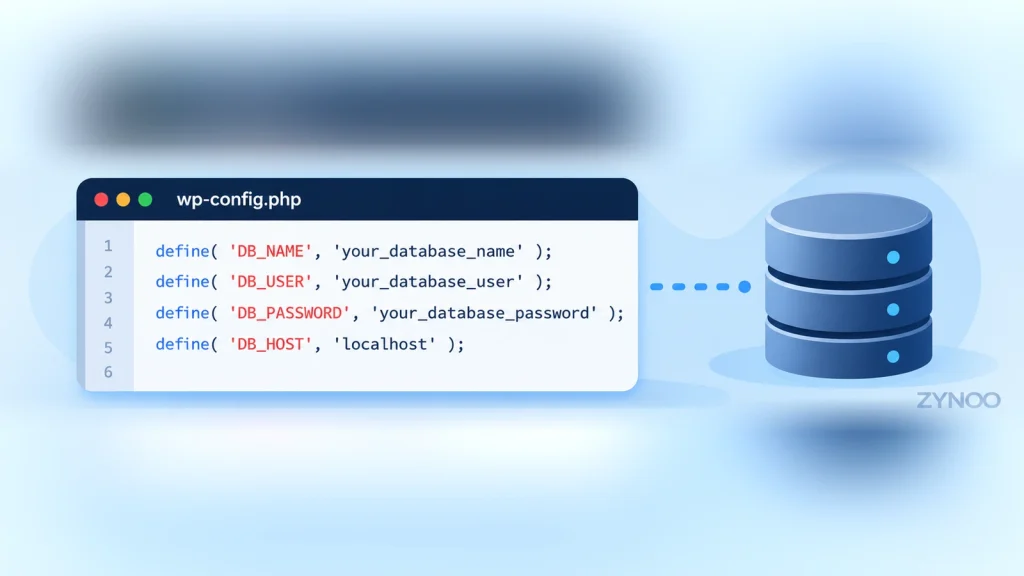
wp-config.php 文件包含 WordPress 建立数据库连接所需的信息。
如何找到 wp-config.php
- 登录您的主机控制面板。
- 打开文件管理器,或通过 SFTP 连接。
- 进入 WordPress 安装目录,通常是
public_html。 - 找到
wp-config.php文件。 - 编辑前先下载一份备份。
找到以下四项设置:
define( 'DB_NAME', 'your_database_name' );
define( 'DB_USER', 'your_database_user' );
define( 'DB_PASSWORD', 'your_database_password' );
define( 'DB_HOST', 'localhost' );
这些只是示例,不应直接复制到您的配置中。
将它们与主机控制面板中的数据库信息进行核对。
如果用户名、数据库名称或密码有误,请更新相应设置。
请记住,数据库凭据与 WordPress 管理员登录凭据不同。
2. 核实数据库主机
即使凭据正确,数据库主机名错误也会导致 WordPress 无法连接。
许多主机环境使用:
define( 'DB_HOST', 'localhost' );不过,有些服务商使用单独的主机名、IP 地址或自定义端口。
不要随意将 localhost 改为 127.0.0.1。根据服务器配置,这两个值可能使用不同的连接方式。
请通过主机控制面板或向服务商确认正确的数据库主机地址。
如果“建立数据库连接时出错”是在网站迁移后立即出现的,检查新的数据库主机名尤为重要。
3. 检查数据库服务器是否正在运行
如果凭据和数据库主机地址都正确,下一步就是检查数据库服务。
在共享主机上
打开主机控制面板,如果可以使用 phpMyAdmin,请尝试通过它访问数据库。
如果 phpMyAdmin 也报告连接问题,请联系主机服务商检查数据库服务。
请注意,phpMyAdmin 可以正常使用,并不一定意味着 WordPress 配置的数据库用户名拥有正确的权限。
在 VPS 或独立服务器上
如果您自行管理 Linux 服务器,请通过 SSH 连接。
检查 MariaDB:
sudo systemctl status mariadb检查 MySQL:
sudo systemctl status mysql服务名称可能因操作系统和安装方式而异。
如果数据库服务已停止,请先检查其日志和可用资源,再重新启动。
数据库服务停止后,所有依赖该数据库的网站都可能无法连接。
4. 核实数据库用户权限
WordPress 需要一个拥有足够权限的数据库用户,才能访问配置的数据库。
如果您迁移过网站或恢复过备份,数据库用户可能没有关联到正确的数据库。
在 cPanel 中,打开数据库管理区域并检查:
- 数据库是否存在。
- 配置的数据库用户是否存在。
- 该用户是否已分配给正确的数据库。
- 该账户是否拥有 WordPress 所需的权限。
不要盲目修改权限。如果不确定,请向主机服务商寻求帮助。
5. 检查数据库是否损坏
与凭据错误或服务器不可用相比,数据库损坏较为少见。
不过,如果 WordPress 报告数据库表损坏,或明确提示需要修复数据库,您可能需要进一步检查。
WordPress 内置了数据库修复功能。
首先,创建可靠的备份。然后在 wp-config.php 中临时添加以下代码:
define( 'WP_ALLOW_REPAIR', true );访问:
https://yourdomain.com/wp-admin/maint/repair.php按照页面上的修复说明操作。
重要提示:启用修复功能后,访问此页面无需经过身份验证的 WordPress 会话。完成后请立即删除 WP_ALLOW_REPAIR 这一行。
数据库修复无法解决凭据错误、数据库服务器不可用或所有类型的数据库损坏问题。请仅在适当情况下使用。
6. 检查服务器资源和数据库限制
错误是否在繁忙时段出现,但刷新页面后就消失?
这可能表明数据库连接数达到上限、资源耗尽或服务器暂时出现问题。
请主机服务商检查:
- CPU 和内存使用情况。
- 数据库连接数限制。
- 可用磁盘空间。
- 数据库服务崩溃或重启的情况。
- 相关的 PHP 和数据库错误日志。
如果服务器由您自行管理,请直接检查上述信息。
不要想当然地认为升级主机套餐就能解决问题。请先找出真正的原因。
如果“建立数据库连接时出错”的问题时有时无,请记录发生时间,以及是否与高流量或计划任务同时出现。
7. 检查近期对 WordPress 或主机所做的更改
如果网站最近突然无法运行,请检查问题出现前刚做过哪些更改。
网站迁移:确认数据库已导入,且 wp-config.php 包含新的凭据和主机名。
密码更改:确保 WordPress 使用的是当前的数据库密码。
主机配置更改:核实数据库服务、主机名和用户权限是否配置正确。
插件或应用程序更改:检查过多的数据库查询或连接是否影响了数据库的可用性。
如果错误仍然出现怎么办?
如果上述步骤都未能解决问题,请联系主机服务商。
请提供问题大致开始的时间、问题是持续出现还是间歇性出现,以及近期对网站所做的任何更改。
说明您已经完成了哪些排查步骤。切勿通过普通支持消息发送数据库密码。
如何预防今后的数据库连接问题
并非所有服务中断都能避免,但良好的维护可以减少本可避免的故障。
- 定期备份网站和数据库。
- 及时更新 WordPress、主题和插件。
- 监控数据库连接和资源使用情况。
- 确保服务器有足够的存储空间。
- 切换生产环境流量前,先测试网站迁移结果。
- 妥善保护数据库凭据。
- 在自行管理的服务器上监控数据库服务的运行状况。
这些措施有助于降低数据库意外不可用的风险。
常见问题
不是。这个错误表示 WordPress 无法建立连接。您的数据库及其中的内容可能仍然完好。
有可能间接导致。优化不佳的插件可能产生过多的数据库查询或连接,进而耗尽资源。
可以。大多数排查操作都可以通过主机控制面板、文件管理器、SFTP 或 SSH 完成。
通常不需要。重新安装 WordPress 无法纠正数据库凭据错误,也无法恢复已停止的数据库服务;不必要的更改还可能引发其他问题。
总结
修复 WordPress 中的“建立数据库连接时出错”问题,应先核实数据库凭据、主机名以及服务器是否可用。
如果这些设置正确,请在尝试修复前检查数据库权限、资源限制和近期的配置更改。
请按顺序逐项检查。如果需要调查数据库服务或服务器基础设施的问题,请联系主机服务商。



